
Σημαντικό
Η εμπειρία ζωντανού συμβάντος του Teams αποσύρεται στις 30 Ιουνίου 2026. Μεταβείτε στις συνελεύσεις του Teams για να αξιοποιήσετε τις πιο πρόσφατες δυνατότητες και εμπειρία εκδήλωσης. Για περισσότερες πληροφορίες, διαβάστε αυτήν την ανάρτηση ιστολογίου.
Σε ένα ζωντανό συμβάν στο Teams, μπορείτε να αναπαράγετε βίντεο μέσω ροής από έναν εξωτερικό κωδικοποιητή στο Microsoft Stream εάν ο κωδικοποιητής σας υποστηρίζει Real-Time πρωτόκολλο ανταλλαγής μηνυμάτων (RTMP). Εάν χρειάζεστε μερικές συμβουλές για τη ρύθμιση εξωτερικών κωδικοποιητών, ανατρέξτε σε αυτήν τη λίστα με τους υποστηριζόμενους κωδικοποιητές.
Σημείωση
Stream υποστηρίζει κωδικοποιητές που βασίζονται σε υλικό και λογισμικό.
Στο Teams, επιλέξτε το κουμπί Calendar
 , στη συνέχεια το ζωντανό συμβάν και Συμμετοχή.
Σημείωση
Το ημερολόγιο του Teams μεταβαίνει μόνο 15 ημέρες στο μέλλον. Μπορείτε επίσης να συμμετάσχετε στο συμβάν επιλέγοντάς το από το ημερολόγιο του Outlook και κάνοντας κλικ στην επιλογή Συμμετοχή σε ζωντανό συμβάν.
Μέχρι να ξεκινήσετε το συμβάν, θα βλέπετε τον τίτλο, την ημερομηνία και την ώρα στο παράθυρο προεπισκόπησης του κωδικοποιητή .
Επιλέξτε Έναρξη ρύθμισης.
Σημείωση
Η εγκατάσταση μπορεί να διαρκέσει αρκετή ώρα.
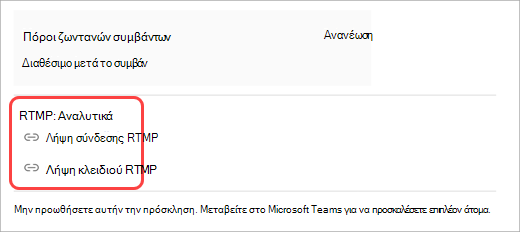
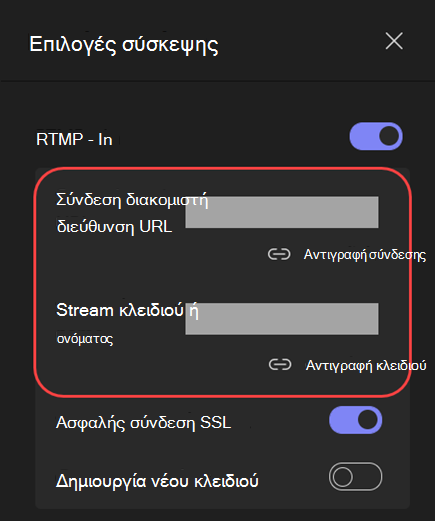
Μόλις δείτε το μήνυμα Έτοιμο για σύνδεση, μεταβείτε στην καρτέλα Ρυθμίσεις και αντιγράψτε τη διεύθυνση URL διακομιστή πρόσληψης στον κωδικοποιητή σας για να ξεκινήσετε την πρόσληψη.
Μόλις ξεκινήσετε τη ροή από τον κωδικοποιητή στον Stream χρησιμοποιώντας τη διεύθυνση URL απορρόφησης, θα πρέπει να δείτε την προεπισκόπηση της ροής βίντεο από τον κωδικοποιητή στην προεπισκόπηση κωδικοποιητή.
Σημείωση
Οι συμμετέχοντες δεν θα βλέπουν αυτή την προεπισκόπηση μέχρι να ξεκινήσετε το ζωντανό συμβάν.
Όταν είστε ικανοποιημένοι με την εγκατάσταση και την προεπισκόπηση βίντεο, επιλέξτε "Έναρξη". Μόλις ξεκινήσει το ζωντανό συμβάν, το βίντεο από τον κωδικοποιητή μεταδίδεται στο συμβάν.
Εάν το συμβάν έχει Q&A, μπορείτε να το εποπτεύσετε επιλέγοντας το κουμπί Q&A Q
 .
.Επιλέξτε Chat
 για να μιλήσετε με άλλους παραγωγούς ή παρουσιαστές.
Για να τερματίσετε το συμβάν, επιλέξτε Λήξη συμβάντος.





Θέλετε να μάθετε περισσότερα;
Επισκόπηση ζωντανών συμβάντων του Teams
Προγραμματισμός ζωντανού συμβάντος