
Når du har planlagt en hendelse, kan du chatte privat med andre arrangører, medarrangører og presentatører i gruppechatten for hendelser. Denne chatten er atskilt fra gruppechatten som inkluderer alle hendelsesdeltakerne, og er ikke tilgjengelig for deltakere.
Obs!
Gruppechat for hendelser støttes ikke på CVI-enheter.
Medlemmer av hendelsesgruppechat
Når du planlegger et arrangement i Teams, opprettes gruppechatten automatisk. Arrangøren, medarrangørene og presentatørene for arrangementet er inkludert i chatten.
Hvis du legger til flere medarrangører og presentatører senere, legges de automatisk til i gruppechatten for arrangementer. Nye medlemmer av hendelsesgrupper har ikke tilgang til chatteloggen og vil bare se meldingene som er sendt etter at de ble lagt til.
Chat før en hendelse
Bruk gruppechatten for hendelser når som helst før en hendelse, inkludert før hendelsen publiseres, til å koordinere hendelseslogistikk, informere hverandre om relaterte statuser og aktiviteter og mer.
Obs!
Bare arrangører og medarrangører kan starte en gruppechat før en hendelse.
Slik starter du en arrangementschat før en hendelse:
Legg til presentatører og medarrangører i arrangementet.
Velg Arrangementer
 på venstre side av Teams. Hvis du ikke ser Hendelser , velger du Vis flere apper
 . Søk deretter etter og velg Hendelser .
Velg Administrer.
Velg Flere alternativer
> på et hendelseskortChat med hendelsesgruppe .
.Send en innledende chat for å starte samtalen.
Medlemmer av hendelsesgrupper vil bare se gruppechatten i chatlisten etter at den første meldingen er sendt.
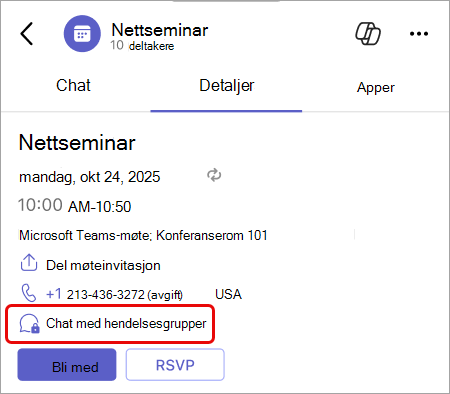
Du kan også starte en gruppechat for hendelser ved å velge Calendar i Teams, dobbeltklikke på hendelsen og velge Chat med hendelsesgruppe .
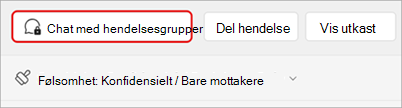
Hvis du vil gå tilbake til gruppechatten for hendelser, velger du Chat i Teams og finner samtalen. Hvis møtechattene vises i en egen inndeling, vises gruppechatten for arrangementet der.
Obs!
Navn og ikoner for gruppechat for hendelsesgrupper kan ikke tilpasses.
Chat under et arrangement
Chat privat under et arrangement for å holde arrangementet i gang. Gi beskjed til kommende presentatører, administrer tekniske problemer og koordiner moderering uten å forstyrre arrangementopplevelsen.
Obs!
Eksterne, anonyme presentatører har ikke tilgang til gruppechatten under arrangementet.
Slik chatter du med en hendelsesgruppe under et arrangement:
Velg Chat
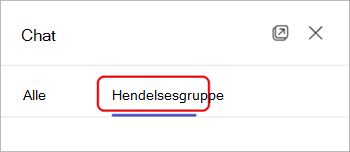
i møtekontrollene.Velg Hendelsesgruppe øverst i Chat-ruten
.
Obs!
Vil du se både arrangementet og hendelsesgruppechattene side ved side? Velg Åpne i nytt vindu i Chat-ruten, og velg Hendelsesgruppe for å vise hendelsesgruppechatten i et eget vindu.
Chat etter en hendelse
Fortsett samtalen med hendelsesgruppen etter at en hendelse er ferdig for å oppsummere viktige øyeblikk, tilordne oppfølgingselementer eller planlegge for kommende regelmessige hendelser. For regelmessige hendelser vil det være én enkelt hendelsesgruppechat som opprettholdes gjennom alle hendelsesforekomster.
Hvis du vil chatte med en hendelsesgruppe etter et arrangement, velger du Chat i Teams. Hvis chatlisten har en møtechat-seksjon, vil gruppechatten for arrangementet være plassert der.