
Puneți-vă la curent cu toate recapitulările întâlnirilor anterioare într-un singur loc, folosind aplicația Recapitulări întâlniri din Microsoft Teams. Explorați și alegeți dintre diferite tipuri de recapitulări, inclusiv recapitulări inteligente, recapitulări video și audio.
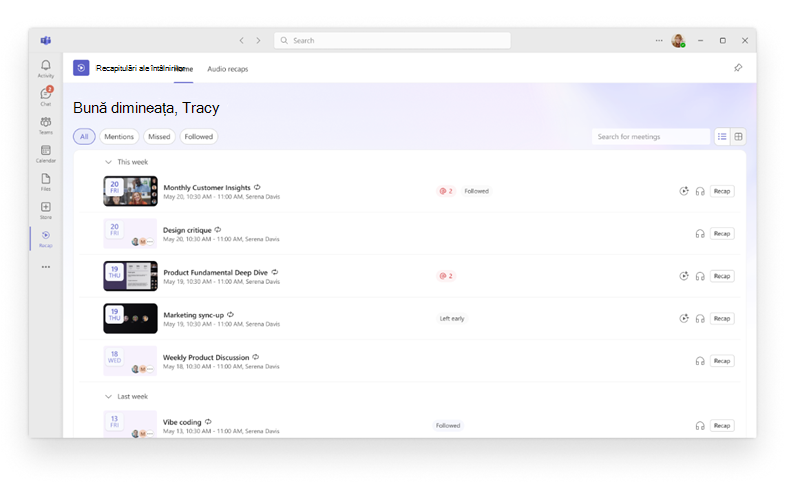
Adăugarea aplicației Recapitulări ale întâlnirilor
Adăugați aplicația la Teams, astfel încât recapitulările să fie întotdeauna disponibile.
Selectați Vedeți mai multe aplicații
 din partea stângă a aplicației Teams.
Căutați "Recapitulări ale întâlnirilor".
Selectați Recapitulări ale întâlnirii
 în rezultatele căutării.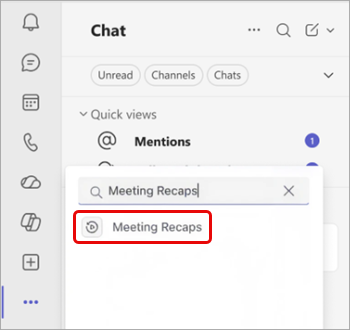
Pentru a fixa aplicația pentru acces ușor, faceți clic dreapta pe Recapitularea întâlnirii pictograma recapitulare din partea stângă a Teams și selectați Fixați .
.
Pentru a accesa aplicația Recapitulări întâlniri dintr-o pagină de recapitulare, selectați Accesați recapitulările întâlnirii din colțul din stânga sus.
Cum să navigați și să găsiți întâlniri
Pagina de pornire a aplicației Recapitulări întâlniri listează întâlnirile programate din ultimele 30 de zile, care au fost înregistrate sau transcrise. Comutați între vizualizările listă și grilă pentru a naviga prin întâlniri așa cum preferați.
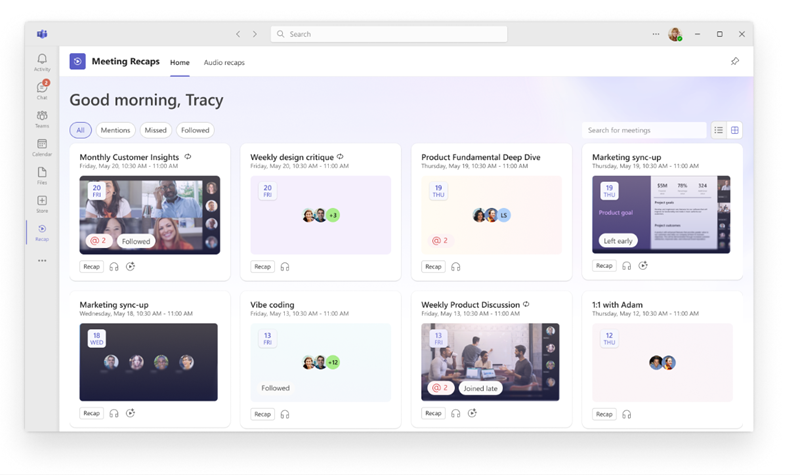
Alegeți un filtru, cum ar fi Întâlniri, Pierdute și Urmărite, pentru a restrânge întâlnirile pe care le vedeți. Pentru a găsi o anumită întâlnire, căutați titlul întâlnirii, organizatorul sau alte cuvinte cheie asociate.
Notă
Acuratețea stării Pierdut a unei întâlniri depinde de disponibilitatea și gradul de completitudine al raportului de participare Teams la întâlnirea respectivă. Dacă raportarea participării a fost dezactivată din cauza setărilor de politică sau de întâlnire, starea poate fi incorectă.
Deschideți o recapitulare
Pentru a deschide o recapitulare a întâlnirii, selectați o întâlnire din aplicația Recapitulări întâlniri. În funcție de elementele disponibile pentru întâlnire, examinați recapitularea, urmăriți recapitularea video sau ascultați recapitularea audio.
Pentru a previzualiza detaliile înainte de a deschide o recapitulare, selectați Menționează @ sau Activități în elementul întâlnire.
Tipuri de recapitulări
Notă
Recapitulările inteligente necesită fie o licență Microsoft 365 Copilot, fie o licență Teams Premium. Recapitulările audio și video necesită o licență M365 Copilot. Dacă nu aveți o licență M365 Copilot, puteți accesa în continuare transcrierea întâlnirilor sau înregistrările pe care aveți permisiunea să le vizualizați.
Alegeți dintre diverse tipuri de recapitulări pentru a citi, a urmări sau a asculta momentele principale dintr-o întâlnire.
Rezumate informații
Recapitulările inteligente sunt rezumate bazate pe text care includ rezumate, activități, mențiuni și altele ale inteligenței artificiale.
Pentru a afla mai multe, consultați Recapitularea în Microsoft Teams
Recapitulări video
Recapitulările video sunt videoclipuri cu momente relevante narate care surprind conținut prezentat, clipuri video reale și discuții despre întâlniri.
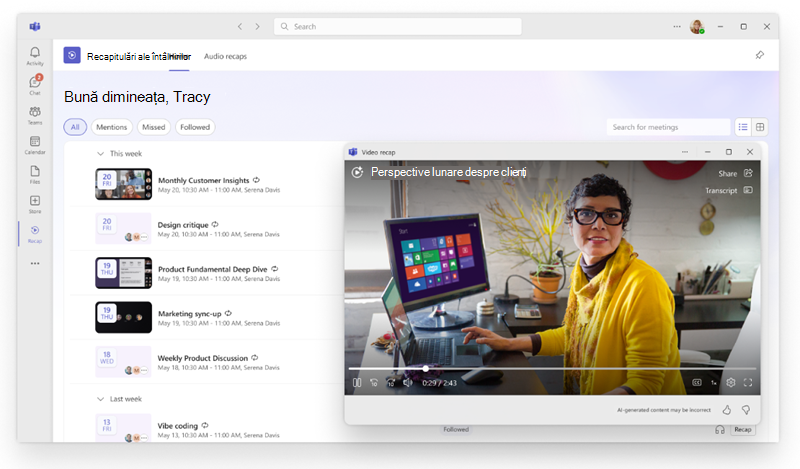
Pentru a afla mai multe, consultați Recapitulare video în Microsoft Teams.
Recapitulări audio
Recapitulările audio sunt recapitulări în stilul unui podcast care compilează mai multe întâlniri într-una singură, ajutându-te să te pui la curent cu o săptămână aglomerată din mers.
Pentru a genera o recapitulare audio:
Deschideți aplicația
recapituls întâlniri în Teams.Selectați una sau mai multe întâlniri pe care doriți să le includeți într-o recapitulare audio.
Selectați Generați
 de completare de recapitulare audio.
În meniul vertical Stil , alegeți stilul în care doriți să auziți recapitularea.
În meniul vertical Limbă , selectați limba în care doriți să auziți recapitularea.
Selectați până la opt întâlniri de inclus în recapitularea audio.
Selectați Generează.
Recapitularea va începe să se redea automat pe măsură ce se generează. Reveniți oricând la fila Recapitulări audio din aplicația Recapitulări întâlniri pentru a asculta recapitulările pe care le-ați generat anterior.