
Publikovaním a zdieľaním podrobností o udalosti a lokalite vybudujte nadšenie pre podujatie v službe Microsoft Teams po jej vytvorení. Po publikovaní udalosti sa pozvánky automaticky odošlú účastníkom. Vygenerujete tiež prepojenie na aktívnu udalosť, ktoré možno zdieľať prostredníctvom sociálnych sietí, webových lokalít, e-mailu a chatu.
Dôležité
Ak ste vytvorili udalosť v kalendári aplikácie Teams, tieto možnosti môžu vyzerať inak. Pomoc s propagáciou udalostí naplánovaných z kalendára aplikácie Teams nájdete v téme Propagácia webinára v aplikácii Microsoft Teams a Naplánovanie stretnutia so zamestnancami v aplikácii Microsoft Teams.
Publikovanie udalosti
Po publikovaní udalosti budú účastníci automaticky pozvaní a budú si môcť zobraziť podrobnosti udalosti, zaregistrovať sa a pripojiť sa k udalosti. Po publikovaní udalosti môžete pozvať účastníkov a upraviť niektoré nastavenia udalosti. Po zverejnení udalosti nemôžete zmeniť úroveň prístupu ani zapnúť či vypnúť registráciu.
Po publikovaní udalosti sa zobrazí obrazovka so zobrazením karty udalosti a možnosťami propagácie udalosti:
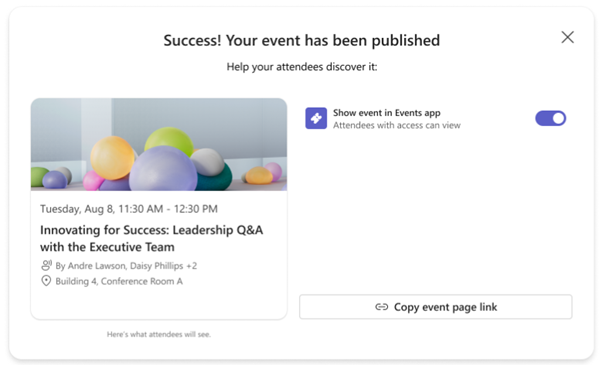
Zapnite prepínač Povoliť účastníkom zistiť udalosť , aby sa vaša udalosť zobrazila v aplikácii Udalosti Informačný kanál Zisťovať . Účastníci tak môžu vidieť udalosť v kanáloch objavovania a maximalizuje sa dosah vášho podujatia.
Vyberte položku Kopírovať podrobnosti o pripojení
 a skopírujte prepojenie na pripojenie k schôdzi, ID a prístupový kód schôdze a prepojenie na možnosti schôdze do schránky.
Výberom položky Kopírovať prepojenie na stránku udalosti
 skopírujte URL adresu stránky schôdze do schránky.
Výberom položky Kopírovať vkladací kód
 skopírujte vkladací kód do schránky.
Zvýšenie úrovne udalosti
Vytvorte cieľovú skupinu pre udalosti ich zobrazením v aplikácii Udalosti informačného kanála Discover. Je to výhodné pre verejné podujatia, kde neexistuje žiadne obmedzenie účasti, ako sú spoločenské alebo dobrovoľnícke podujatia. Zdieľajte prepojenia na rôzne materiály udalosti alebo vložte udalosť do SharePointu alebo iných lokalít Microsoft 365. Zdieľateľné materiály udalostí zahŕňajú podrobnosti o pripojení a prepojenie na stránku udalosti.
Nastavenie rozpoznateľnej udalosti
Zvýšte povedomie o udalosti bez priameho zdieľania prepojenia alebo podrobností o udalosti tým, že ju sprístupníte v aplikácii Udalosti Informačný kanál Zisťovať.
Pri verejných udalostiach a udalostiach v rámci organizácie tam ľudia vašu udalosť nájdu, môžu si zobraziť jeho podrobnosti a zaregistrovať sa alebo pridať do svojho kalendára, ak sa nevyžaduje registrácia.
Zobrazenie udalosti v aplikácii Udalosti Informačný kanál Zisťovať:
Vyberte
 Udalosti na ľavej strane aplikácie Teams.
Vyberte položku Spravovať.
V časti Publikované vyberte udalosť, ktorej podrobnosti o pripojení k udalosti chcete zdieľať.
Vyberte
 Zdieľať.
Zapnite prepínač Povoliť účastníkom zistiť udalosť .
Môžete tiež zapnúť prepínač Povoliť účastníkom zistiť udalosť pri publikovaní udalosti.
Poznámka
V prípade udalostí, ktoré sú prístupné len konkrétnym ľuďom alebo skupinám, uvidia udalosť vo svojich informačných kanáloch informácie len pozvaným ľuďom bez ohľadu na to, či je zapnutý prepínač Povoliť účastníkom zistiť udalosť . Organizátori, spoluorganizátori, prezentujúci a pozvaní účastníci budú vždy vidieť podrobnosti o udalosti vo svojich informačných kanáloch zisťovania bez ohľadu na to, či je zapnutý prepínač Povoliť účastníkom zistiť udalosť .
Zdieľanie podrobností o pripojení k udalosti
Podrobnosti o pripojení k udalosti zahŕňajú prepojenie na pripojenie k schôdzi, identifikáciu a prístupový kód schôdze, ako aj prepojenie na možnosti schôdze.
Vyberte
Udalosti na ľavej strane aplikácie Teams.Vyberte položku Spravovať.
V časti Publikované vyberte udalosť, ktorej podrobnosti o pripojení k udalosti chcete zdieľať.
Vyberte
Zdieľať.Vyberte položku Kopírovať podrobnosti o pripojení
.
Zdieľanie prepojenia na stránku udalosti
Prepojenie na stránku udalosti je URL adresa, ktorú možno zdieľať kdekoľvek a umožní komukoľvek v rámci vašej úrovne prístupu k udalosti zobraziť stránku udalosti a podrobnosti.
Vyberte
Udalosti na ľavej strane aplikácie Teams.Vyberte položku Spravovať.
V časti Publikované vyberte udalosť, s ktorou chcete zdieľať prepojenie na stránku udalosti.
Vyberte
Zdieľať.Vyberte položku Kopírovať prepojenie na stránku udalosti
.
Vloženie udalosti
Vložte udalosť a poskytnite účastníkom jedno miesto na živé streamovanie udalosti, zapojenie sa a neskoršie sledovanie jej záznamu. Ak chcete vložiť udalosť, pred publikovaním udalosti musia byť nastavenia prístupu k udalosti nastavené na možnosť Vaša organizácia alebo Verejné .
Vyberte
Udalosti na ľavej strane aplikácie Teams.Vyberte položku Spravovať.
V časti Publikované vyberte udalosť, ktorú chcete vložiť.
Vyberte
Zdieľať.Vyberte položku Kopírovať vkladací kód
.
Súvisiace témy
Spravovanie nadchádzajúcich udalostí v aplikácii Microsoft Teams Events
Spravovanie registrácie udalosti v aplikácii Microsoft Teams Events