
Pomocou aplikácie Udalosti v službe Microsoft Teams môžete vytvárať, prispôsobovať a spravovať udalosti, ako sú webináre, stretnutia so zamestnancami alebo veľké schôdze, z jedného prostredia. Udalosti usporiadané v aplikácii Udalosti aj v kalendári Teams sa zobrazia v aplikácii Udalosti, kde ich možno spravovať.
Dôležité
Ak ste vytvorili udalosť v kalendári aplikácie Teams, tieto možnosti môžu vyzerať inak. Pomoc s prispôsobením udalostí naplánovaných z kalendára aplikácie Teams nájdete v téme Naplánovanie stretnutia so zamestnancami v aplikácii Microsoft Teams a Naplánovanie webinára v aplikácii Microsoft Teams.
Obsah tohto článku
Vytvorenie udalosti
Naplánujte si udalosť úplne od začiatku v aplikácii Udalosti a prispôsobte prostredie presne svojim potrebám. Každý prvok podujatia je možné prispôsobiť - od kapacity podujatia až po funkcie pre účastníkov.
Na zvýšenie štruktúry plánovania si vyberte šablónu, ktorá najviac zodpovedá typu podujatia, ktoré chcete usporiadať. Nastavenia šablóny môžete kedykoľvek zmeniť počas plánovania.
Vytvorenie novej udalosti v aplikácii Udalosti:
Vyberte
 Udalosti na ľavej strane aplikácie Teams.
- Ak položka Udalosti nie je pripnutá na paneli aplikácií, vyberte položku Zobraziť ďalšie aplikácie
 na ľavej strane aplikácie Teams. Potom vyhľadajte a vyberte položku Udalosti.
- Ak položka Udalosti nie je pripnutá na paneli aplikácií, vyberte položku Zobraziť ďalšie aplikácie
Vyberte položku Create
 .
.Vyberte položku Vytvoriť udalosť úplne od začiatku a
 alebo vyberte šablónu udalosti.
Vyplnenie podrobností o udalosti
Bez ohľadu na to, či vytvárate udalosť úplne od začiatku alebo používate už existujúcu šablónu, prispôsobte podrobnosti a nastavenia tak, aby ste podujatie prispôsobili svojim potrebám.
Prispôsobenie podrobností a nastavení udalosti:
V časti Pridanie podrobností o udalosti:
Zadajte názov udalosti.
Zadajte počiatočný dátum, počiatočný čas, koncový dátum a koncový čas.
Ak chcete naplánovať zdieľanú miestnosť, zadajte miesto . Začnite písať názov miestnosti, ktorú chcete pridať. Zobrazia sa navrhované názvy miestností spolu s ich dostupnosťou. Vyberte názov dostupnej miestnosti.
- Vyberte položku Možnosti miestnosti a určite, pre koho je miestnosť určená.
- V rozbaľovacej ponuke vyberte položku Prezentujúci , ak je miestnosť určená pre ľudí, ktorí budú hovoriť alebo prezentovať počas udalosti. Keď sa miestnosť pripojí, bude mať možnosť pripojiť sa ako prezentujúci alebo ako účastník.
- Ak je miestnosť pre účastníkov udalosti, vyberte možnosť Účastníci sa zobrazujú . Keď sa daná miestnosť pripojí, nebude mať možnosť pripojiť sa ako prezentujúci.
Pridajte popis a informujte účastníkov o udalosti.
Ďalšie informácie nájdete v téme Hosťovanie alebo účasť na udalosti z miestnosti Microsoft Teams Room.
V časti Kto plánuje túto udalosť:
V rozbaľovacej ponuke Odoslať pozvánky z tejto poštovej schránkyurčite poštovú schránku , z ktorej sa pozvánky odošlú. Odosielajte e-maily od seba, delegáta, poštovej schránky udalosti alebo zdieľanej poštovej schránky. Udalosť bude môcť upraviť každý s prístupom k určenej poštovej schránke.
Pridajte voliteľných spoluorganizátorov a prezentujúcich. Keď udalosť uložíte, dostanú pozvánky.
V časti Kto sa môže zúčastniť:
Zadajte, kto bude mať prístup k udalosti.
Pozvite ľudí a skupiny.
V prípade potreby zapnite registráciu.
V časti Nastavenie možností a možností:
Nastavte kapacitu udalosti. Zapnite prepínač Optimalizácia pre veľké publikum a použite nastavenia, ktoré najlepšie vyhovujú väčším udalostiam. Po uložení udalosti už toto nastavenie nie je možné zmeniť.
Výberom funkcií účasti účastníkov ich zapnite alebo vypnite a zobrazte ukážku, ako budú vyzerať počas udalosti.
Zapnite alebo vypnite možnosť Spravovať, čo sa účastníkom zobrazuje a získajte väčšiu kontrolu nad tým, ako sa bude obsah a ľudia zobrazovať počas udalosti.
Zapnite prepínač Povoliť zelenú miestnosť a poskytnite sebe aj ostatným organizátorom a prezentujúcim priestor na kontrolu zvuku, videa a nastavenia obrazovky pred začiatkom udalosti.
Ak chcete získať viac možností schôdze, vyberte položku Všetky možnosti .
Poznámka
V závislosti od veľkosti udalosti a licencie nemusia byť k dispozícii niektoré funkcie. Ďalšie informácie o škálovaní funkcií udalostí nájdete v téme Funkcie udalostí služby Microsoft Teams vo veľkom rozsahu.
Vyberte ikonu Uložiť a pokračujte v
 .
.
Zmeny sa uložia. Prezentujúci a organizátori dostanú pozvánky po uložení udalosti a získajú prístup k vykonávaniu zmien. Účastníci nedostanú pozvánky ani nebudú môcť zobraziť udalosť, kým ju nepublikujete.
Dôležité
Po uložení udalosti ako konceptu nie je možné zmeniť výber poštovej schránky a výber optimalizácie pre veľké publikum.
Určenie poštovej schránky pre e-mailové udalosti
Pri vytváraní udalosti môžete vybrať, ktorá poštová schránka odosiela pozvánky a e-maily týkajúce sa udalostí. Po uložení udalosti ako konceptu už nie je možné výber poštovej schránky zmeniť.
Existuje niekoľko možností poštovej schránky:
Poštová schránka udalosti: Pre udalosť sa vytvorí vyhradená poštová schránka. E-maily sa odosielajú z tejto identity špecifickej pre udalosť a spoluorganizátori budú mať k dispozícii úplné možnosti plánovania a úprav.
Vaša poštová schránka: E-maily sa odosielajú z vašej osobnej poštovej schránky a spoluorganizátori majú obmedzené možnosti.
Delegovaná poštová schránka: E-maily odosiela delegát v mene inej osoby. Udalosť môžu upravovať aj ostatní delegáti danej osoby.
Zdieľaná poštová schránka: E-maily sa odosielajú zo zdieľanej poštovej schránky organizácie, ktorú vytvoril a spravuje správca vašej organizácie. Udalosť môže upravovať každý, kto má prístup k tejto poštovej schránke.
Spoluorganizátori majú úplnú paritu len pri používaní poštovej schránky udalosti. V prípade iných možností nemusia mať spoluorganizátori možnosť upraviť podrobnosti plánovania ani spravovať iné prvky udalosti. Ďalšie informácie nájdete v téme Spravovanie udalostí aplikácie Microsoft Teams v zdieľanej poštovej schránke a scenáre delegovania.
Ak bola zdieľaná poštová schránka nastavená pomocou klasického Outlooku, táto možnosť sa nezobrazí v rozbaľovacej ponuke Odoslať pozvánky z tejto poštovej schránky . Problém môžete vyriešiť takto:
- Zapnite vylepšenia zdieľaného kalendára v Outlooku.
- Reštartujte Outlook.
- V Outlooku znova pridajte chýbajúci kalendár.
- Zatvorte a znova otvorte aplikáciu Teams Events.
Existujúce schôdze nebudú ovplyvnené a neprídu sa žiadne údaje. Ak sa zdieľaná poštová schránka stále nezobrazuje, obráťte sa na správcu IT.
Pridanie externých prezentujúcich
K podujatiu môžete jednoducho pridať až 20 externých prezentujúcich. Externí prezentujúci sú prezentujúci, ktorí sú anonymní, sú mimo vašej organizácie alebo nepoužívajú Teams.
Po pridaní externého prezentujúceho dostane jedinečný odkaz na pripojenie, ktoré mu umožní zúčastniť sa udalosti bez čakania v čakárni. Anonymní prezentujúci sa nebudú musieť prihlásiť pomocou konta Microsoft. Pripojiť sa môžu pomocou prepojenia a pred prihlásením zadať svoje meno.
Pridanie externého prezentujúceho:
Vyberte
Udalosti na ľavej strane aplikácie Teams.Vyberte položku Spravovať.
Vyberte udalosť.
Vyberte položku Upraviť podrobnosti.

Vyberte položku Kto plánuje udalosť?.
V časti Prezentujúci zadajte e-mailové adresy externých prezentujúcich, ktorých chcete pridať.
Vyberte položku Uložiť a odoslať pozvánky
Ak chcete upraviť podrobnosti o prezentujúcom, ako je jeho meno, životopis a ako sa zobrazuje na stránke udalosti, otvorte podrobnosti o udalosti a vyberte položku Spravovať prezentujúcich .
.
Pri vytváraní udalosti môžete pridať aj externých prezentujúcich.
Poznámka
Externí prezentujúci by nemali preposielať svoje prepojenia. Pomocou rovnakého prepojenia sa môžu pripojiť až na troch zariadeniach. Ak sa hosť pri pripojení k udalosti neúspešne overil, bude umiestnený do čakárne. Na tomto mieste môže organizátor udalosti alebo prezentujúci schváliť alebo zamietnuť ich žiadosť o pripojenie sa k udalosti.
Opätovné vygenerovanie alebo skopírovanie prepojenia na externé pripojenie
Opätovné vygenerovanie alebo skopírovanie prepojenia, ku ktorému sa pripájajú externí prezentujúci:
Vyberte
Udalosti na ľavej strane aplikácie Teams.Vyberte položku Spravovať.
Vyberte udalosť.
Vyberte People & e-mailov>Prezentujúci.
Vyberte možnosť Zobraziť prepojenie na pripojenie vedľa prezentujúceho, pre ktorého chcete vytvoriť nové prepojenie.
Výberom
 skopírujete prepojenie do schránky alebo ikony Znova načítať
 znova vygenerujete nové.
Spravovanie konceptov udalostí
Kým sa udalosť nepublikuje, zostane konceptom, ku ktorému budú mať organizátori a spoluorganizátori prístup a budú v ňom môcť vykonať viaceré úpravy bez toho, aby účastníkom museli posielať pozvánky.
Prístup k konceptu udalosti:
Vyberte
Udalosti na ľavej strane aplikácie Teams.Vyberte položku Spravovať.
V časti Koncepty vyberte koncept, ktorý chcete otvoriť.
Ak chcete vykonať zmeny v podrobnostiach udalosti, vyberte položku Upraviť podrobnosti,
. Potom vyberte položku Save changes .
Poznámka
Ak bola udalosť vytvorená v kalendári aplikácie Teams, po úprave podrobností sa otvorí formulár plánovania udalosti v kalendári. Priamo v aplikácii možno upravovať iba udalosti vytvorené v aplikácii Udalosti.
Publikovanie udalosti
Keď ste finalizovali podrobnosti o udalosti a ste pripravení pozvať účastníkov, publikujte udalosť. Pri publikovaní udalosti sa pozvánky automaticky odošlú účastníkom. Budú si môcť zobraziť podrobnosti udalosti, zaregistrovať sa a pripojiť sa k udalosti.
Po publikovaní udalosti môžete pozvať účastníkov a upraviť niektoré nastavenia udalosti. Po zverejnení udalosti nemôžete zmeniť úroveň prístupu ani zapnúť či vypnúť registráciu.
Publikovanie udalosti:
Vyberte
Udalosti na ľavej strane aplikácie Teams.Vyberte položku Spravovať.
V časti Koncepty nájdite udalosť, ktorú chcete publikovať.
Vyberte položku Upraviť podrobnosti,
, čím dokončíte podrobnosti o udalosti.Vyberte položku Save changes
if needed, or Back icon ( Ikona Naspäť ) a vráťte sa do hlavného konceptu.
Zapnite prepínač Ukážka a zobrazte ukážku, ako sa lokalita udalosti bude zobrazovať účastníkom.
Vyberte položku Publikovať udalosť
 .
.
Po publikovaní udalosti budete môcť podujatie zverejniť.
Duplikovanie udalosti
Opätovné vytvorenie udalosti s rovnakými prispôsobeniami pomocou duplikovania. Pri duplikovaní udalosti sa podrobnosti o udalosti, pridaní ľudia a skupiny a nastavenia skopírujú do novej udalosti. Potom môžete podľa potreby aktualizovať názov, dátum, čas a ďalšie podrobnosti.
Duplikovanie udalosti:
Vyberte
Udalosti na ľavej strane aplikácie Teams.Vyberte položku Spravovať.
Nájdite udalosť, ktorú chcete duplikovať, a vyberte položku Ďalšie možnosti
>Ikona duplikovanej .
Uloženie ako šablóny
Uložte udalosť ako šablónu, aby ste ju mohli opätovne použiť pre podobné udalosti v budúcnosti bez toho, aby ste ju museli vždy vytvárať od začiatku. Šablóny prenesú všetky nastavenia udalosti s výnimkou dátumu a času, ktoré môžete znova použiť.
Uloženie udalosti ako šablóny:
Vyberte
Udalosti na ľavej strane aplikácie Teams.Vyberte položku Spravovať.
Vyberte udalosť, ktorú chcete opätovne použiť.
Vyberte položku Ďalšie možnosti
>Ikona Uložiť ako šablónu .Pridajte názov a popis šablóny, aby ste ju neskôr dokázali identifikovať.
Vyberte položku Uložiť šablónu.
Šablóna bude k dispozícii pri vytvorení novej udalosti v časti Vaše uložené šablóny. Tu môžete upravovať, plánovať alebo odstraňovať šablóny.
Zrušenie udalosti
Zrušenie udalosti vytvorenej v aplikácii Udalosti:
Vyberte
Udalosti na ľavej strane aplikácie Teams.Vyberte položku Spravovať.
Vyberte udalosť, ktorú chcete zrušiť.
Vyberte položku Ďalšie
>Ikona zrušenia .
.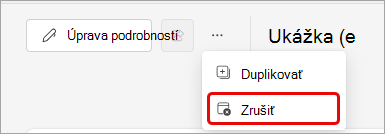 .
.Vyberte položku Zrušiť udalosť.
Ak chcete zrušiť udalosti vytvorené mimo aplikácie Udalosti, pozrite si tému Zrušenie webinára alebo Zrušenie stretnutia so zamestnancami.
Súvisiace témy
Funkcie udalostí Microsoft Teams vo veľkom
Spravovanie nadchádzajúcich udalostí v aplikácii Microsoft Teams Events