
Ak chcete určiť, ako sa účastníci zaregistrujú a zúčastňujú vášho podujatia, spravujte registráciu na udalosti v aplikácii Microsoft Teams. Zapnite alebo vypnite registráciu, prispôsobte registračný formulár, kontrolujte a spravujte žiadosti o registráciu a spravujte zoznam čakateľov na podujatie, aby bola registrácia účastníkov bezproblémová.
Dôležité
Ak ste vytvorili udalosť v kalendári aplikácie Teams, tieto možnosti môžu vyzerať inak. Pomoc so správou registrácie na udalosti naplánované z kalendára aplikácie Teams nájdete v téme Správa registrácie na webinár.
Zapnutie alebo vypnutie registrácie
Pri plánovaní podujatia môžete registráciu zapnúť alebo vypnúť.
Zapnutie alebo vypnutie registrácie:
Vytvorte udalosť v aplikácii Udalosti.
V časti Kto sa môže zúčastniť zapnite možnosť Zapnúť registráciu? prepínač.
Po uložení udalosti už nebudete môcť toto nastavenie zmeniť.
Prispôsobiť registráciu
Prispôsobte možnosti registrácie na svoje podujatie úpravou registračného formulára, zapnutím manuálneho schvaľovania registrácií a zoznamu čakateľov na podujatie a obmedzením času začiatku a konca registrácie.
Dôležité
Ak chcete upraviť registráciu, musí byť registrácia zapnutá pred prvým uložením udalosti pri jej plánovaní.
Úprava registračného formulára
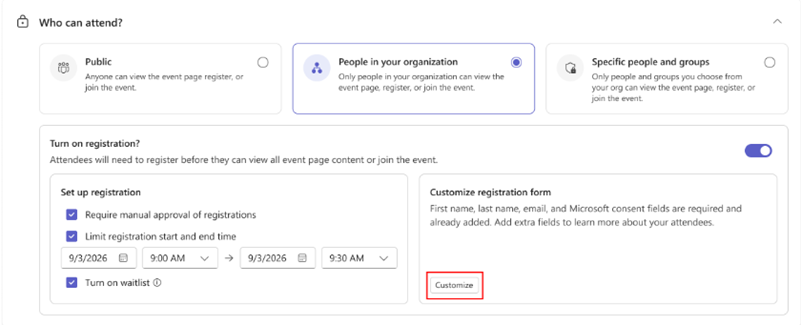
Pridaním vlastných polí do registračného formulára získate ďalšie informácie o účastníkoch. Formulár automaticky požiada účastníkov o mená a priezviská a e-maily a zahrnie polia pre súhlas spoločnosti Microsoft.
Prispôsobenie registračného formulára udalosti:
Vyberte položku Udalosti
 na ľavej strane aplikácie Teams.
Vyberte položku Spravovať.
Vyhľadajte udalosť, pre ktorú chcete prispôsobiť registračný formulár, a vyberte ikonu Upraviť
 .
.Vyberte , kto sa môže zúčastniť.
V nastaveniach registrácie vyberte položku Prispôsobiť.
Vyberte položku Pridať pole.
Vyberte pole alebo vyberte položku Vlastná otázka a vytvorte si ho.
Vyberte, či je pole povinné.
Pomocou šípok presuňte pole nad alebo pod ostatné položky formulára.
Vyberte položku Uložiť.
Vyberte položku Save changes
 .
.
Ak chcete prispôsobiť registračný formulár pre udalosť vytvorenú v kalendári aplikácie Teams, pozrite si tému Správa registrácie webinárov v aplikácii Microsoft Teams.
Zapnutie manuálneho schválenia
Udržujte svoje podujatie zabezpečené tak, že budete vyžadovať manuálne schvaľovanie registrácie všetkých účastníkov.
Zapnutie manuálneho schvaľovania:
Vyberte položku Udalosti
na ľavej strane aplikácie Teams.Vyberte položku Spravovať.
Vyhľadajte udalosť, pre ktorú chcete prispôsobiť registračný formulár, a vyberte ikonu Upraviť
.Vyberte , kto sa môže zúčastniť.
V časti Nastaviť registráciu začiarknite políčko Vyžadovať manuálne schválenie registrácií .
Vyberte položku Save changes
.
Spravovať žiadosti o registráciu
Spravovanie žiadostí o registráciu na podujatia:
Vyberte položku Udalosti
na ľavej strane aplikácie Teams.Vyberte položku Spravovať.
V časti Publikované vyberte udalosť.
Vyberte People & e-maily.
Vyberte účastníkov.
Vedľa položky Stav vyberte položku Čaká sa na schválenie.
Výberom položky Zobraziť formulár vedľa mena osoby zobrazíte registračný formulár danej osoby.
Ak chcete spravovať žiadosť jednotlivo, vyberte vedľa mena danej osoby položku Odmietnuť alebo Schváliť .
Ak chcete spravovať žiadosti hromadne, začiarknite políčka vedľa viacerých mien alebo začiarknite políčko vedľa položky Meno. V hornej časti zoznamu potom vyberte možnosť Odmietnuť (#) alebo Schváliť (#).
Ak chcete zapnúť manuálne schválenie alebo spravovať žiadosti o registráciu udalosti vytvorenej v kalendári aplikácie Teams, pozrite si tému Správa registrácie na webinár v aplikácii Microsoft Teams.
Obmedzenie počiatočného a koncového času registrácie
Nastavenie konkrétneho časového rámca pre registráciu účastníkov:
Vyberte položku Udalosti
na ľavej strane aplikácie Teams.Vyberte položku Spravovať.
Vyhľadajte udalosť, pre ktorú chcete prispôsobiť registračný formulár, a vyberte ikonu Upraviť
.Vyberte , kto sa môže zúčastniť.
V časti Nastaviť registráciu začiarknite políčko Obmedziť počiatočný a koncový čas registrácie .
Nastavte čas začiatku a ukončenia registrácie.
Vyberte položku Save changes
.
Ak chcete spravovať registráciu na udalosť vytvorenú v kalendári aplikácie Teams, pozrite si tému Správa registrácie webinárov v aplikácii Microsoft Teams.
Zapnúť zoznam čakateľov na udalosť
Túto možnosť vyberte, ak chcete spustiť zoznam čakateľov po naplnení kapacity podujatia. Ak registrovaní účastníci zrušia svoju registráciu, účastníci na čakacej listine sa budú môcť zaregistrovať. Kapacita zoznamu poradovníkov bude zodpovedať kapacite registrácie.
Zapnutie zoznamu čakateľov na udalosti:
Vyberte položku Udalosti
na ľavej strane aplikácie Teams.Vyberte položku Spravovať.
Vyhľadajte udalosť, v ktorej chcete zapnúť zoznam poradov, a vyberte ikonu Upraviť
.Vyberte , kto sa môže zúčastniť.
V časti Nastaviť registráciu začiarknite políčko Zapnúť zoznam poradov .
Vyberte položku Save changes
.
Správa zoznamu čakateľov na udalosť
Ak je vaša udalosť plná, odstráňte registrovaných účastníkov alebo zvýšte kapacitu udalosti, aby ste mohli niekoho vpustiť z čakacej listiny. People budú presunutí z poradovníka podľa zásady "kto skôr príde, ten skôr melie".
Spravovanie zoznamu čakateľov na udalosť:
Vyberte položku Udalosti
na ľavej strane aplikácie Teams.Vyberte položku Spravovať.
Vyberte udalosť.
Vyberte People & e-maily.
Vyberte účastníkov.
Vedľa položky Stav vyberte možnosť Waitlisted.
Ak chcete spravovať zoznam čakateľov na udalosť vytvorenú v kalendári aplikácie Teams, pozrite si tému Spravovanie registrácie webinárov v aplikácii Microsoft Teams.
Zobraziť podrobnosti o registrácii
Pozrite sa, koľko ľudí sa zaregistrovalo na vaše podujatie, zobrazilo stránku registrácie, zrušilo registráciu a oveľa viac.
Zobrazenie podrobností o registrácii udalosti:
Vyberte položku Udalosti
na ľavej strane aplikácie Teams.Vyberte položku Spravovať.
Vyberte udalosť.
Vyberte položku Prehľady.
Ak si chcete tieto informácie stiahnuť na neskoršiu kontrolu, vyberte položku  .
.
Súvisiace témy
Propagácia udalosti v aplikácii Microsoft Teams Events
Spravovanie nadchádzajúcich udalostí v aplikácii Microsoft Teams Events