

Зведення
У цьому документі наведено вичерпний посібник із резервного копіювання файлів, їх синхронізації та керування ними за допомогою OneDrive на різних пристроях. У ній розповідається про налаштування резервного копіювання папок, синхронізацію файлів і керування параметрами OneDrive, щоб забезпечити безпечне зберігання файлів і доступ до них.
Зберігайте свої файли, створюйте резервні копії та захищайте всі свої файли
OneDrive дає змогу синхронізувати файли між комп'ютером і хмарою, тому ви матимете доступ до них звідусіль: з комп'ютера, мобільного пристрою або через веб-сайт OneDrive за адресою OneDrive.com.
Якщо додати, змінити або видалити файл або папку у вашій папці OneDrive, файл або папку буде також додано, змінено або видалено на веб-сайті OneDrive, і навпаки.
Ви можете працювати із синхронізованими файлами безпосередньо в Файловий провідник у Windows або Finder у macOS. Усі внесені вами або іншими користувачами зміни синхронізуватимуться автоматично за наявності підключення до Інтернету. Після синхронізації ви зможете отримувати доступ до файлів навіть без підключення до мережі.
Інсталяція та настроювання OneDrive для Windows
Завантаження та інсталяція програми OneDrive для комп'ютера з веб-сайту www.microsoft.com/microsoft-365/onedrive/download
Примітка.
Якщо у вас є Windows 11, OneDrive уже інстальовано на вашому ПК.
Відкрийте OneDrive. Коли з'явиться відповідний запит, введіть свій особистий обліковий запис Microsoft або робочий чи навчальний обліковий запис, а потім натисніть кнопку "Увійти".
У програмі налаштування OneDrive слід звернути особливу увагу на два екрани.
- На екрані Це ваша папка OneDrive натисніть кнопку Далі, щоб прийняти стандартне розташування папки для файлів OneDrive. Якщо потрібно змінити розташування папки, виберіть посилання Змінити розташування. Це найкращий час для внесення такої зміни.

- На екрані "Усі файли, готовність і відповідь на вимогу " можна побачити, як файли позначаються як такі, що доступні лише в Інтернеті, доступні локально або завжди доступні.
FilesFiles Функція «На вимогу» допомагає отримати доступ до всіх файлів у OneDrive, не завантажуючи їх усі та не використовуючи простір для зберігання на пристрої Windows. Натисніть кнопку Далі.
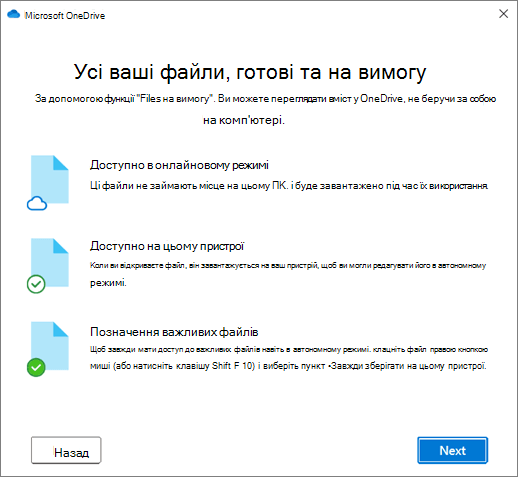
- На екрані Це ваша папка OneDrive натисніть кнопку Далі, щоб прийняти стандартне розташування папки для файлів OneDrive. Якщо потрібно змінити розташування папки, виберіть посилання Змінити розташування. Це найкращий час для внесення такої зміни.
Після завершення синхронізації можна виконати наведені нижче дії.
- Виберіть папки OneDrive, які потрібно синхронізувати з ПК з Windows, щоб зберегти доступ до важливих файлів лише в автономному режимі. Виберіть папки OneDrive, які потрібно синхронізувати з комп'ютером.
- Увімкніть резервне копіювання важливих папок для Windows. На кожному комп'ютері є стандартні папки, наприклад "Робочий стіл", "Документи", "Музика", "Зображення" та "Відео", які ви можете використовувати, але які можуть не входити до служби OneDrive. Якщо створити резервну копію цих папок у OneDrive, вони будуть захищені та доступні на всіх ваших пристроях. Дізнайтеся, як це зробити.
- Додайте інший обліковий запис. У вас може бути кілька робочих або навчальних облікових записів, але лише один особистий обліковий запис OneDrive. Дізнайтеся, як додати інший обліковий запис OneDrive.
Усе готово!
Ваші файли OneDrive відображатимуться в файловому провіднику в папці "OneDrive". Якщо використовується кілька облікових записів, ваші особисті файли відображаються в розділі "OneDrive – особистий ", а робочі або навчальні файли – у розділі "OneDrive – [назва_компанії].
На панелі завдань Windows також відображатиметься піктограма хмари OneDrive.


Докладніше
Резервне копіювання папок у OneDrive
Вибір папок OneDrive, які потрібно синхронізувати у Windows або macOS
Потрібна додаткова довідка?
Виправлення синхронізатор OneDrive проблем на ПК
Вирішення проблем із синхронізатор OneDrive на комп'ютері Mac
Чому на моєму комп’ютері Mac дві версії OneDrive?
Підтримка облікових записів. Щоб отримати довідку зі свого облікового запису Microsoft і передплат, відвідайте сторінку довідки з виставлення рахунків & обліковий запис.
Технічна підтримка. Щоб отримати технічну підтримку, виберіть пункт "Звернутися до Підтримки від Microsoft" нижче, укажіть свою проблему та натисніть кнопку "Помічник".
Користувачі мобільних пристроїв можуть звернутися до служби підтримки, відкривши програму OneDrive і обережно струснувши пристрій.
Підтримка спільноти. Спільноти допомагають ставити запитання, надавати відгуки та дізнаватися думки висококваліфікованих експертів. Запитайте в спільноті Microsoft. Не розголошуйте особисту або конфіденційну інформацію на загальнодоступних форумах.