
Beleef meeslepende gebeurtenissen in Microsoft Teams in dynamische 3D-ruimten die zijn ontworpen voor boeiende samenwerking.
Woon trainingssessies, productpresentaties en bedrijfsevenementen bij om verbinding te maken, te leren en te verkennen, allemaal vanuit Teams op uw pc, Mac of de Meta Quest 3-app.

In dit artikel
Deelnemen aan een insluitend evenement
Deelnemen op pc of Mac
Wanneer u deelneemt aan een insluitende gebeurtenis, neemt u deel als een avatar als u er een hebt gemaakt, of als een 3D-versie van uw profielafbeelding. Als je problemen ondervindt bij het deelnemen aan een insluitende gebeurtenis, neem je contact op met je IT-beheerder.
Opmerking
- Anonieme of externe deelnemers kunnen momenteel niet deelnemen aan insluitende gebeurtenissen.
- Download op Meta Quest 3-apparaten de Microsoft Teams Immersive app uit de Meta Quest Store.
- Minimale hardwarevereisten voor pc's en Macs zijn 4-core-CPU & 8 GB RAM-geheugen.
Deelnemen aan een insluitende gebeurtenis op pc of Mac:
- Download de Teams-app voor pc of Mac.
- Open uw Teams- of Outlook-agenda.
- Selecteer een insluitende gebeurtenis en selecteer Deelnemen.
- Controleer in het pre-joinscherm uw audiovoorkeuren en selecteer Nu deelnemen.
Hierna kunt u zich in de virtuele ruimte verplaatsen met uw toetsenbord, muis of trackpad. Pas je avatar aan je persoonlijke voorkeur aan als je dat nog niet hebt gedaan. Deze wordt opgeslagen voor gebruik in toekomstige insluitende gebeurtenissen.
Tip
Ga je voor het eerst naar een insluitend evenement? Bekijk de zelfstudie voor meer informatie over hoe ze werken. U kunt op elk gewenst moment Terug naar deze zelfstudie gaan door Menu >Help
>Help >Zelfstudie> beherenHerhaling zelfstudie.
Deelnemen als gast
Als u een vertrouwde gast van een organisatie bent, kunt u deelnemen aan insluitende evenementen die worden gehost door leden van die organisatie.
Voordat u als gast deelneemt aan een insluitende gebeurtenis:
- Zorg ervoor dat je bent geregistreerd als gast in de organisatie waardoor de insluitende gebeurtenis wordt gehost. Als dat niet het geval is, neemt u contact op met de IT-beheerder van de organisatie met deze stapsgewijze handleiding om u toe te voegen.
- Vraag de organisator van de gebeurtenis om de koppeling naar de vergadering met u te delen via Teams-chat of e-mail. U hebt de koppeling naar de gebeurtenis nodig om deel te nemen.
- Je ontvangt een uitnodiging om deel te nemen aan de organisatie van de host. Accepteer de uitnodiging en volg alle vereiste stappen voor het instellen van het account. Dit is erg belangrijk om te zorgen voor een soepele ervaring voor deelname aan het insluitende evenement.
Als gast deelnemen aan een insluitende gebeurtenis:
Open Teams voor desktop op een pc of Mac.
Zoek en selecteer de gebeurteniskoppeling. Zorg ervoor dat u de aanwijzingen op het scherm volgt om de gebeurtenis te openen in Teams voor desktop, niet voor web.
Zorg ervoor dat in het scherm voorafgaand aan deelname aan de gebeurtenis de domeinnaam die bovenaan het venster wordt weergegeven, overeenkomt met die van de organisator die u als gast heeft uitgenodigd.

- In de rechterbovenhoek van uw Teams-venster ziet u de domeinnaam van de organisator die u als gast heeft uitgenodigd. Als u dit niet doet, selecteert u Wijzigen bovenaan het scherm voorafgaand aan deelname om het juiste domein te kiezen. Gastorganisaties hebben een werkmappictogram en
 naast zich.
 - Als u niet bent aangemeld als gast, selecteert u Een ander account toevoegen om u aan te melden.
- Als u niet meerdere domeinopties ziet wanneer u Wijzigen selecteert en de inwisseling van uw gastaccount hebt ingewisseld, moet u Teams afsluiten en opnieuw starten.
- In de rechterbovenhoek van uw Teams-venster ziet u de domeinnaam van de organisator die u als gast heeft uitgenodigd. Als u dit niet doet, selecteert u Wijzigen bovenaan het scherm voorafgaand aan deelname om het juiste domein te kiezen. Gastorganisaties hebben een werkmappictogram en
Selecteer Nu deelnemen.
Voordat u rechtstreeks deelneemt aan het evenement, kunt u in de evenementenlobby worden geplaatst totdat een organisator u toelaat.
Zie Deelnemen aan een Microsoft Teams-vergadering of -gebeurtenis buiten uw organisatie voor meer informatie over deelname als gast.
Doe mee aan Meta Quest 3
Belangrijk
- Insluitende gebeurtenissen moeten worden gepland vanuit de Teams-app. Eenmaal gepland, kunnen ze worden bijgewoond vanaf pc-, Mac- en Meta Quest-apparaten. Elke deelnemer die Meta Quest gebruikt, moet door de organisator worden uitgenodigd voor het evenement.
- Vraag je IT-beheerder om ondersteuning als je een aanmeldingsfout ervaart, aangezien de meeste organisaties vereisen dat apparaten worden ingeschreven bij Mobile Device Management om compatibel te zijn.
Deelnemen aan een insluitend evenement op Meta Quest 3:
- Navigeer op je virtual reality-headset van Meta Quest 3 of Quest 3S naar de store.
- Zoek en download de Microsoft Teams Insluitende app.
- Meld u aan met dezelfde referenties die u voor uw werk gebruikt.
- Bekijk het dashboard en selecteer de gebeurtenis, selecteer vervolgens Deelnemen.
Uw avatar aanpassen
In insluitende gebeurtenissen wordt u weergegeven als een avatar of als een 3D-weergave van uw Teams-profielafbeelding. Er zijn een aantal verschillende manieren om een avatar te maken en aan te passen die jou het beste vertegenwoordigt voor of tijdens een insluitende gebeurtenis:
Selecteer tijdens een insluitende gebeurtenis je avatar of profielfoto in de rechterbenedenhoek van het gebeurtenisscherm.
- Selecteer Persona
 toevoegen om een nieuwe avatar te maken. Kies voor Maken vanaf fotocamera
 , Maken op basis van basis
 of Dupliceer
 een bestaande.
 - Selecteer Avatar bewerken om een avatar aan te passen die u al gebruikt.
- Wanneer u klaar bent om uw wijzigingen op te slaan, selecteert u Aanpassen voltooien.
- Selecteer Persona
Pas een avatar aan in de app Avatars in Teams.
Verplaatsen
Beweeg je vrij en verken je virtuele omgeving tijdens een meeslepend evenement. Loop en ren, teleporteer of ga gewoon aan een tafel zitten om met andere avatars te praten.
Als u wilt navigeren op pc of Mac, drukt u op de toetsen W, A, S en D .
Voor meer hulp bij navigatie op uw pc, Mac of Quest-apparaat, selecteert u Menu>Help>Zelfstudie beheren.
Ruimtelijke audio
Met ruimtelijke audio in meeslepende evenementen kun je deelnemen aan verschillende gesprekken om je heen, sidechats starten en anderen in je omgeving vinden op basis van de richtingsgeluiden van hun stemmen.
Je kunt de stemmen van andere deelnemers horen in verschillende volumes en richtingen op basis van waar hun avatars zich bevinden in de virtuele omgeving ten opzichte van jou. Plaats je avatar dichter bij iemand om hem of haar duidelijker te horen.
Tip
Gebruik een bekabelde headset voor een verbeterde ruimtelijke audio-ervaring. Zie Audio-instellingen beheren in Microsoft Teams-vergaderingen voor meer informatie.
Deelnemen tijdens het evenement
Haal het meeste uit insluitende evenementen door rechtstreeks te communiceren met gastheren van evenementen en andere deelnemers. Bouw zinvolle verbindingen op, krijg meer inzicht in wat er wordt gedeeld en neem deel aan gesprekken tijdens het evenement.
Chatten met anderen
Engage met andere deelnemers in de gebeurtenischat door  te selecteren in de besturingselementen voor vergaderingen. Iedereen in de gebeurtenis ziet dezelfde chatfeed, ongeacht in welke ruimte ze zich bevinden. Stel vragen, laat opmerkingen achter en reageer op berichten van anderen.
Uw hand omhoogsteken
Heb je een vraag of opmerking tijdens het evenement? Steek uw hand omhoog om gastheren en andere deelnemers te laten weten dat u iets te delen hebt.
Als u uw hand wilt opsteken, selecteert u Hand  . Wacht daarna tot de host je belt om te presenteren of vragen te stellen. Wanneer de host jou oproept, kunnen de rest van de deelnemers aan de gebeurtenis jou en de host horen.
React met emotes
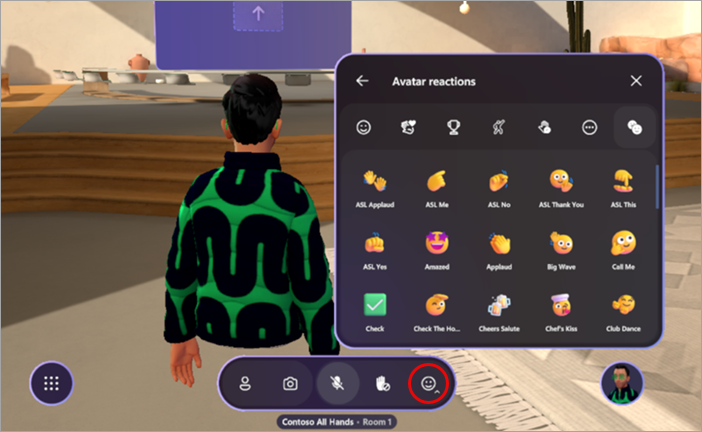
Laat anderen weten hoe je je voelt over wat er wordt gezegd of gepresenteerd tijdens een evenement met avatarreacties.
Selecteer Reacties om een menu met reacties te openen. Selecteer een van de Avatar-reacties om te zien hoe je avatar de emote naspeelt.
Een virtuele selfie maken
Cameracamera> selecteren Maak een foto in de app-balk om een virtuele selfie te maken met vrienden of een foto vanuit het zicht van je avatar.
Zodra de foto is vastgelegd, selecteert u Delen om te chatten om deze in de gebeurtenischat te verzenden zodat andere deelnemers deze kunnen zien, of selecteert u Save om de foto op uw persoonlijke station op te slaan.
Deelnemergegevens weergeven
Kom meer te weten over de mensen in uw gebeurtenis door de naamtags boven hun avatars te selecteren en Visitekaartje te selecteren.
Instellingen wijzigen
Pas besturingselementen voor gebeurtenissen aan, pas toegankelijkheidsfuncties toe zoals thema's met hoog contrast en vergrootglas, en meer in instellingen om je algehele virtuele ervaring te verbeteren.
Uw instellingen wijzigen:
- Selecteer Menu .
- Selecteer Instellingen
 .
. - Pas de instellingen aan uw persoonlijke voorkeur aan.
- Selecteer het
 om het venster te sluiten. Uw wijzigingen worden automatisch toegepast.
Feedback indienen
Als u feedback wilt verzenden over uw ervaring met een insluitende gebeurtenis, selecteert u Menu>Feedback geven binnen de insluitende gebeurtenis.
Als u feedback wilt geven over de Teams-ervaring, zoals planning of het gebeurtenisvenster (inclusief het deelnamescherm en functies zoals audio, chat of scherm delen), selecteert u Instellingen en meer >Meld een probleem
 de rechterbovenhoek van uw Teams-gebeurtenisvenster.