

Opmerking
- Als je geen toegang hebt tot de app Avatars voor Microsoft Teams, neem je contact op met je IT-beheerder of raadpleeg je Avatars instellen voor Microsoft Teams.
- Avatars voor Teams zijn momenteel beschikbaar in de Teams-desktop-app voor Windows en Mac en kunnen alleen worden bekeken in de Mobiele Teams-app. Zie de opmerkingen bij de release van Avatars voor Teams voor meer informatie.
Avatars voor Microsoft Teams voegen een nieuwe keuzelaag toe aan uw vergaderingen. Door je avatar aan te passen zoals jij dat wilt, kun je mensen je laten leren kennen in een gesprek, zelfs als je video is uitgeschakeld.
Naar een sectie springen:
- De Avatars-app installeren
- Avatar maken op basis van foto
- Informatie over biometrisch gebruik
- Avatar maken vanaf basis
- Deelnemen aan je vergaderingen als avatar
- TTS gebruiken met de Avatars-app
- Probleemoplossing
De Avatars-app installeren
- Selecteer aan de linkerkant van Teams de optie Apps
 .
. - Zoek en selecteer Avatars.
- Selecteer Toevoegen.
Als u Avatars niet vindt in Apps, selecteert u Meer toegevoegde apps aan de linkerkant van Teams en zoekt u daar.
Tip
Als u Avatars wilt vastmaken voor eenvoudige toegang, klikt u met de rechtermuisknop op de app en selecteert u Vastmaken.
Een nieuwe avatar maken van een foto
Voor elk van uw Teams-accounts kunt u maximaal drie verschillende avatars maken. Er zijn veel basis-avatars om je te helpen bij het starten en kiezen van de avatar die het beste bij je past.
Selecteer Apps
.Zoek en selecteer Avatars.
Tip
Als u Avatars wilt vastmaken voor eenvoudige toegang, klikt u met de rechtermuisknop op de app en selecteert u Vastmaken.
Knop >
 selecteren Maken op basis van een foto.
Belangrijk
De functie Maken op basis van foto is momenteel alleen beschikbaar voor tenants en gebruikers die zijn aangemeld voor M365 Targeted Release.
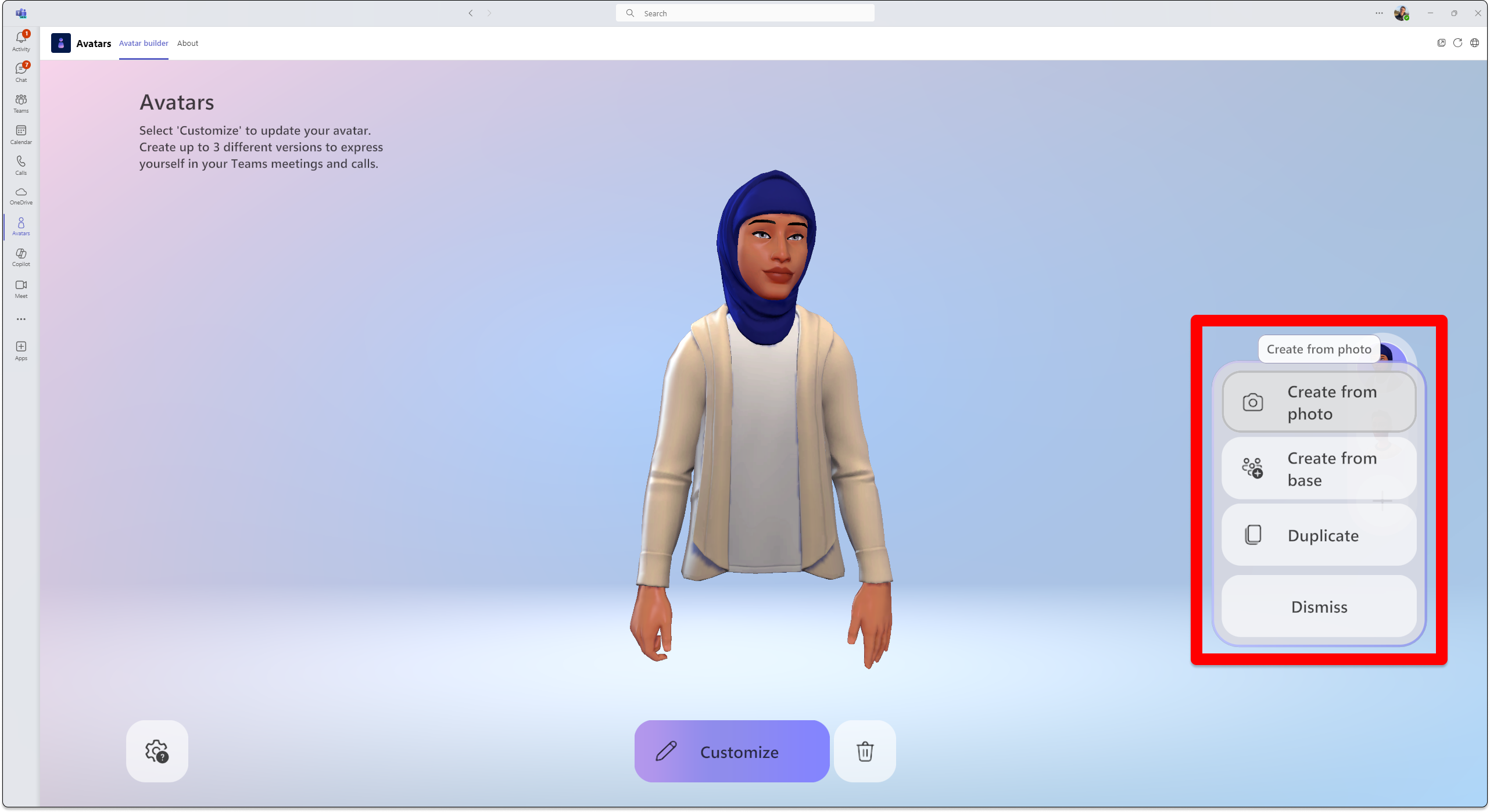 Wanneer u een foto van uzelf gebruikt om een avatar te maken, wordt u een avatar aangeraden op basis van wat het meest lijkt op uw gezichtsuitdrukking op de foto die u verzendt.
Om de avataraanbevelingen te doen, analyseert de functie Maken van foto de ingezonden foto door punten op je gezicht te detecteren, zoals ogen, neus, mond en algehele gezichtsvorm en wordt deze vergeleken met opties die beschikbaar zijn in de avataropbouwfunctie. De functie probeert ook de meest waarschijnlijke stijl en kleur van haar, gezichtshaar, wenkbrauwen en brillen te voorspellen.
Tip
Je kunt je avatar verder aanpassen voordat je je avatar voltooit.
Upload een foto door Afbeelding uploaden te kiezen. Gebruik de camera op uw apparaat om de foto te maken door Camera gebruiken te kiezen.
Belangrijk
Mediamachtigingen moeten zijn ingeschakeld voor de app Avatars om de functie Maken van foto te laten werken. Je camerafeed moet ergens anders in de Teams-app zijn uitgeschakeld voor de optie Camera gebruiken om je camerafeed in te schakelen.
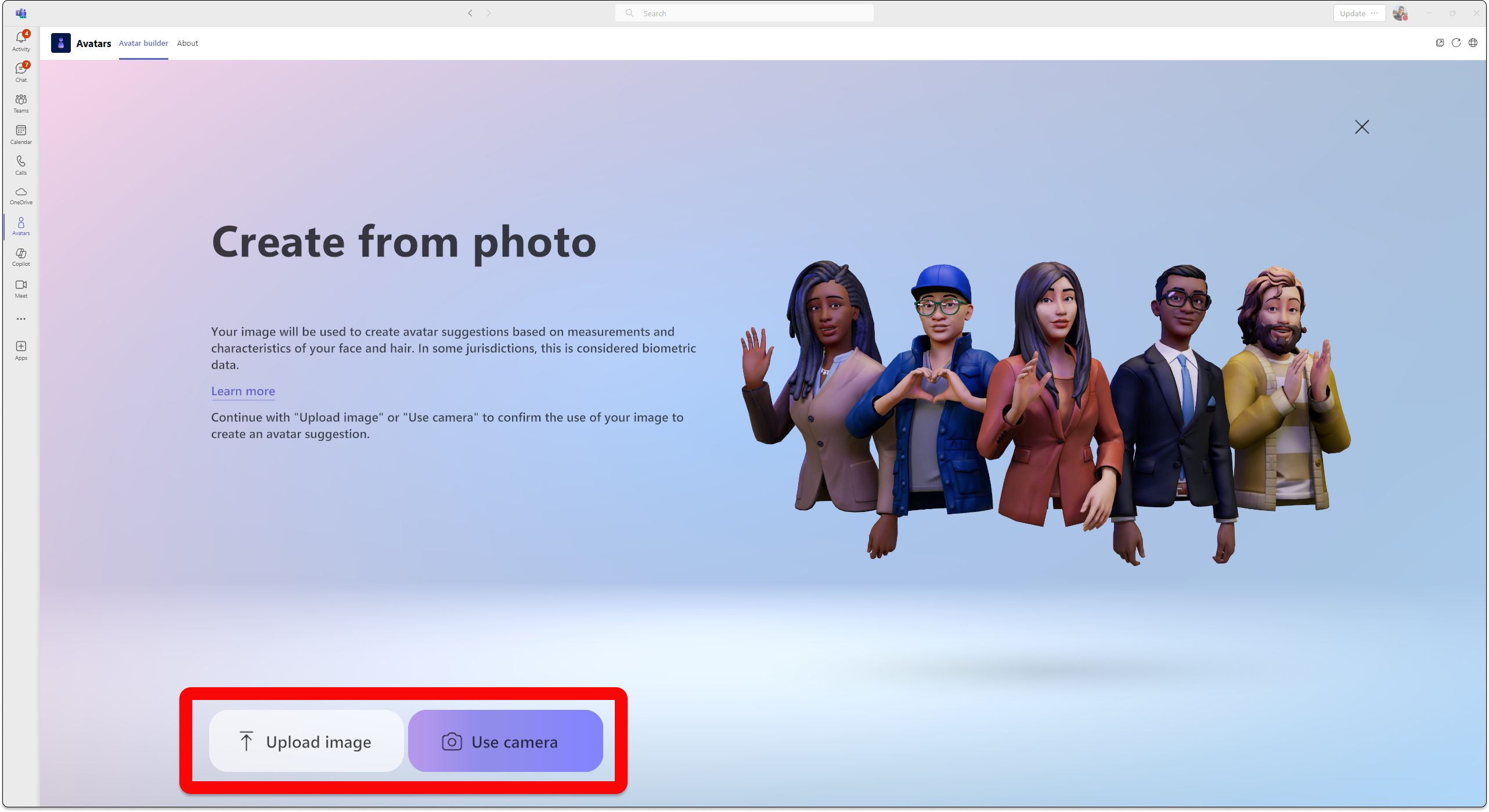
Nadat je je foto hebt ingediend, selecteer je je huidskleur, kies je de avatar van je voorkeur en selecteer je Volgende.

Kies je lichaamsvorm en je outfit. Selecteer Volgende of selecteer Opslaan en bewerken om verder aan te passen.

Meer informatie over het aanpassen van je avatar.
Informatie over biometrisch gebruik
De functie Avatars maken van foto beveelt u avatars aan die het beste overeenkomen met uw gezichtsuitdrukking op basis van een foto van uzelf die u indient. Om de avataraanbevelingen te doen, analyseert de functie Maken van foto-avatars de ingezonden foto door punten op je gezicht te detecteren, zoals ogen, neus, mond en algehele gezichtsvorm en deze te vergelijken met opties die beschikbaar zijn in de avataropbouwfunctie. Het maakt ook gebruik van machine learning om de meest waarschijnlijke stijl en kleur van hoofdhaar, gezichtshaar, wenkbrauwhaar en brillen te voorspellen.
Opmerking
De foto van de gebruiker wordt niet bewaard of gebruikt voor andere doeleinden. De functie Avatars maken van foto doet geen andere voorspellingen buiten je gezichtskenmerken.
Avatar maken vanaf basis
- Knop >selecteren Maken vanaf de basis. Volg de aanwijzingen om je avatar op de gewenste manier te voltooien.
Deelnemen aan je vergaderingen als avatar
- Neem deel aan een vergadering vanuit uw Teams-agenda.
- Schakel je camera uit en selecteer Effecten en avatars
 .
. - Kies uw avatar of selecteer Meer
 om een nieuwe avatar te maken.
Zodra u deelneemt aan een Teams-vergadering, kunt u deelnemen aan een insluitende vergadering of gebeurtenis.
Je avatar inschakelen tijdens een Teams-vergadering
Selecteer de vervolgkeuzepijl naast Camera.
Selecteer Avatars in de sectie Effecten en instellingen en kies je avatar.

Onder Avatars kun je uit maximaal drie verschillende avatars kiezen. Zodra u een avatar hebt geselecteerd die u vertegenwoordigt in de vergadering, selecteert u Avatars inschakelen. Als u uw avatar wilt bewerken, selecteert u
om uw avatar aan te passen.
TTS gebruiken met de Avatars-app
Met avatars activeer je het TTS-systeem (tekst-naar-spraak) in de app in de avatar-aanpasser. Met schermlezers als Windows Verteller word je gevraagd het TTS-systeem in te schakelen terwijl je de toepassing opent. Wanneer je de Avatar-aanpasser-app opent, focus je erin. Wanneer het laden is voltooid, kondigt het systeem aan: "Druk op Ctrl + B om het TTS-systeem te activeren", waarna TTS wordt ingeschakeld. Het TTS-systeem gedraagt zich op dezelfde manier als schermlezers.
Om ervoor te zorgen dat het TTS-systeem met eigen stem in de juiste taal wordt voorgelezen, downloadt u het juiste taalpakket in uw besturingssysteem:
Mac: de taal wijzigen die op de Mac wordt gebruikt
Windows: taalpakketten voor Windows
Om TTS in de juiste taal te laten voorlezen in Windows, moet de ondersteuning voor tekst-naar-spraak worden gedownload voor het taalpakket van uw keuze. U ziet de gedownloade taalfuncties onder de taalnaam.
Problemen oplossen
Als je Avatars voor Teams wilt gebruiken, heeft je computer ten minste een twee-coreprocessor met 6 GB RAM nodig. Voor de beste ervaring raden we een vier-coreprocessor en 8 GB RAM aan. Zie Hardwarevereisten voor Microsoft Teams voor meer informatie.
Mediamachtigingen inschakelen voor de app Avatars
Als je de functie 'Maken van foto' wilt gebruiken in de app Avatars, moet je toegang tot je camera inschakelen in de Teams-instellingen.
Veelvoorkomende problemen met lage bandbreedte
Je kunt het volgende ervaren wanneer je avatars met een lage bandbreedte gebruikt:
- Het laden van je avatar kan tot 10 seconden of langer duren.
- Avatar-kledingkastitems worden mogelijk niet opgeslagen op je avatar nadat je deze hebt geselecteerd. Als dit gebeurt, probeert u het bestand opnieuw op te slaan.
- Geselecteerde achtergronden worden mogelijk niet toegepast op de avatar-preview. Als dit gebeurt, probeer je opnieuw een achtergrond te selecteren.
- De avatarvideostream kan groen flikkeren wanneer de videoresolutie van Teams verandert.
Veelgestelde vragen
Kunnen gasten in een vergadering gebruikmaken van Avatars?
Ja, elke gebruiker die Avatars heeft ingesteld, kan een avatar gebruiken in de vergadering. Als dat niet het geval is, kunnen ze geen avatar gebruiken, zelfs als andere mensen in de vergadering dat wel kunnen.
Kun je Avatars gebruiken buiten je organisatie?
Ja, als u deelneemt aan een Teams-vergadering als gast in een andere organisatie, kunt u uw avatars gebruiken. Je moet echter wel Avatars hebben ingeschakeld in je organisatie.
Waarom hebben mijn avatars geen benen?
Avatars voegen een nieuwe keuzelaag toe aan uw vergaderingen, zowel in 2D- als in 3D-immersieve ruimtes. We zijn voortdurend bezig met het onderzoeken en verzamelen van feedback over manieren om jezelf het beste te vertegenwoordigen in Mesh en Teams, of het nu gaat om het verbeteren van je gelijkenis, het toevoegen van opties voor kleding, het creëren van realistischere avatars of het opnemen van een volledige lichaamsweergave. Verbeteringen op elk van deze gebieden brengen zijn eigen uitdagingen met zich mee. Met name het vertegenwoordigen van benen is tegenwoordig een verrassend complexe technische uitdaging waarbij beenposities worden afgeleid zonder gegevens die helpen bij het beschrijven van de werkelijke beenpositie.
Ons doel is om optimaal gebruik te maken van de nieuwste technologieën om de gelijkenissen van gebruikers in Mesh en Teams weer te geven. We zullen blijven werken aan dat doel. Blijf uw feedback met ons delen, zodat we kunnen verbeteren hoe mensen zichzelf visueel kunnen vertegenwoordigen in vergaderingen.