
Wat moet ik doen als u een vergadering wilt transcriberen in Microsoft Teams, maar de knop Transcriberen niet beschikbaar is? We hebben een aantal tips om uw taak uit te voeren.
Beweeg de muisaanwijzer over het vergrendelingspictogram op de knop Transcriptie starten om knopinfo weer te geven waarin wordt uitgelegd waarom de knop niet werkt. Controleer vervolgens de onderstaande tabel om een oplossing te zoeken.

| Knopinfo | Reden | Wat u kunt doen |
|---|---|---|
| Gasten kunnen de transcriptie niet starten | U bent een gastgebruiker. | Vraag een deelnemer van de organisatie van de organisator om de transcriptie te starten en deze na de vergadering te delen. |
| Niet beschikbaar voor personen in een andere organisatie dan de organisator | U behoort tot een andere organisatie dan de organisator van de vergadering. | Vraag een deelnemer van de organisatie van de organisator om de transcriptie te starten en deze na de vergadering te delen. |
| Alleen personen in deze organisatie kunnen transcriptie starten. Meld u aan bij Teams om door te gaan. | U bent een anonieme gebruiker. | Meld u aan bij een geverifieerd account. |
| Niet beschikbaar voor deze vergadering vanwege organisatiebeleid. Neem contact op met uw IT-beheerder om toegang te krijgen. Als het beleid wordt bijgewerkt, kan het even duren voordat het van kracht wordt. | Uw IT-beheerder heeft transcriptie niet toegestaan voor personen in vergaderingen. Meer informatie over het toestaan of voorkomen van transcriberen. Of Uw IT-beheerder heeft zojuist het transcriptiebeleid voor vergaderingen gewijzigd, maar de wijziging is nog niet doorgevoerd. |
Vraag je IT-beheerder om de transcriptieoptie in vergaderingen voor iedereen in te schakelen. Het kan even duren voordat de wijziging is doorgevoerd. |
| Niet beschikbaar voor dit gesprek vanwege het organisatiebeleid. Neem contact op met uw IT-beheerder om toegang te krijgen. Als het beleid wordt bijgewerkt, kan het even duren voordat het van kracht wordt. | Uw IT-beheerder heeft transcriptie niet toegestaan voor afzonderlijke gebruikers in gesprekken. Meer informatie over het inschakelen van oproeptranscriptie. Of Uw IT-beheerder heeft zojuist het beleid voor transcriptie van oproepen gewijzigd, maar de wijziging is nog niet doorgevoerd. |
Vraag je IT-beheerder om de transcriptieoptie in gesprekken voor iedereen in te schakelen. Het kan even duren voordat de wijziging is doorgevoerd. |
| Transcriptie is uitgeschakeld voor de organisator van de vergadering door het organisatiebeleid. Neem contact op met uw IT-beheerder om toegang te krijgen. | Als het de organisator van de vergadering niet is toegestaan om te transcriberen in het vergaderbeleid, is de transcriptieknop niet beschikbaar voor alle deelnemers aan de vergadering. Of Als de vergadering is gepland met de Microsoft Graph API en de organisator van de vergadering de eigenschap allowTranscription instelt op Onwaar, is de transcriptieknop niet beschikbaar voor deelnemers aan de vergadering. Meer informatie over de eigenschappen van onlineMeetingBase . |
Vraag uw IT-beheerder om transcriptie in te schakelen voor organisatoren van vergaderingen. Of Vraag de organisator om de huidige vergadering te sluiten, transcriptie in te schakelen en een nieuwe vergadering te starten. |
| Alleen organisatoren en presentatoren van vergaderingen kunnen transcriptie starten | De organisator van de vergadering stelt de optie Wie mag presenteren in onder Rollen in de vergaderopties van Teams om aan te geven wie een presentatie mag starten. Als u niet bent aangewezen als presentator, wordt u gemarkeerd als een genodigde in de vergadering, maar de transcriptieknop is niet beschikbaar voor u. | Vraag de organisator om u aan te wijzen als presentator. Meer informatie over rollen in Microsoft Teams-vergaderingen. |
| Niet beschikbaar voor deelnemers die Location-Based Routering gebruiken. Neem contact op met uw IT-beheerder voor hulp. | De IT-beheerder heeft de optie Tolvrije bypass voorkomen en oproepen doorschakelen via PSTN in het oproepbeleid ingesteld op Waar. Daarom is de transcriptieknop niet beschikbaar voor deelnemers aan PSTN-gesprekken. Meer informatie over het beheren van locatiegebaseerde routering voor directe routering. | Vraag uw IT-beheerder om de optie Tolvrije bypass voorkomen en oproepen doorschakelen via de PSTN-optie in uw belbeleid uit te schakelen. Meer informatie over het beheren van locatiegebaseerde routering voor directe routering |
| Niet beschikbaar omdat Copilot is uitgeschakeld voor deze vergadering. Als je dit wilt inschakelen, vraag je de organisator of mede-organisator van de vergadering om Copilot toe te staan in vergaderopties. |
In de opties voor Teams-vergaderingen heeft de organisator Copilot toestaan ingesteld op Uit onder de Copilot en andere AI. De transcriptieknop is niet beschikbaar voor deelnemers. | Vraag de organisator van de vergadering om de vergadering te sluiten, Copilot in te schakelen en de vergadering opnieuw te starten. |
| Alleen de organisator en medeorganisator van de vergadering kunnen transcriptie voor deze vergadering starten. Neem contact op met de organisator van de vergadering voor toegang. | De organisator van de vergadering kan de optie Wie kan opnemen en transcriberen instellen onder Opname & transcriptie in de opties van de Teams-vergadering om aan te geven wie transcriptie kan starten. Als de optie is ingesteld op Organisator en medeorganisatoren, is de transcriptieknop niet beschikbaar voor andere deelnemers, behalve de organisator en medeorganisatoren. |
Vraag de organisator om te wijzigen wie kan opnemen en transcriberen naar Organisatoren, mede-organisatoren en presentatoren. Meer informatie over kiezen wie kan opnemen of transcriberen. Of Vraag de organisator u aan te wijzen als medeorganisator. Meer informatie over het toevoegen van medeorganisatoren in Microsoft Teams-vergaderingen. |
| Niet beschikbaar omdat de organisator van de vergadering transcriptie voor deze vergadering heeft uitgeschakeld. Neem contact op met de organisator van de vergadering voor toegang. | In de vergaderopties van Teams, onder Opname & transcriptie, heeft de organisator van de vergadering de optie Wie kan opnemen en transcriberen ingesteld op Niemand. | Vraag de organisator van de vergadering om de optie Wie kan opnemen en transcriberen te wijzigen. Meer informatie over kiezen wie kan opnemen of transcriberen. |
| De organisator heeft dit uitgeschakeld | De organisator van de vergadering heeft de optie Wie heeft toegang tot de opname of transcriptie ingesteld onder Opname & transcriptie in de opties van de Teams-vergadering om aan te geven wie toegangsmachtigingen heeft. Als de optie is ingesteld op Organisator en mede-organisatoren of specifieke personen, is de transcriptieknop niet beschikbaar voor alle deelnemers, behalve de aangewezen personen. |
Vraag de organisator om de optie Wie toegang heeft tot de opname of transcriptie te wijzigen in iedereen. Meer informatie over het aanpassen van toegang tot opnamen of transcripties van vergaderingen. Vraag de organisator om u aan te wijzen als medeorganisator of als iemand die transcriptie kan inschakelen. Meer informatie over het toevoegen van medeorganisatoren in Microsoft Teams-vergaderingen. |
Veelgestelde vragen
Waarom wordt de opname van mijn vergadering automatisch uitgevoerd als ik deze niet op die manier heb gepland?
Als u een vergadering of evenement plant met behulp van de sjabloon voor informele bijeenkomsten of webinars, zijn automatische opname en transcriptie standaard ingeschakeld.
Als u automatische opname wilt uitschakelen voordat de vergadering of gebeurtenis begint, opent u de gebeurtenisdetails in uw Teams-agenda en selecteert u Opties voor vergaderingen
 >Instellingen Opname & transcriptie
 . Schakel vervolgens de wisselknop Opnemen en automatisch transcriberen uit.
 Zie Webinaropnamen beheren of Opnamen van informele bijeenkomsten beheren voor meer informatie.
Als u een opnamebeleid voor naleving hebt, wordt de opname automatisch gestart telkens wanneer u deelneemt aan een vergadering. Deze opname wordt opgeslagen in de opslag van uw organisatie en niet in uw persoonlijke OneDrive of Microsoft SharePoint.
Zie Opname van compatibiliteit door derden voor Teams-gesprekken en -vergaderingen voor meer informatie.
Waar worden opnamen en transcripties opgeslagen?
Zie Opnameopslag.
Wat doen de opname- & transcriptievergaderingsopties?
Wanneer u een vergadering organiseert in Teams, kunt u de instellingen en machtigingen voor opname en transcriptie aanpassen in de vergaderingsopties. Lees meer over opname- en transcriptieopties in de onderstaande tabel:
| Vergaderoptie | Functie |
|---|---|
| Automatisch opnemen en transcriberen | Wanneer deze optie is ingeschakeld, wordt opname en transcriptie automatisch gestart wanneer de vergadering begint. Deze optie wordt uitgeschakeld als Wie kan opnemen en transcriberen is ingesteld op Niemand. |
| Wie kan opnemen en transcriberen | Met deze optie wordt bepaald wie de opname of transcriptie kan starten tijdens een vergadering.
|
|
Meertalige spraakherkenning inschakelen *Teams Premium |
Hierdoor kan iedereen worden verstaan in de gesproken taal die ze aan het begin van de vergadering hebben ingesteld. Dit wordt automatisch ingeschakeld als Tolk is ingeschakeld. Zie Interpreter in Microsoft Teams-vergaderingen voor meer informatie. |
Zie voor meer informatie de toegang tot opnamen of transcripties van vergaderingen aanpassen in Microsoft Teams.
Hoe kan ik een opname of transcriptie delen met anderen in Stream?
Een opname of transcriptie delen:
Dubbelklik op de afgelopen vergadering in je Teams-agenda.
Selecteer Samenvatting.
Kies de opname of transcriptie die u wilt delen.
Selecteer Openen in Stream in de rechterbovenhoek.
Selecteer Share inStream,Share (Delen>).
Selecteer Koppelingsinstellingen om opnamemachtigingen te beheren:
Selecteer onder De koppeling werkt voor, aan wie u toegang wilt geven.
Onder Meer instellingen:
- Selecteer Kan niet downloaden om te voorkomen dat personen met wie u de opname deelt, deze downloaden.
- Selecteer Kan weergeven om personen met wie u deelt toe te staan de opname te bekijken en te downloaden.
- Selecteer Kan bewerken om personen met wie u deelt toe te staan de opname te wijzigen, te verwijderen of te verplaatsen.
- Stel een vervaldatum voor een opname in.
- Stel een wachtwoord in voor de opname.
Selecteer Toepassen om de opnamemachtigingen toe te passen.
Voer de naam, de groep of het e-mailadres in waarmee u wilt delen.
Selecteer Koppeling kopiëren om een directe koppeling naar de opname te kopiëren en deze met anderen te delen.
Zie Een opname van een vergadering afspelen, delen en downloaden in Microsoft Teams voor meer informatie.
Kan ik toegang tot een opname of transcriptie aanvragen?
Wanneer u een opname of transcriptie opent waartoe u geen toegang hebt, kunt u de eigenaar vragen om deze rechtstreeks met u te delen of rechtstreeks vanaf die pagina toegang aanvragen. Als je toegang aanvraagt, neem je contact op met de eigenaar van de opname of transcriptie om hen te laten weten dat je aanvraag wacht. Ze kunnen de aanvraag goedkeuren via hun e-mail.
Hoe kan ik de vervaldatum van een opname of transcriptie beheren in Stream?
De vervaldatum van een opname of transcriptie beheren in Stream:
Open de opname of transcriptie in Stream.
Zorg ervoor dat u zich in de bewerkingsmodus bevindt. Als u zich in de weergavemodus bevindt, selecteert u Bewerken weergeven>.

Selecteer onder de opname van de vergadering het huidige aftellen van de verloopdatum.

Selecteer een optie om de opname te verlengen, een nieuwe vervaldatum te kiezen of de vervaldatum volledig uit de opname te verwijderen.
Wat gebeurt er als de organisator van de vergadering een gedeeld postvak is?
Als u vergaderingen plant namens een gedeeld postvak, is het gedeelde postvak de organisator van de vergadering. Zie Geplande vergaderingen in gedeeld postvak voor meer informatie.
Waar is mijn opname?
Als u een opname niet kunt vinden:
Controleer of er een bericht is dat aangeeft dat de opname is gestart. Als u dit bericht niet ziet, is de opname hoogstwaarschijnlijk niet gestart en kan deze niet worden hersteld.

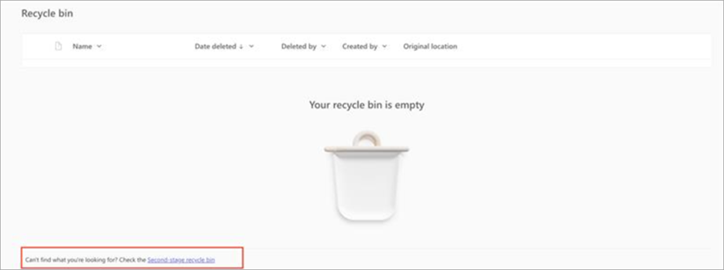
Als u weet dat de opname is gestart maar u deze niet kunt vinden in OneDrive, controleert u of deze is verwijderd, verplaatst naar een andere locatie of is verlopen. Kijk in de prullenbak en de prullenbak tweede stadium.
Als u uw opname niet kunt vinden in OneDrive, maar deze opname chiclet in uw chatgeschiedenis ziet, is uw opname niet geüpload naar OneDrive en wordt deze 21 dagen opgeslagen in een tijdelijke opslag. U kunt het opnieuw proberen te uploaden naar OneDrive of downloaden naar uw lokale apparaat.

Als u deze chiclet in uw chatgeschiedenis ziet, is de opname definitief verwijderd uit de tijdelijke opslag en kan deze niet worden hersteld.
