

Stroomlijn de planning van vergaderingen en gebeurtenissen, pas uw agendaweergaven aan en nog veel meer in Microsoft Teams voor desktop.
In dit artikel
Open uw agenda
Selecteer Calendar aan de linkerkant van Teams om uw Teams-agenda te gebruiken.
De agendaweergave wijzigen
In uw Teams-agenda wordt standaard uw werkweek weergegeven. Bekijk andere weergaven, zoals de hele week of maand, door Werkweek boven aan uw agenda te selecteren en een weergave te kiezen.
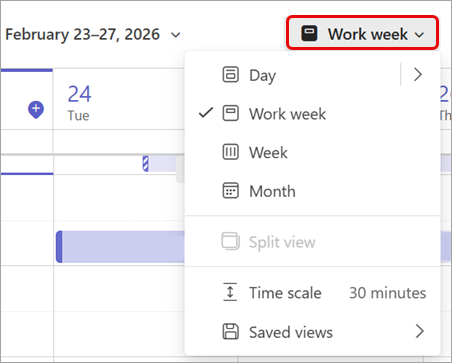
U kunt ook het volgende doen:
- Wijzig de tijdschaal om de ruimte voor vergaderingsdetails aan te passen.
- Sla agendaweergaven op zodat u bepaalde indelingen later kunt gebruiken.
- Selecteer Filter
 om aan te passen welke soorten gebeurtenissen worden weergegeven in uw agenda.
 - Selecteer Navigatiedeelvenster weergeven
 om de weergave van de minimaand te bekijken, agenda's van anderen te bekijken, agendagroepen te maken en meer.
 - Selecteer Meer opties
 >
> Calendar-instellingen om het uiterlijk van uw agenda te wijzigen, instellingen voor gebeurtenissen en vergaderingen aan te passen, en meer.
Zie Je agenda aanpassen in Microsoft Teams voor meer informatie.
Andere agenda's weergeven
Bekijk meerdere agenda's tegelijk voor naadloze coördinatie en planning van evenementen. Kijk naar de agenda's van verschillende personen, agenda's met verjaardagen of feestdagen en meer.
- Selecteer in de linkerbovenhoek Navigatiedeelvenster weergeven .
- Maak en selecteer agendagroepen onder Mijn agenda's om later snel weergaven van specifieke agenda's weer te geven.
- Schakel tussen gesplitste en gecombineerde weergaven om andere agenda's naast elkaar te zien of in één agenda te integreren.
Zie Andere agenda's weergeven in Microsoft Teams voor meer informatie.
Vergaderingen en gebeurtenissen plannen en starten
Plan eenvoudig allerlei soorten vergaderingen en gebeurtenissen vanuit uw Teams-agenda.
Een nieuwe vergadering of gebeurtenis plannen:
Selecteer Calendar
in Teams.Selecteer Nieuw
 of selecteer een tijdslot in je agenda.
- Selecteer de vervolgkeuzepijl naast Nieuw om te kiezen uit verschillende typen sjablonen voor evenementen. Selecteer Alle sjablonen weergeven om meer te zien.
- Selecteer de vervolgkeuzepijl naast Nieuw
Selecteer Planner
 om een tijdstip te vinden waarop iedereen het beste uitkomt.
Voer de details van de vergadering of gebeurtenis in.
Selecteer Opslaan
 .
.
Belangrijk
Wanneer u een virtuele Teams-vergadering plant, schakelt u de wisselknop Teams-vergadering in.
Deelnemen aan een vergadering of gebeurtenis:
- Selecteer Calendar in Teams.
- Selecteer een vergadering of gebeurtenis.
- Selecteer Deelnemen .

Zie Deelnemen aan een vergadering in Microsoft Teams voor meer informatie over deelname aan een Teams-vergadering.
Vind de juiste plek om te vergaderen
Wanneer u een ruimte of locatie voor uw vergadering kiest, ziet u meer details over beschikbare ruimten, zoals capaciteit en technische specificaties. U ziet ook de optie Bladeren met de zoekfunctie van Places.
Zie Aan de slag met Microsoft Places voor meer informatie.
Uw agenda delen
Deel uw agenda met anderen om hen inzicht te geven in uw planning en beschikbaarheid.
Uw agenda delen met iemand in het bijzonder:
- Selecteer Calendar in Teams.
- Selecteer Meer opties>
 .
. - Voer het e-mailadres of de contactpersoon in met wie u wilt delen.
- Selecteer de vervolgkeuzelijst naast de naam om de machtigingen te kiezen.
- Selecteer Share.
Afhankelijk van het beleid dat is ingesteld door uw IT-beheerder, kunt u in de onderstaande vervolgkeuzelijst ook machtigingen beheren voor andere personen in uw organisatie.
Zie Uw agenda delen in Microsoft Teams voor meer informatie.
Uw agenda afdrukken
Druk uw agenda af om fysieke exemplaren ervan te verspreiden of houd de agenda bij de hand voor markeringen en gemakkelijke toegang.
Zie Uw agenda delen in Microsoft Teams voor meer informatie.
Snelle toegang tot eerdere vergaderingsdetails
Ga direct naar de samenvatting, chat en andere details van een eerdere vergadering in uw Teams-agenda.
Voor toegang tot:
Selecteer Calendar
in Teams.Selecteer een opname in het verleden.
- Selecteer Samenvatting
 om de samenvatting van de vergadering weer te geven.
 - Selecteer het
 om de vergaderchat te openen.
- Selecteer Samenvatting
Zie Vergaderingssamenvatting in Microsoft Teams voor meer informatie over Samenvatting in Teams.