

Verbeter uw videokwaliteit in Microsoft Teams-vergaderingen met een groen scherm. Gebruik een groen scherm tijdens de vergadering om je verschijning voor een virtuele achtergrond te verscherpen en voorwerpen te gebruiken of verplaatsen zonder de achtergrond te vervormen.
Een groen scherm toepassen
Als je een groen scherm wilt gaan gebruiken in Teams, moet je voor een effen achtergrond staan en moet je voor de juiste verlichting zorgen. Vervolgens kun je Groen scherm inschakelen en configureren in je Teams-instellingen.
Een groen scherm toepassen:
Neem deel aan je vergadering in Teams.
Schakel op het pre-joinscherm de camera in.
Effecten en avatars selecteren
 >vóór de vergadering Meer video-effecten>Instellingen voor groen scherm.
 Schakel in Apparaatvideo
 > de wisselknop Groen scherm in.
Controleer in het schermvoorbeeld of de gedetecteerde kleur nauwkeurig is. Als dat niet zo is, selecteer je het selectievakje in het schermvoorbeeld om de achtergrondkleur te kiezen.
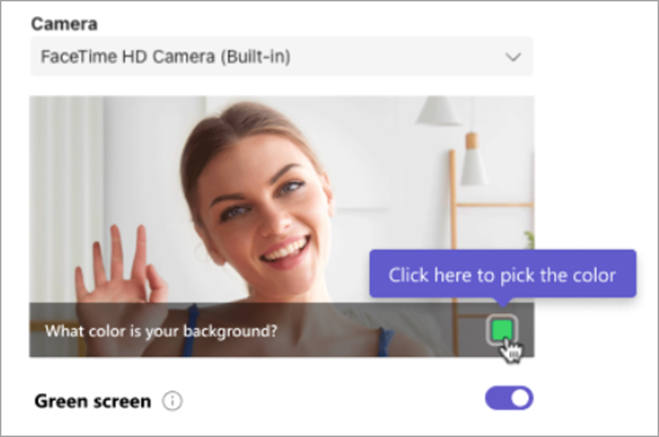
Selecteer je achtergrond met de kleurenpipet om de kleur te kiezen en je groene scherm te configureren.
Sluit je instellingen om terug te keren naar het pre-joinscherm.
Selecteer Nu deelnemen om deel te nemen aan uw vergadering met het groene scherm.
Opmerking
Opmerking: als je een groen scherm op meerdere apparaten wilt gebruiken, moet je dit op elk apparaat inschakelen.
Instellingen voor Groen scherm wijzigen
Zodra u een groen scherm hebt ingeschakeld en geconfigureerd, wordt dit automatisch toegepast op al uw toekomstige vergaderingen. Configureer een nieuwe achtergrond of schakel het groene scherm volledig uit door de instellingen voor het groene scherm te wijzigen.
Instellingen voor Groen scherm wijzigen in Teams:
- Selecteer Instellingen en meer
 >Instellingen
 .
. - Selecteer Apparaten, .
- Schakel in Video de wisselknop Groen scherm in of uit.
Als je een nieuwe achtergrond opnieuw wilt configureren, selecteer je het vak in het schermvoorbeeld om je achtergrondkleur te kiezen met de kleurenpipet. Selecteer vervolgens de achtergrondkleur met het kleur pipet.
Je wijzigingen worden automatisch opgeslagen.