

Gebruik de lobby van de vergadering in Teams-vergaderingen om te voorkomen dat personen direct toegang krijgen tot een vergadering wanneer ze deelnemen. Organisatoren, medeorganisatoren en presentatoren worden op de hoogte gesteld wanneer personen de lobby binnenkomen en hen kunnen toelaten tot de vergadering.
In dit artikel
Lobby-instellingen
Voor elke vergadering worden standaard de lobby-instellingen gebruikt die zijn ingesteld door uw IT-beheerder, maar u kunt deze voor of tijdens de vergadering wijzigen. Mogelijk kunt u sommige instellingen niet wijzigen als uw vergadering gebruikmaakt van een sjabloon of gevoeligheidslabel.
Kiezen wie de lobby mag overslaan
Als organisator van de vergadering kunt u bepalen wie rechtstreeks toegang krijgt tot uw vergaderingen en wie moet wachten tot iemand de persoon toelaat.
Als u ervoor kiest om mensen te laten wachten, ziet u (en iedereen die mensen mag toelaten) een lijst met mensen in de lobby. Van daaruit kunt u kiezen of u ze wilt toelaten of weigeren.
| Wie kan de lobby omzeilen? | Wat gebeurt er | Situatie |
|---|---|---|
| Alleen organisatoren en medeorganisatoren | Als organisator van de vergadering kunnen u en eventuele medeorganisatoren rechtstreeks deelnemen aan de vergadering. Alle anderen wachten in de lobby. | U wilt dat alle anderen in de lobby wachten totdat u klaar bent om ze toe te laten. |
| People that were invited (Personen die waren uitgenodigd)* | Iedereen die de uitnodiging ontvangt, inclusief degenen aan wie de uitnodiging wordt doorgestuurd, zal rechtstreeks aan de vergadering deelnemen. People without a Teams account won't outside the lobby. Bovendien worden distributielijsten tot 10.000 gebruikers ondersteund. Als u niet wilt dat personen de uitnodiging naar anderen doorsturen, schakelt u Doorsturen toestaan in de uitnodiging uit. |
U wilt dat een specifieke, beperkte groep mensen die via hun Teams-account zijn uitgenodigd rechtstreeks aan de vergadering kunnen deelnemen en dat alle anderen in de lobby moeten wachten. |
| People in my org | Alleen personen binnen uw organisatie kunnen rechtstreeks deelnemen aan uw vergadering. Alle anderen wachten in de lobby. | U wilt dat alle gasten en externe personen in de lobby wachten, zodat u ze één voor één kunt goedkeuren. |
| People in my org and guests | People in your org and people with guest access can get directly to your meeting. | U wilt dat alle externe personen (iedereen buiten uw organisatie, behalve gasten) in de lobby wachten, zodat u ze één voor één kunt goedkeuren. |
| People in my organization, vertrouwde organisaties en gasten | Iedereen van uw organisatie en organisaties waarmee uw IT-beheerder een verbinding heeft ingesteld, of iedereen die als gast deelneemt, kan de lobby omzeilen. | U wilt dat enkele externe personen (bijvoorbeeld personen die deelnemen zonder een Teams-account en personen van organisaties waarmee uw IT-beheerder geen verbinding heeft ingesteld) in de lobby wachten, zodat u ze één voor één kunt goedkeuren. |
| Iedereen | Iedereen die toegang heeft tot de koppeling naar de vergadering, kan direct deelnemen aan de vergadering, ook mensen die inbellen. Afhankelijk van het vergaderingsbeleid dat is ingesteld door uw IT-beheerder, kunnen personen die deelnemen zonder Teams-account, personen uit niet-vertrouwde organisaties en mensen die inbellen in de lobby worden geplaatst totdat iemand van uw organisatie of een vertrouwde organisatie deelneemt aan de vergadering, zelfs als de optie Iedereen is geselecteerd. |
U wilt niet dat iemand in de lobby wacht. U wilt dat iedereen kan deelnemen aan uw vergaderingen zonder specifieke goedkeuring. |
* Voor kanaalvergaderingen worden alle kanaalleden beschouwd als uitgenodigd voor de vergadering en kunnen ze de lobby omzeilen.
Lobby-instellingen wijzigen
U kunt lobby-instellingen voor, tijdens of na een vergadering wijzigen (in het geval van een reeks vergaderingen). De wijzigingen zijn alleen van toepassing op de vergadering waarin u ze wijzigt, tenzij de vergadering deel uitmaakt van een reeks. De wijzigingen worden vervolgens toegepast op alle toekomstige vergaderingen in die reeks. Neem contact op met uw IT-beheerder om de standaardlobby-instellingen te wijzigen.
Vóór een vergadering
Selecteer Calendar
 in Teams.
Selecteer een gebeurtenis.
Selecteer Gebeurtenis weergeven
 .
.- Als u een reeks vergaderingen wilt bewerken, selecteert u Reeks bewerken.
 selecteren.
In de toegang tot de vergadering
 :
:- Kies een optie in de vervolgkeuzelijst Wie kan de lobby omzeilen? .
- Schakel de functie voor inbellen van People in en kan de lobbywisselknop in- of uitschakelen.
- Kies wie personen kan toelaten tot de vergadering in de vervolgkeuzelijst Wie kan toelaten in de lobby .
Selecteer Toepassen.
Tijdens een vergadering
Als u tijdens een vergadering de lobby-instellingen wijzigt, zijn de personen die in de lobby wachten daar nog steeds aanwezig.
Selecteer Besturingselementen
 > Vergaderingen Bekijk meer opties in uw besturingselementen voor vergaderingen.
-
:
- Kies een optie in de vervolgkeuzelijst Wie kan de lobby omzeilen? .
- Schakel in dat de functie voor People die inbelt, de lobbywisselknop kan overslaan of uitzetten, indien beschikbaar.
- Kies wie personen kan toelaten tot de vergadering in de vervolgkeuzelijst Wie kan toelaten in de lobby .
Selecteer Toepassen.
Lobbymeldingen
People managing the lobby will receive notifications that people are waiting in the lobby. Selecteer in de meldingen Lobby weergeven om direct naar de lobby te gaan of Deze meldingen dempen om de meldingen uit te schakelen.
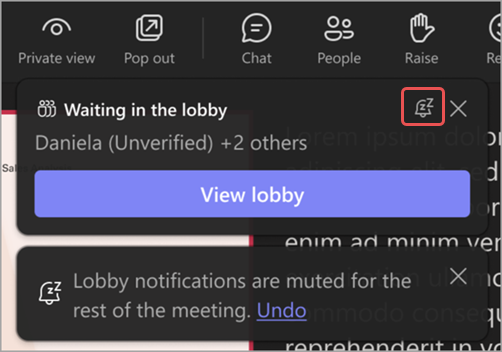
Selecteer Ongedaan maken om de meldingen weer in te schakelen.
De lobby beheren
Tijdens een vergadering kunnen personen die u hebt aangewezen om de lobby te beheren, de toegang tot de vergadering verlenen of weigeren.
Wie kan de lobby beheren?
Standaard kunnen de organisator, medeorganisator(en) en presentator(en) van de vergadering de lobby beheren. Als u de organisator bent, kiest u welke van deze rollen de lobby kan beheren tijdens die specifieke vergadering. U kunt iemand ook medeorganisator of presentator maken door de vergaderingsrol te wijzigen.
Ga als volgt te werk om te wijzigen wie de lobby kan beheren:
Selecteer Calendar
in Teams.Selecteer een gebeurtenis.
Gebeurtenis weergeven selecteren
.- Als u een reeks vergaderingen wilt bewerken, selecteert u Reeks bewerken.
-
selecteren.
Kies in het vervolgkeuzemenu Wie kan toelaten het
wie personen tot de vergadering kan toelaten.Selecteer Toepassen.
Deelnemers toelaten of weigeren
Tijdens de vergadering kunnen de personen die de lobby beheren een lijst zien met deelnemers die wachten om toegang te krijgen tot de vergadering en kiezen of ze deze willen toelaten of weigeren.
Deelnemers toelaten of weigeren:
Selecteer de
 in het vergadervenster.
Onder Wachten in de lobby:
- Selecteer het vinkje naast iemands naam om die persoon toe te laten.
- Selecteer de X naast iemands naam om hem of haar te weigeren.
- Selecteer Iedereen toelaten, indien beschikbaar, om iedereen die deel uitmaakt van die groep deelnemers uit de lobby tot de vergadering te laten.
Externe bots in de lobby beheren
Wanneer Teams externe bots identificeert die in de lobby wachten, krijgen mensen die de lobby beheren aanvullende informatie en hulp om te beslissen of ze ze willen toelaten of weigeren.
- Wachten: hier worden geregistreerde bots weergegeven. In dit gedeelte worden ook andere wachtenden in de lobby opgenomen die niet zijn geïdentificeerd als bots op basis van de lobby-instellingen van de vergadering. Deze sectie bevat een optie Alles toelaten om alle deelnemers uit deze sectie bulksgewijs toe te laten. Deze sectie is alleen aanwezig als er geregistreerde bots of personen in de lobby zijn.
- Vermoedelijke bedreigingen: hier worden niet-geverifieerde bots weergegeven die door Teams worden gedetecteerd op basis van gedrags- en infrastructurele patronen. Deze sectie bevat een optie Alles weigeren om alle deelnemers uit deze sectie in een keer te weigeren. Als u niet van plan bent om geïdentificeerde bots toe te laten, kunt u ervoor kiezen om dit gedeelte te negeren. Deze sectie is alleen aanwezig als er niet-geverifieerde bots zijn of andere risico's zijn gedetecteerd in de vergadering.
Teams voegt ook wrijving toe voor bots die het identificeert:
- De melding tijdens de vergadering wanneer iemand de lobby binnenkomt, toont geen optie Toelaten als die deelnemer is geïdentificeerd als een bot.
- Wanneer u Allen toelaten selecteert in de sectie Wachten van de vergaderingslobby, wordt een bevestigingsbericht weergegeven als er geïdentificeerde bots in de lobby wachten.
- Als u een geïdentificeerde bot één voor één toelaat, wordt ook een bevestigingsbericht weergegeven. Dit bericht herinnert u eraan dat de deelnemer die u probeert toe te laten een externe bot is en de vergadering kan opnemen of transcriberen.
- In het bevestigingsbericht kunt u de deelnemer als mens markeren als u denkt dat Teams deze onjuist heeft geïdentificeerd. Hiermee wordt de manier gewijzigd waarop die deelnemer alleen in die vergadering wordt vertegenwoordigd. Teams gebruikt dit signaal om de detectienauwkeurigheid te verbeteren.
Chatten in de lobby

Stuur chatberichten naar deelnemers die in de lobby wachten om vertragingen, wachttijden of eventuele vereisten of taken die moeten worden voltooid voordat u deelneemt door te geven. Organisatoren kunnen berichten in de lobbychat bekijken en verzenden wanneer er ten minste één persoon in de lobby is. Als de lobby leeg is, is lobbychat niet beschikbaar.
Berichten in de lobbychat bekijken en verzenden:
- Selecteer het
 in Teams. Open de chat van de vergadering en selecteer Lobby.
 - Selecteer het pictogram Chat in de besturingselementen voor vergaderingen. Selecteer Lobby in het chatvenster.
Organisatoren kunnen alle chatberichten in de lobby voor, tijdens en na de vergadering weergeven.
Opmerking
- De lobbyoptie wordt alleen weergegeven als iemand in de lobby wacht.
- Lobbychat biedt geen ondersteuning voor het volgende: berichtreacties, antwoorden, @mentions, emoji, GIF's, stickers, herschrijven met Copilot, Loop onderdelen, acties en apps
 functies (een app toevoegen, een bestand bijvoegen, een videoclip opnemen, enzovoort).
Weergave voor genodigden
Wanneer er een nieuw bericht wordt verzonden in de lobbychat, wordt het chatvenster in de lobby automatisch geopend voor deelnemers op het pre-joinscherm, zodat niemand een bericht mist. Ze kunnen ook Lobbychat selecteren om berichten te bekijken.

Deelnemers kunnen geen antwoorden of reacties verzenden en zien alleen berichten die zijn verzonden terwijl ze in de lobby waren. Alle berichten die zijn verzonden voordat deze persoon lid werd, zijn voor deze persoon niet zichtbaar. Chatberichten in de lobby worden niet weergegeven in de hoofdchat van de vergadering en zijn niet toegankelijk voor genodigden nadat ze deelnemen aan de vergadering.
De lobby voor een vergadering uitschakelen
Als u wilt dat iedereen rechtstreeks aan de vergadering kan deelnemen, stelt u Wie kan de lobby overslaan in op Iedereen. Deze wijziging is van toepassing op die vergadering en toekomstige vergaderingen als deze deel uitmaken van een reeks vergaderingen. Neem contact op met uw IT-beheerder als u deze instelling wilt wijzigen voor alle toekomstige vergaderingen die u organiseert.
Opmerking
Als anonieme deelnemers eerst deelnemen, wachten ze in de lobby. Deze persoon wordt automatisch toegelaten tot de vergadering nadat iemand van uw organisatie, een vertrouwde organisatie of een gastgebruiker zich heeft aangemeld. Neem contact op met uw IT-beheerder om anonieme deelnemers toe te staan vergaderingen te starten.
U kunt ook personen verwijderen of uw vergadering vergrendelen.
Personen verwijderen uit de vergadering:
- Selecteer de in uw vergadervenster.
- Plaats de muisaanwijzer op de naam van de persoon die u wilt verwijderen.
- Selecteer Meer opties
 > Meer opties Verwijderen uit vergadering.