

Pas uw agendaweergave in Microsoft Teams aan voor een aangepaste aanpak voor het beheren van uw planning.
In dit artikel
| De agendaweergave wijzigen | Een agendaweergave opslaan |
|---|---|
| Agendafilters toepassen | Een agendaweergave verwijderen |
| Verschillende tijdschalen weergeven |
De agendaweergave wijzigen
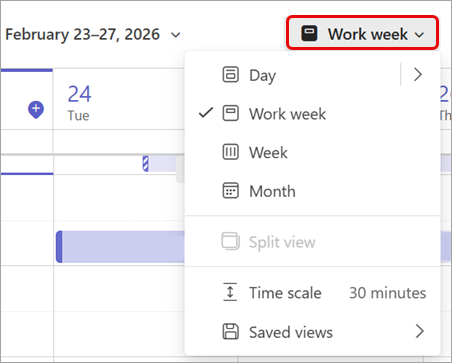
Standaard wordt uw werkweekplanning weergegeven in uw Teams-agenda, maar u kunt ervoor kiezen om uw planning alleen voor de hele week of voor specifieke dagen te bekijken. Selecteer de huidige weergave boven aan de agenda om een andere weergave te kiezen.
Agendafilters toepassen
Boven aan uw agenda of in Meer opties , selecteer Filter
 . Deselecteer specifieke soorten gebeurtenissen om ze uit de weergave te verwijderen.
Verschillende tijdschalen weergeven
Wijzig de tijdschaal in de nieuwe agenda om de hoeveelheid ruimte voor vergaderingsdetails aan te passen.
De tijdschaal van uw agenda wijzigen:
- Selecteer uw agendaweergave (bijvoorbeeld werkweek, week, enzovoort).
- Selecteer Tijdschaal. Kies de tijdschaal waarop u uw agenda wilt weergeven.
Als u een tijdschaal kiest, wordt de wijziging onmiddellijk toegepast.
Tip
- Verhoog de tijdschaal om meer van uw planning tegelijk te zien, maar met minder details.
- Verlaag de tijdschaal om uw planning van dichtbij te bekijken, met meer details.
Een agendaweergave opslaan
Wanneer u de specifieke filters, agendagroepen en andere voorinstellingen hebt ingesteld die u in uw agenda wilt zien, slaat u de weergave op om er later naar terug te keren.
Een agendaweergave opslaan:
- Selecteer de agendaweergave.
- Selecteer in de vervolgkeuzelijst de optie Opgeslagen weergaven
 >Huidige weergave opslaan.
 - Geef de weergave een naam en selecteer Opslaan.
Een opgeslagen weergave toepassen:
- Selecteer de agendaweergave.
- Selecteer in de vervolgkeuzelijst Opgeslagen weergaven .
- Selecteer de weergave die u wilt toepassen.
Een agendaweergave verwijderen
Een opgeslagen agendaweergave verwijderen:
- Selecteer de agendaweergave.
- Selecteer in de vervolgkeuzelijst Opgeslagen weergaven .
- Selecteer naast de weergave die u wilt verwijderen, de >
 .
.