

Geregistreerde deelnemers op de hoogte stellen, herinneren en bijwerken over een aankomende webinar met webinar-e-mails.
Soorten webinar-e-mails
Er zijn verschillende soorten webinar-e-mails die mensen informeren en herinneren aan hun goedkeuringsstatus, gebeurtenisdetails en meer.
|
|
|
|---|---|---|
|
|
|
|
|
|
|
|
|
|
|
|
|
|
|
|
|
|
|
|
|
|
|
|
|
|
|
Het wijzigen van verzendtijden per e-mail voor herinneringen is niet beschikbaar voor gebeurtenissen die minder dan een uur voor hun aanvangstijd zijn gepland.
Webinar-e-mails bewerken
Opmerking
- Het bewerken van webinar-e-mails is een geavanceerde functie, beschikbaar bij evenementen met maximaal 3.000 deelnemers. Voor gebruik van deze functie in grotere evenementen moet uw organisatie capaciteitspakketten voor deelnemers hebben om exemplaren tot 100.000 mogelijk te maken.
- Als u vóór 1 april 2026 Teams Premium had, hebt u tot het verlopen van uw licentie toegang tot deze functie in evenementen tot 100.000 deelnemers. Neem contact op met uw IT-beheerder voor meer informatie over Teams-licenties voor evenementen.
Standaard worden webinar-e-mails automatisch opgesteld met behulp van sjablonen in Teams. Bij gebeurtenissen van maximaal 3000 deelnemers moet u ze bewerken voordat ze worden verzonden.
Webinar-e-mails bewerken:
Selecteer Agenda
 in Teams.
Selecteer het webinar waarvoor je e-mails wilt bewerken.
Selecteer Gebeurtenis
 >weergeven Gebeurtenis
 beheren.
Selecteer E-mails.
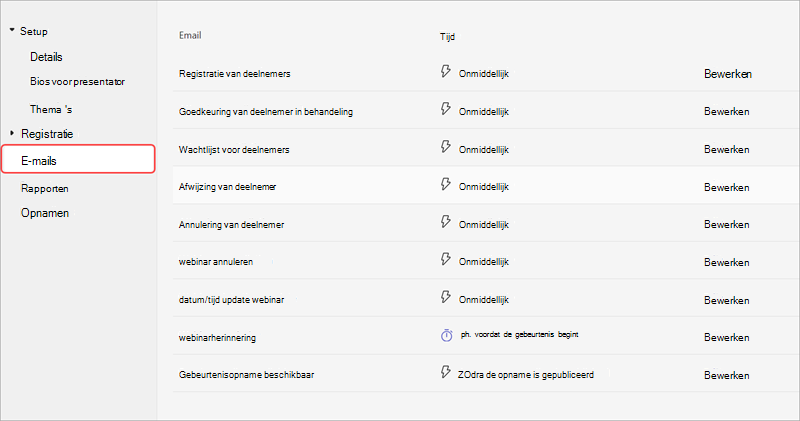
Selecteer Bewerken in de rij van het e-mailbericht dat u wilt bewerken. U kunt het volgende bewerken:
Naam afzender
Email onderwerp
Banner- en logoafbeeldingen
Hoofdtekst van de e-mail
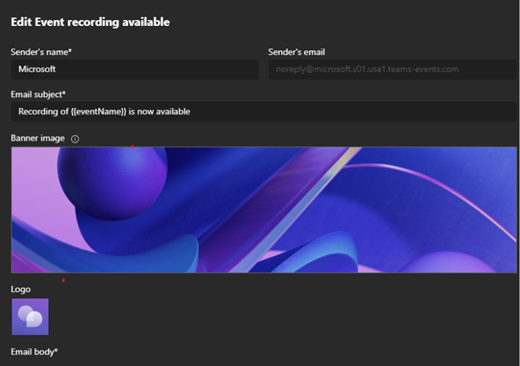
Breng wijzigingen aan in de inhoud van het e-mailbericht. Vervolgens:
- Selecteer Voorbeeld van e-mail om te zien hoe de e-mail eruitziet voor geadresseerden.
- Selecteer Doorgaan met bewerken om meer wijzigingen aan te brengen.
- Selecteer Annuleren om uw bewerkingen ongedaan te maken.
Kies Opslaan.
Belangrijk
Als een organisator de inhoud van herinneringsmails niet bewerkt, ziet elke deelnemer en organisator de e-mail vertaald in de standaardtaal van hun browser. Als een organisator het e-mailbericht aanpast, zien deelnemers het zoals het is geschreven in de taal van de organisator.
Verzendtijd herinneringsmail wijzigen
Standaard worden herinneringsmails een uur voor aanvang van het evenement naar registranten verzonden. Bij gebeurtenissen van maximaal 3000 deelnemers kunt u het verzendtijdstip bewerken om deelnemers eerder op de hoogte te stellen.
Opmerking
- Het wijzigen van verzendtijden voor herinneringsmails is een geavanceerde functie die beschikbaar is bij gebeurtenissen met maximaal 3000 deelnemers. Voor gebruik van deze functie in grotere evenementen moet uw organisatie capaciteitspakketten voor deelnemers hebben om exemplaren tot 100.000 mogelijk te maken.
- Als u vóór 1 april 2026 Teams Premium had, hebt u tot het verlopen van uw licentie toegang tot deze functie in evenementen tot 100.000 deelnemers. Neem contact op met uw IT-beheerder voor meer informatie over Teams-licenties voor evenementen.
De verzendtijd van de herinneringsmail wijzigen:
Selecteer Agenda
in Teams.Selecteer het webinar waarvoor je e-mails wilt bewerken.
Selecteer Gebeurtenis
>weergeven Gebeurtenis beheren.Selecteer E-mails.
Selecteer 1 uur voor aanvang van de gebeurtenis in de rij Herinnerings-e-mail.
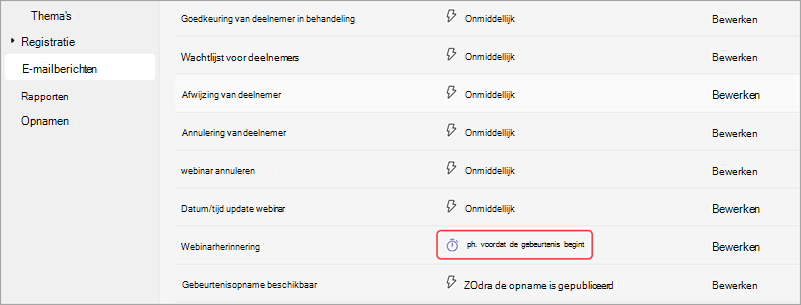
Stel in hoeveel uur of dagen vóór de gebeurtenis u de herinneringsmail wilt verzenden. Kies Opslaan.
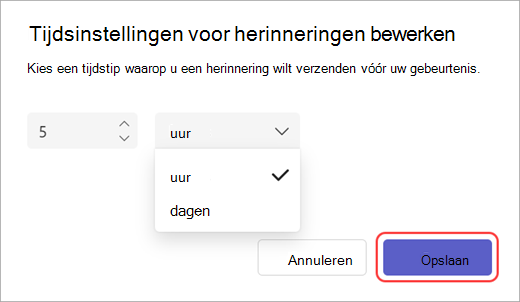
E-mailherinneringen voor webinars moeten minimaal één uur voordat het evenement begint worden verzonden.
Webinar-e-mails uitschakelen
Webinar-e-mails worden automatisch ingeschakeld wanneer je een webinar maakt. U kunt ze op elk gewenst moment uitschakelen voordat u de gebeurtenissite publiceert.
E-mails voor webinars uitschakelen tijdens het plannen van een webinar:
- Ga in het planningsformulier naar Details van installatie>.
- Schakel onder toegang tot gebeurtenissen de wisselknop E-mail van deelnemers inschakelen uit.
E-mails voor een webinar uitschakelen voor een gepland webinar:
- Selecteer Agenda in Teams.
- Selecteer het webinar waarvoor je e-mails wilt bewerken.
- Selecteer Gebeurtenis>weergeven Gebeurtenis beheren.
- Schakel in Details>van gebeurtenistoegang de wisselknop E-mail van deelnemers inschakelen uit.
Belangrijk
- Met deze instelling worden alle e-mails van Teams-webinars uitgeschakeld, inclusief e-mails over annulering en opname van gebeurtenissen.
- Je kunt deze instelling alleen wijzigen voordat de gebeurtenissite is gepubliceerd.
E-mails beheren via integraties
Stel webinar-e-mails in en beheer ze door niet-Microsoft-tools voor marketingautomatisering te integreren in Teams. Implementeer webinarintegraties voordat u de gebeurtenissite publiceert.
Webinarintegraties gebruiken:
- Selecteer Agenda in Teams.
- Selecteer het webinar waarvoor je e-mails wilt bewerken.
- Selecteer Gebeurtenis>weergeven Gebeurtenis beheren.
- Selecteer in het planningsformulier de optie Apps verbinden.
- Selecteer de marketing automation tool die je wilt gebruiken voor je webinar. Hiermee gaat u naar de documentatie, waar u instructies kunt vinden voor het instellen van de benodigde integraties.