

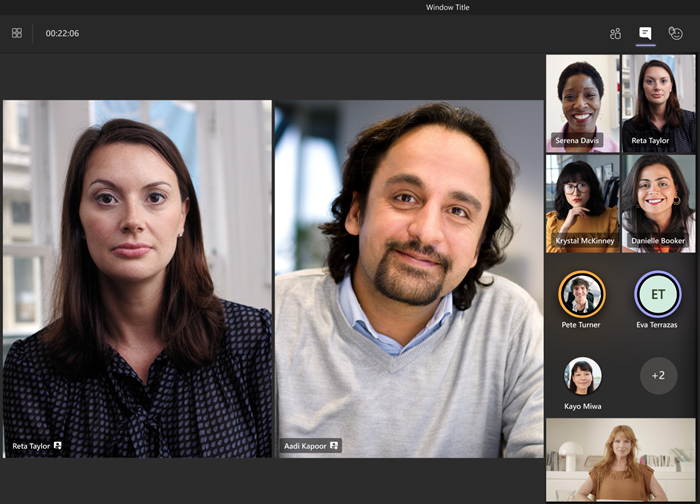
Het spotlighten van een video is net als er een vastzetten voor iedereen in de vergadering. Als u een organisator of presentator bent, kunt u maximaal zeven videofeeds van personen (inclusief die van uzelf) kiezen om voor iedereen te markeren.
Opmerking
U kunt een video niet aanbevelen in de weergave Grote galerie .
Video's van iemand anders aanbevelen
U kunt dit op een paar manieren doen:
- Klik met de rechtermuisknop op de video van de persoon zelf en selecteer Spotlight voor iedereen
 in het menu (of Voeg spotlight video toe>voor iedereen, als iemand anders al is uitgelicht).
 - Selecteer de
 om een lijst met iedereen in de vergadering te zien. Zoek de naam van de persoon in de lijst van wie u de video wilt markeren, klik met de rechtermuisknop op zijn of haar naam en selecteer Spotlight voor iedereen.
 - Wanneer u klaar bent om de spotlight te beëindigen, klikt u nogmaals met de rechtermuisknop en kiest u Spotlightvideo stoppen
 .
. - Als meerdere personen worden uitgelicht, kunt u stoppen met het spotlighten van iedereen tegelijk door de te selecteren in de besturingselementen voor de vergadering en Meer acties
 > voor meer opties in Microsoft Teams Allespotlights stoppen>afsluiten Spotlightvideo afsluiten.
Uw eigen video aanbevelen
U kunt dit op twee manieren doen:
- Beweeg de muisaanwijzer over uw video en selecteer Meer opties> voor meer opties in Microsoft TeamsSpotlight voor iedereen.
- Selecteer de , klik met de rechtermuisknop op uw naam en selecteer Spotlight voor iedereen.
Selecteer Spotlight afsluiten om uw video niet langer te spotlighten.

