

Pas samenvattingen aan om precies te bepalen wat je samenvattingen bevatten. Kies een kant-en-klare sjabloon of maak je eigen sjabloon door AI duidelijke instructies te geven of een voorbeeld te delen dat eerder goed werkte. Laat AI het zware werk doen, zodat elke samenvatting bij jouw stijl en workflow past.
Een aangepaste samenvatting maken
Een aangepaste samenvattingssamenvatting maken:
Open een vergaderchat in Teams.
Selecteer Samenvatting.
Selecteer Aangepaste samenvatting.
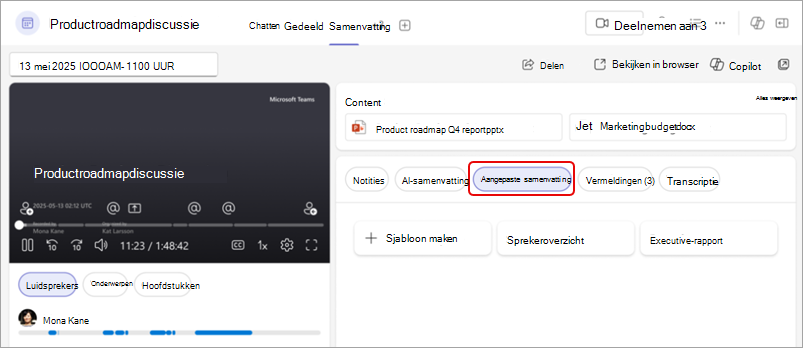
Kies uit bestaande sjablonen of maak een nieuwe.
Opmerking
AI-samenvattingen zijn alleen beschikbaar voor vergaderingen die zijn getranscribeerd. Zie Livetranscriptie weergeven in Microsoft Teams-vergaderingenvoor meer informatie.
Aangepaste samenvattingssjablonen
Of je nu snel iets kant-en-klaar wilt of liever je eigen samenvattingssjablonen helemaal zelf bouwt, aangepaste samenvattingssjablonen bieden je de flexibiliteit om te kiezen.
Kies uit kant-en-klare sjablonen
Wilt u snel aan de slag? Selecteer een van deze ingebouwde opties:
- Sprekerssamenvatting: organiseer de inhoud van een vergadering op basis van wie wat heeft gezegd.
- Directierapport: haal hoogwaardige afhaalrestaurants op die de belangrijkste discussies vastleggen.
Een sjabloon maken
Maak aangepaste samenvattingssjablonen en sla ze op om samenvattingen eenvoudig opnieuw in te delen aan je voorkeuren. Verwijder specifieke secties, pas de toon aan en meer.
Een samenvattingssjabloon aanpassen:
Open een vergaderchat in Teams.
Selecteer Samenvatting.
Selecteer Aangepaste samenvatting.
Selecteer Sjabloon
 maken.
Beschrijf de overzichtsindeling in het tekstvak of kies een prompt onder Suggesties
 .
.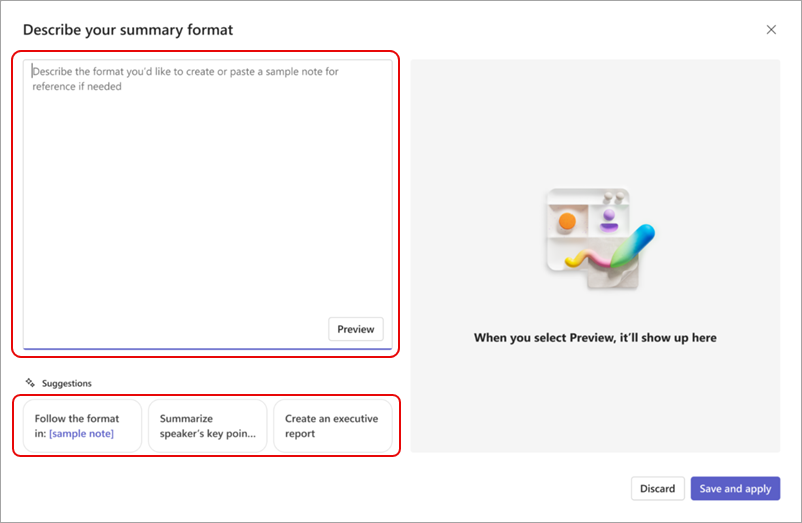
Selecteer Voorbeeld om te zien hoe uw aangepaste samenvattingsoverzicht eruitziet met uw opmaak. Als u de gegenereerde inhoud wilt wissen en een nieuwe sjabloon of indeling wilt proberen, selecteert u Verwijderen.
Als u uw opmaak wilt behouden en wilt opslaan voor later gebruik, selecteert u Opslaan en toepassen.
Geef de sjabloon een naam en selecteer Opslaan.
Als een vergadering deel uitmaakt van een reeks, wordt je samenvattingssjabloon onthouden voor toekomstige exemplaren en worden samenvattingen automatisch in die indeling weergegeven.
Uw opgeslagen sjablonen worden weergegeven boven uw aangepaste samenvattingen, zoals 'Dagelijkse synchronisatie' hieronder.
Tip
Plak in het tekstvak Samenvattingsindeling een voorbeeld van uw favoriete indeling om samenvattingen te genereren.
Een sjabloon bewerken of verwijderen
Een samenvattingssjabloon bewerken of verwijderen:
Open een vergaderchat in Teams.
Selecteer Samenvatting.
Selecteer Aangepaste samenvatting.
Beweeg de muisaanwijzer over de sjabloon die u wilt bewerken of verwijderen en selecteer Meer opties
 .
.Selecteer Bewerken
 om de overzichtsindeling te openen en te wijzigen. Selecteer:
- Bekijk een voorbeeld om de bijgewerkte instructies te testen.
- Verwijderen om uw wijzigingen te wissen.
- Sla op en Toepassen om uw wijzigingen op te slaan en werk desgewenst de naam van de sjabloon bij.
Selecteer Verwijderen
 om de sjabloon te verwijderen. Deze actie kan niet ongedaan worden gemaakt.
 .
.