

Pas omgevingen in insluitende evenementen aan om de evenementenruimte aan te passen aan uw behoeften. Verhoog de betrokkenheid door uw eigen inhoud toe te voegen en de ervaring uniek te maken voor uw scenario.
Een omgeving aanpassen
Maak meeslepende gebeurtenissen indrukwekkender met kant-en-klare sjablonen en hulpprogramma's zonder code waarmee je 3D-omgevingen kunt ontwerpen met je merk, afbeeldingen, video's, 3D-modellen en meer.
Alleen organisatoren en mede-organisatoren kunnen de gebeurtenis aanpassen wanneer ze deze plannen in Teams. Wijzigingen in de gebeurtenisruimte moeten ten minste 10 minuten voor aanvang van de gebeurtenis worden opgeslagen.
Belangrijk
- Als u aangepaste inhoud aan uw gebeurtenis wilt toevoegen, stelt u vóór de gebeurtenis een SharePoint - of OneDrive-map in met de inhoud die u wilt gebruiken. Dit zorgt voor gemakkelijke toegang tot URL's bij het toevoegen van objecten aan uw evenement.
- Het rechtstreeks uploaden van inhoudsbestanden om aan te passen, wordt niet ondersteund.
- Het aanpassen van een gebeurtenis is niet beschikbaar nadat de gebeurtenis al een keer is gestart.
1. Deelnemen aan de sessie Aanpassen
Als u wilt beginnen met het aanpassen van een ruimte voor een insluitende gebeurtenis, neemt u deel aan de aanpassingssessie door de gebeurtenis in uw Teams-agenda te bewerken. In de aanpassingssessie verschijnt u als avatar in de omgeving die u hebt geselecteerd bij het plannen van de gebeurtenis.
Deelnemen aan de aanpassingssessie voor een insluitend evenement:
- Selecteer Agenda
 in Teams.
 - Dubbelklik op een insluitende gebeurtenis.
- Selecteer Gebeurtenis
 beheren.
 - Selecteer boven aan de details van de gebeurtenis Meer acties
 >Aanpassen in insluitend .
 - Selecteer Nu deelnemen om de aanpassingssessie te openen.
Belangrijk
De optie Aanpassen in insluitende afbeelding is 10 minuten voor de begintijd van de gebeurtenis niet beschikbaar.
2. Bewerk de ruimte voor de insluitende gebeurtenis
Zodra u zich in de aanpassingssessie bevindt, kunt u wijzigingen aanbrengen in de omgeving om u heen.
De ruimte voor gebeurtenissen wijzigen:
Selecteer Editor in de menubalk.

Selecteer in Editor de optie Een object aan de omgeving
 toevoegen.
Selecteer in Catalogus een object dat u wilt toevoegen aan de omgeving.
Selecteer de gadget in het midden van het object om deze te verplaatsen, te verplaatsen of het formaat ervan te wijzigen.
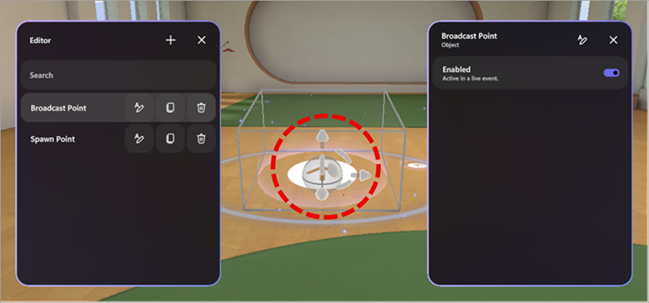
Configureer andere objectdetails, zoals de zichtbaarheid, of de functie is ingeschakeld en actief is tijdens de gebeurtenis, en meer.
Als u een object wilt verwijderen, selecteert u
 in de rij van het object in Editor.
3. Aangepaste inhoudsobjecten toevoegen
Voeg vanuit de catalogus aangepaste afbeeldingen, 3D-modellen en meer toe vanuit OneDrive of SharePoint.
Aangepaste objecten toevoegen:
Selecteer in Editor het objecttype dat u wilt toevoegen aan uw ruimte (bijvoorbeeld afbeelding, 3D-model, video, audio).
In uw webbrowser:
Open de OneDrive- of SharePoint-bestandsmap met inhoud die u hebt opgeslagen om toe te voegen aan de ruimte.
Beweeg de muisaanwijzer over een bestand en selecteerKoppeling
 Kopie delen
 > om de URL te kopiëren.
Belangrijk
Zorg ervoor dat het verwachte publiek van uw gebeurtenis toegang heeft tot het bestand in OneDrive.
Plak in de aanpassingssessie de URL van de inhoud in het URL-veld in het objectdetailvenster.

Druk op Enter om de inhoud te laden.
Herhaal de bovenstaande stappen om uw ervaring te creëren.
Tip
- Voor de beste gebeurteniservaring voegt u drie of meer objecten toe met inhoud die relevant is voor uw scenario.
- Voor een interactieve ervaring kunt u actiegroepen gebruiken om meerdere objecten met elkaar te verbinden en te bepalen hoe deze worden weergegeven. Hiermee kunt u reeksen objectinhoud weergeven voor de doelgroep.
4. Sla uw wijzigingen op
Wanneer u klaar bent met het aanpassen van de omgeving, slaat u uw wijzigingen op door Opslaan te selecteren in de menubalk. Nadat u het bestand hebt opgeslagen, blijven uw wijzigingen behouden, zelfs als u de aanpassingssessie verlaat.
Aanpassingen kunnen worden opgeslagen in één gebeurtenis, maar kunnen niet opnieuw worden gebruikt voor meerdere gebeurtenissen.
Belangrijk
Zorg ervoor dat u alle aanpassingen ten minste 10 minuten voor de begintijd van de gebeurtenis opslaat.
Aanpasbare objecten
Er zijn veel opties voor het toevoegen van objecten aan uw gebeurtenis. Elke gebeurtenis kan meerdere objecten hebben. U kunt geen voorbeeld van uw objecten bekijken tijdens de aanpassingssessie, maar u kunt wel vroeg deelnemen aan de gebeurtenis om ze te bekijken.

Lees meer over de functie van een object en hoe u het object kunt aanpassen.
| Object | Functie | Aanpasbare opties |
|---|---|---|
| Scherm delen | Hiermee kunnen presentatoren of deelnemers hun scherminhoud delen met de insluitende omgeving. Audio voor het delen van het scherm wordt niet ondersteund. |
|
| Sociale ijsbreker | Genereert willekeurige ijsbreekvragen om gesprekken te vergemakkelijken en mensen te helpen elkaar beter te leren kennen. |
|
| Uitgelicht: genodigde | Hiermee bepaalt u waar een deelnemer verschijnt en in welke richting hij kijkt wanneer hij of zij wordt geroepen nadat hij of zij een hand heeft opgestoken. |
|
| Uitgelicht: organisator | Hiermee bepaalt u de locatie en de oriëntatie van een organisator wanneer deze uitzendt. |
|
| Stoel | Vertegenwoordigt een virtuele zitplaats die deelnemers tijdens het evenement kunnen innemen. |
|
| tekst | Hiermee wordt statische of dynamische tekst weergegeven in de omgeving, die vaak wordt gebruikt voor labels, instructies, banners of titels. |
|
| 3D-model (GLB-bestand) | Hiermee worden 3D-modellen in de omgeving weergegeven en weergegeven in de indeling .glb. Deelnemers kunnen het diagram bekijken en gebruiken. |
|
| Audiospeler (.mp3-bestand) | Speelt audioclips af (bijvoorbeeld muziek, gesproken tekst) die zijn ingebed in de omgeving. |
|
| Spawn punt | Bepaalt waar een deelnemer verschijnt en in welke richting ze kijken wanneer ze deelnemen aan een insluitende gebeurtenis. |
|
| Afbeelding (.png, .jpeg bestand) | Geeft 2D-beelden weer in de omgeving en is handig voor branding, bewegwijzering of visuele hulpmiddelen. |
|
| Videospeler | Hiermee wordt video-inhoud afgespeeld op virtuele schermen of oppervlakken in de insluitende omgeving. |
|
| Knop Tekst | Hiermee worden andere objecten geactiveerd die moeten worden afgespeeld als onderdeel van een actiegroep. |
|
Actiegroepen in insluitende evenementen
Bouw interactieve ervaringen zonder coderen. Creëer mogelijkheden voor dynamische publieksbetrokkenheid door ze toe te staan animaties, geluiden en visuele aanwijzingen te activeren tijdens livegebeurtenissen.
Er zijn eindeloze creatieve mogelijkheden met actiegroepen. Bijvoorbeeld:
- Welkomstmomenten van gebeurtenissen: audio inschakelen, een welkomstafbeelding en confetti toevoegen en een scherm delen starten.
- Laat een werkende straalmotor zien: gebruik een knop om een model van een straalmotor te laten verschijnen, de animatie te starten en audio af te spelen.
- Doe een informele quiz: schrijf een vraag aan de muur en plaats antwoordknoppen om een afbeelding van een vinkje of onjuist antwoord weer te geven.
- Een voorstelling uitvoeren met schakelopties voor inhoud: wissel URL's voor afbeeldingen en video's om tijdens een gebeurtenis nieuwe inhoud aan uw genodigden te tonen.
Met actiegroepen in insluitende evenementen kunt u interactieve ervaringen creëren zonder code te schrijven. Objectstatussen en triggerreeksen tijdens een gebeurtenis automatisch of via klikbare knoppen beheren.
Enkele voorbeelden van objectstatussen:
- Objecten in- of uitschakelen (bijvoorbeeld een 3D-model weergeven/verbergen)
- Animaties besturen (starten, stoppen, herhalen)
- Media afspelen of stoppen (audio, video)
- Dynamisch wisselen van URL's voor media
Groepeer acties en verbind ze met een knop of speel ze af vanuit het deelvenster actiegroepen tijdens een livegebeurtenis.
| Objecttype | Statusopties |
|---|---|
| Audio | Enabled, afspeelstatus, volume, URL |
| IJsbreker | Ingeschakeld |
| 3D-model | Enabled, animatie, herhalen |
| Text | Enabled, tekst |
| Videospeler | Enabled, play state, volume, URL, looping |
| Scherm delen | Ingeschakeld |
| Knop Tekst | Ingeschakeld |
Actiegroepen maken
Voeg tijdens een aanpassingssessie objecten toe aan uw ruimte.
Selecteer Actiegroepen in de menubalk.
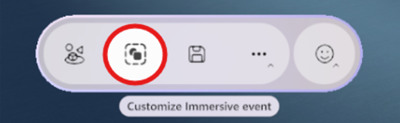
Selecteer Nieuwe actiegroep
maken, geef uw groep een naam en selecteer OK.

Selecteer Inhoud
toevoegen om een object op te geven.

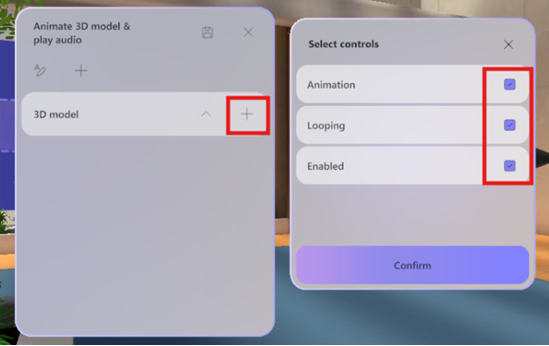
Selecteer het object in de lijst en selecteer de bijbehorende besturingselementen.
Opmerking
In dit voorbeeld is het 3D-model uitgeschakeld en is het niet zichtbaar in de ruimte. De actiegroep schakelt het in zodra de actiegroep wordt geactiveerd, dus is de ingeschakelde status ingeschakeld. De animatie wordt herhaald zodra de actiegroep is ingeschakeld.
Voeg eventuele extra objecten toe aan de actiegroep door de stappen 4 tot en met 5 te herhalen.
Feedback indienen
Als u feedback wilt verzenden over uw insluitende gebeurteniservaring, selecteert u Menu >Feedback
 geven binnen de insluitende gebeurtenis.
Als u feedback wilt geven over de Teams-ervaring, zoals planning of het gebeurtenisvenster (inclusief het deelnamescherm en functies zoals audio, chat of scherm delen), selecteert u Instellingen en meer >Een probleem
 melden in de rechterbovenhoek van het Teams-gebeurtenisvenster.
Verwante onderwerpen
Bestanden en mappen uploaden naar OneDrive