
Gebruik de Evenementen-app in Microsoft Teams om gebeurtenissen zoals webinars, bijeenkomsten of grote vergaderingen vanuit één ervaring te maken, aan te passen en te beheren. Gebeurtenissen die worden georganiseerd in zowel de Evenementen-app als de Teams-agenda, worden weergegeven in de Evenementen-app, waar ze kunnen worden beheerd.
Belangrijk
Als u uw gebeurtenis in de Teams-agenda hebt gemaakt, kunnen deze ervaringen er anders uitzien. Zie Een informele bijeenkomst plannen in Microsoft Teams en Een webinar plannen in Microsoft Teams voor hulp bij het aanpassen van gebeurtenissen die zijn gepland vanuit uw Teams-agenda.
In dit artikel
Een gebeurtenis maken
Plan een volledig nieuw evenement in de evenementen-app om de ervaring aan te passen aan jouw exacte behoeften. Elk element van uw evenement kan worden aangepast, van de capaciteit van het evenement tot de functies voor bezoekers.
Voor meer structuur tijdens het plannen kiest u een sjabloon die het meest past bij het type evenement dat u wilt organiseren. U kunt sjablooninstellingen altijd wijzigen tijdens het plannen.
Een nieuwe gebeurtenis maken in de app Evenementen:
Selecteer
 aan de linkerkant van Teams.
- Als gebeurtenissen niet zijn vastgemaakt aan de app-balk, selecteert u Meer apps weergeven
 aan de linkerkant van Teams. Zoek en selecteer vervolgens Gebeurtenissen.
- Als gebeurtenissen niet zijn vastgemaakt aan de app-balk, selecteert u Meer apps weergeven
Selecteer Create event
 .
.Selecteer Een volledig nieuwe gebeurtenis maken,
 of kies een gebeurtenissjabloon.
Gebeurtenisdetails invullen
Of je nu een geheel nieuw evenement maakt of een bestaand sjabloon gebruikt, pas details en instellingen aan om het evenement aan je behoeften aan te passen.
Gebeurtenisdetails en instellingen aanpassen:
In Gebeurtenisdetails toevoegen:
Voer een naam in voor de gebeurtenis.
Voer een begindatum, begintijd, einddatum en eindtijd in.
Voer een locatie in als u een gedeelde ruimte wilt plannen. Begin de naam te typen van de ruimte die u wilt toevoegen. Er worden voorgestelde ruimtenamen weergegeven, samen met hun beschikbaarheid. Selecteer de naam van een beschikbare ruimte.
- Selecteer Kameropties om op te geven voor wie de ruimte is bestemd.
- Selecteer in de vervolgkeuzelijst de optie Presenteren als de ruimte bedoeld is voor personen die tijdens het evenement zullen spreken of presenteren. Wanneer die ruimte deelneemt, heeft deze de optie om deel te nemen als presentator of deelnemer.
- Selecteer Weergave van genodigden als de ruimte bedoeld is voor deelnemers aan het evenement. Wanneer deze ruimte deelneemt, heeft deze niet de optie om als presentator deel te nemen.
Voeg een beschrijving toe om deelnemers over uw gebeurtenis te informeren.
Zie Een evenement hosten of bijwonen vanuit een Microsoft Teams-ruimte voor meer informatie.
In Wie plant dit evenement:
Wijs in de vervolgkeuzelijst Uitnodigingen verzenden vanuit dit postvak het postvak aan van waaruit uitnodigingen worden verzonden. Verzend e-mailberichten vanuit uzelf, een gemachtigde, een postvak van een gebeurtenis of een gedeeld postvak. Iedereen met toegang tot het opgegeven postvak kan de gebeurtenis bewerken.
Voeg optionele medeorganisatoren en presentatoren toe. Ze ontvangen uitnodigingen wanneer u de gebeurtenis opslaat.
In Wie kan deelnemen:
Geef op wie toegang heeft tot de gebeurtenis.
Personen en groepen uitnodigen.
Schakel registratie in indien nodig.
In de ervaring en opties voor Instellen:
Stel de capaciteit voor uw gebeurtenis in. Schakel de wisselknop Optimaliseren voor groot publiek in om instellingen toe te passen die het beste geschikt zijn voor grotere evenementen. Wanneer uw gebeurtenis is opgeslagen, kan deze instelling niet meer worden gewijzigd.
Selecteer functies voor deelname van deelnemers om deze in of uit te schakelen en een voorbeeld te bekijken van hoe ze tijdens de gebeurtenis worden weergegeven.
Schakel Beheren wat genodigden zien in of uit voor meer controle over hoe inhoud en personen worden weergegeven tijdens het evenement.
Schakel de wisselknop Wachtruimte inschakelen in om uzelf en andere organisatoren en presentatoren een plek te geven om audio, video en scherminstellingen te controleren voordat de gebeurtenis begint.
Selecteer Alle opties voor meer vergaderopties.
Opmerking
Sommige functies zijn mogelijk niet beschikbaar, afhankelijk van de grootte van uw gebeurtenis en licenties. Zie Evenementfuncties op schaal van Microsoft Teams voor meer informatie over het schalen van gebeurtenisfuncties.
Selecteer Opslaan en doorgaan
 .
.
Uw wijzigingen worden opgeslagen. Presentatoren en organisatoren ontvangen uitnodigingen wanneer u de gebeurtenis opslaat en hebben toegang om wijzigingen aan te brengen. Deelnemers ontvangen geen uitnodigingen en kunnen de gebeurtenis pas bekijken wanneer u deze publiceert.
Belangrijk
Nadat uw gebeurtenis is opgeslagen als concept, kunnen de postvakselectie en de keuze om te optimaliseren voor een groot publiek niet meer worden gewijzigd.
Postvak aanwijzen voor e-mailberichten over gebeurtenissen
Bij het maken van een gebeurtenis kunt u kiezen naar welk postvak uitnodigingen en e-mailberichten voor gebeurtenissen worden verzonden. Als uw gebeurtenis is opgeslagen als concept, kunt u de postvakselectie niet meer wijzigen.
Er zijn verschillende postvakopties:
Gebeurtenispostvak: Er wordt een speciaal postvak gemaakt voor de gebeurtenis. E-mailberichten worden verzonden vanaf deze evenementspecifieke identiteit en medeorganisatoren hebben volledige plannings- en bewerkingsmogelijkheden.
Jouw postvak: E-mails worden verzonden vanuit je persoonlijke postvak en medeorganisatoren hebben beperkte mogelijkheden.
Postvak Gedelegeerden: E-mails worden verzonden door een gedelegeerde namens een andere persoon. Andere gedelegeerden voor die persoon kunnen de gebeurtenis ook bewerken.
Gedeeld postvak: E-mailberichten worden verzonden vanuit een gedeeld postvak van de organisatie dat is gemaakt en beheerd door de beheerder van uw organisatie. Iedereen met toegang tot dat postvak kan de gebeurtenis bewerken.
Medeorganisatoren hebben alleen volledige pariteit wanneer ze een gebeurtenispostvak gebruiken. Met andere opties kunnen medeorganisatoren mogelijk geen planningsdetails bewerken of andere gebeurteniselementen beheren. Zie Microsoft Teams-gebeurtenissen beheren in gedeelde mailboxen en delegatiescenario's voor meer informatie.
Als een gedeeld postvak is ingesteld met de klassieke versie van Outlook, wordt dit niet weergegeven als optie in het vervolgkeuzemenu Uitnodigingen verzenden vanuit dit postvak . Oplossing:
- Schakel verbeteringen in de gedeelde agenda in Outlook in .
- Start Outlook opnieuw.
- Voeg in Outlook de ontbrekende agenda opnieuw toe.
- Sluit de app Teams-gebeurtenissen en open deze opnieuw.
Bestaande vergaderingen worden niet beïnvloed en er gaan geen gegevens verloren. Als u het gedeelde postvak nog steeds niet ziet, neemt u contact op met uw IT-beheerder.
Externe presentatoren toevoegen
Voeg eenvoudig tot 20 externe presentatoren toe aan uw gebeurtenis. Externe presentatoren zijn presentatoren die anoniem zijn, buiten je organisatie vallen of teams niet gebruiken.
Wanneer u een externe presentator toevoegt, ontvangt deze een unieke koppeling waarmee ze aan de gebeurtenis kunnen deelnemen zonder in de lobby te wachten. Anonieme presentatoren hoeven zich niet aan te melden met een Microsoft-account. ze kunnen deelnemen via de koppeling en hun naam typen voordat ze worden ingevoerd.
Een externe presentator toevoegen:
Selecteer
aan de linkerkant van Teams.Selecteer Beheren.
Selecteer een gebeurtenis.
Selecteer Details bewerken.

Selecteer Wie plant de gebeurtenis?.
Voer in Presentatoren de e-mailadressen in van de externe presentatoren die u wilt toevoegen.
Pictogram Opslaan en uitnodigingen
selecteren.
Als je de details van de presentator wilt bewerken, zoals de naam, biografie en hoe deze worden weergegeven op de gebeurtenispagina, open je de gebeurtenisdetails en selecteer je Presentatoren beheren
U kunt ook externe presentatoren toevoegen bij het maken van de gebeurtenis.
Opmerking
Externe presentatoren mogen hun koppelingen niet doorsturen. Ze kunnen deelnemen via dezelfde koppeling op maximaal drie apparaten. Als een gast niet is geverifieerd bij het deelnemen aan de gebeurtenis, wordt deze in de lobby geplaatst. Van daaruit kan een organisator of presentator van een gebeurtenis zijn of haar verzoek om deel te nemen aan de gebeurtenis goedkeuren of weigeren.
De koppeling voor externe koppeling opnieuw genereren of kopiëren
De koppeling waarmee externe presentatoren worden gekoppeld, opnieuw genereren of kopiëren:
Selecteer
aan de linkerkant van Teams.Selecteer Beheren.
Selecteer een gebeurtenis.
Selecteer People &e-mailpresentatoren>.
Naast de presentator voor wie je een nieuwe koppeling wilt maken, selecteer je Deelnamekoppeling weergeven.
Selecteer het pictogram Kopiëren
 om de koppeling naar het klembord te kopiëren of het pictogram Opnieuw laden, opnieuw
  om een nieuwe te genereren.
Conceptitems voor gebeurtenissen beheren
Totdat een gebeurtenis wordt gepubliceerd, blijft het een concept dat organisatoren en mede-organisatoren kunnen openen en meerdere bewerkingen kunnen aanbrengen zonder uitnodigingen naar deelnemers te verzenden.
Toegang krijgen tot een concept van een gebeurtenis:
Selecteer
aan de linkerkant van Teams.Selecteer Beheren.
Kies onder Concepten het concept dat u wilt openen.
Selecteer het pictogram Details van
om wijzigingen aan te brengen in de details van de gebeurtenis. Selecteer vervolgens het Wijzigingen opslaan .
Opmerking
Als de gebeurtenis is gemaakt in de Teams-agenda, wordt bij het bewerken van de details het planningsformulier voor de agendagebeurtenis geopend. Alleen gebeurtenissen die zijn gemaakt in de app Gebeurtenissen kunnen rechtstreeks in de app worden bewerkt.
Een gebeurtenis publiceren
Publiceer de gebeurtenis nadat u de details van de gebeurtenis hebt afgerond en klaar bent om deelnemers uit te nodigen. Wanneer u een gebeurtenis publiceert, worden er automatisch uitnodigingen verzonden naar deelnemers. Ze kunnen de details van de gebeurtenis bekijken, zich registreren en deelnemen aan de gebeurtenis.
Je kunt nog steeds genodigden uitnodigen nadat een gebeurtenis is gepubliceerd en bepaalde gebeurtenisinstellingen wijzigen. Nadat de gebeurtenis is gepubliceerd, kunt u het toegangsniveau niet wijzigen of de registratie in- of uitschakelen.
Een gebeurtenis publiceren:
Selecteer
aan de linkerkant van Teams.Selecteer Beheren.
Zoek onder Concepten de gebeurtenis die je wilt publiceren.
Selecteer Details bewerken
om de details van de gebeurtenis te voltooien.Selecteer Wijzigingen opslaan,
als dat nodig is, of het Terug om terug te keren naar de hoofdversie.
Schakel de wisselknop Voorbeeld in om te bekijken hoe de gebeurtenissite eruitziet voor deelnemers.
Selecteer Evenement publiceren
 .
.
Nadat uw evenement is gepubliceerd, kunt u uw evenement publiceren.
Een gebeurtenis dupliceren
Maak een gebeurtenis met dezelfde aanpassingen door deze te dupliceren. Wanneer u een gebeurtenis dupliceert, worden de details van de gebeurtenis, toegevoegde personen en groepen en instellingen gekopieerd naar een nieuwe gebeurtenis. Vervolgens kunt u de naam, datum, tijd en andere gegevens indien nodig bijwerken.
Een gebeurtenis dupliceren:
Selecteer
aan de linkerkant van Teams.Selecteer Beheren.
Zoek de gebeurtenis die u wilt dupliceren en selecteer Meer opties
>Duplicate .
Opslaan als sjabloon
Sla een gebeurtenis op als een sjabloon die u in de toekomst opnieuw kunt gebruiken voor soortgelijke gebeurtenissen zonder dat u deze telkens helemaal opnieuw hoeft te maken. Sjablonen nemen alle instellingen van uw gebeurtenis over, behalve de datum en tijd, die u opnieuw kunt gebruiken.
Een gebeurtenis opslaan als sjabloon:
Selecteer
aan de linkerkant van Teams.Selecteer Beheren.
Selecteer de gebeurtenis die je opnieuw wilt gebruiken.
Selecteer Meer opties
>Save as template .Voeg een sjabloonnaam en beschrijving toe, zodat u deze later gemakkelijk kunt terugvinden.
Selecteer Sjabloon opslaan.
De sjabloon is beschikbaar wanneer u een nieuwe gebeurtenis maakt, onder Uw opgeslagen sjablonen. U kunt hier sjablonen bewerken, plannen of verwijderen.
Een gebeurtenis annuleren
Een gebeurtenis annuleren die is gemaakt in de app Evenementen:
Selecteer
aan de linkerkant van Teams.Selecteer Beheren.
Selecteer de gebeurtenis die u wilt annuleren.
Selecteer Meer acties
>Cancel .
.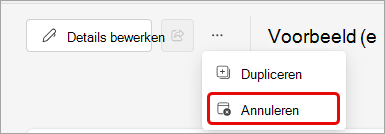 .
.Selecteer Gebeurtenis annuleren.
Als u gebeurtenissen wilt annuleren die buiten de app Evenementen zijn gemaakt, raadpleegt u Een webinar annuleren or Een informele bijeenkomst annuleren.
Verwante onderwerpen
Microsoft Teams-gebeurtenisfuncties op schaal
Aankomende evenementen beheren in de Microsoft Teams-evenementen-app