
Of je nu een bedrijfsbrede productdemo organiseert of een live-evenement behandelt, de functies van de informele bijeenkomst zijn optimaal voor het produceren van grootschalige evenementen.
Zie Tips voor het instellen van grote vergaderingen en evenementen in Microsoft Teams voor meer informatie over best practices voor het plannen van grote evenementen in Teams.
In dit artikel
Een informele bijeenkomst plannen
Een informele bijeenkomst plannen:
Selecteer Agenda
 in Teams.
Selecteer de vervolgkeuzepijl naast Nieuw
 .
.Informele bijeenkomst
 selecteren.
Voer in Details basisgegevens in, wijs presentatoren aan en meer:
Voer de titel van de gebeurtenis, de begin- en einddatum en de beschrijving in.
Opmerking
De maximale duur van een informele bijeenkomst is 30 uur.
De organisator is standaard de persoon die de bijeenkomst heeft gemaakt.
Zoek en selecteer in de gebeurtenisgroep>medeorganisatoren of presentatoren van uw organisatie andere personen die de informele bijeenkomst gaan beheren. Je kunt ook externe presentatoren toevoegen.
Opmerking
Co-organisatoren hebben de meeste mogelijkheden voor organisatoren, maar kunnen geen details wijzigen (datum, tijd, enzovoort). Presentatoren kunnen tijdens het evenement spreken en inhoud delen.
Selecteer Opslaan en uitnodigingen verzenden
 om wijzigingen toe te passen en medeorganisatoren en presentatoren uit te nodigen voor de gebeurtenis.
- Organisatoren, medeorganisatoren, presentatoren en genodigden ontvangen e-mailuitnodigingen met inbelcodes voor deelname via de telefoon. Externe presentatoren kunnen niet telefonisch deelnemen.
Kies in Gebeurtenistoegang of uw gebeurtenis beschikbaar is voor uw organisatie, Openbaar of People en groepen.
Machtigingstype Beschrijving Jouw organisatie Iedereen in je organisatie kan de bijeenkomst bijwonen, inclusief gasten. Openbaar Iedereen die is uitgenodigd of een koppeling heeft, kan deelnemen. Personen en groepen U kunt individuele personen of groepen opgeven om de bijeenkomst bij te wonen. U kunt maximaal 500 individuele personen en maximaal 20 groepen opgeven, zoals Microsoft 365-beveiligingsgroepen met e-mail, Microsoft 365-groepen en distributiegroepen. Alle opgegeven groepen moeten zich in het domein van de organisator bevinden. Dynamische en federatieve groepen worden niet ondersteund. Zoek en selecteer in Deelnemers uitnodigen de personen en groepen die u wilt uitnodigen.
Selecteer Opslaan om wijzigingen toe te passen en door te gaan met het aanpassen van uw gebeurtenis.
Selecteer de
 van Vergaderopties om meer instellingen te bewerken.
Opmerking
- Sommige vergaderopties zijn mogelijk vergrendeld, afhankelijk van het beleid dat is ingesteld door uw IT-beheerder.
- Microsoft 365-beveiligingsgroepen waarvoor e-mail niet is ingeschakeld, ontvangen geen uitnodigingen via e-mail.
- Dynamische groepen worden niet ondersteund.
Selecteer Publiceren om uw informele bijeenkomst te plannen en deelnemers uit te nodigen.
Externe presentatoren toevoegen
Voeg eenvoudig maximaal 20 presentatoren van buiten je organisatie toe aan je bijeenkomst. Externe presentatoren zijn presentatoren die anoniem zijn, buiten je organisatie vallen of teams niet gebruiken.
Wanneer u een externe presentator toevoegt, ontvangt deze een unieke koppeling waarmee ze aan de gebeurtenis kunnen deelnemen zonder in de lobby te wachten. Anonieme presentatoren hoeven zich niet aan te melden met een Microsoft-account. ze kunnen deelnemen via de koppeling en hun naam typen voordat ze worden ingevoerd.
Een externe presentator toevoegen:
Selecteer Agenda
in Teams.Selecteer een toekomstige informele bijeenkomst.
Selecteer Gebeurtenis
 >weergeven Gebeurtenis
 beheren.
Selecteer Externe presentatoren toevoegen in Details.

Voer in Externe presentatoren de e-mailadressen in van de externe presentatoren die u wilt toevoegen.
Selecteer Opslaan en uitnodigingen
.
Vereisten voor verificatie toevoegen voor externe presentatoren voordat ze deelnemen aan de gebeurtenis, of om ze toe te staan zonder verificatie deel te nemen:
- Selecteer Vergaderopties> in de details van de gebeurtenisToegang tot
 vergadering.
 - Selecteer het gewenste verificatieniveau in het vervolgkeuzemenu Externe presentatoren controleren voordat u deelneemt aan een gebeurtenis .
- Selecteer Toepassen.
Als verificatie vereist is, wordt iedereen die deelneemt vanuit een persoonlijk Teams-account eerst in de lobby geplaatst.
Opmerking
- Externe presentatoren mogen hun koppelingen niet doorsturen. Ze kunnen deelnemen via dezelfde koppeling op maximaal drie apparaten.
- Als een gast niet is geverifieerd bij het deelnemen aan de gebeurtenis, wordt deze in de lobby geplaatst. Van daaruit kan een organisator of presentator van een gebeurtenis zijn of haar verzoek om deel te nemen aan de gebeurtenis goedkeuren of weigeren.
De koppeling voor externe koppeling opnieuw genereren of kopiëren
De koppeling waarmee externe presentatoren worden gekoppeld, opnieuw genereren of kopiëren:
Selecteer Agenda
in Teams.Selecteer een toekomstige informele bijeenkomst.
Selecteer Gebeurtenis
>weergeven Gebeurtenis beheren.Selecteer Externe presentatoren in de details van de informele bijeenkomst.

Naast de presentator voor wie je een nieuwe koppeling wilt maken, selecteer je Deelnamekoppeling weergeven.
Selecteer Kopiëren
 om de koppeling naar het klembord te kopiëren of Opnieuw laden
 om een nieuwe te genereren.
Een bijeenkomst dupliceren
Dupliceer een bestaande bijeenkomst om alle details en instellingen toe te passen op een nieuwe bijeenkomst. Je kunt eerdere en toekomstige bijeenkomsten in je Teams-agenda dupliceren.
Wanneer je een bestaande bijeenkomst dupliceert, heeft de nieuwe bijeenkomst dezelfde:
- Titel
- Beschrijving
- Presentatoren, medeorganisatoren en deelnemers
- Gebeurtenisthema
- Registratie-instellingen
- Aangepaste e-mailberichten
- Opties voor vergadering
Als je een bijeenkomst wilt dupliceren, selecteer je deze in je Teams-agenda en selecteer je Gebeurtenis>weergeven Gebeurtenis dupliceren op de detailpagina.
Opmerking
Als je een gebeurtenis dupliceert die de afgelopen 60 dagen niet is gewijzigd of waaraan niet is toegevoegd, worden de vergaderopties niet overgedragen. De dubbele gebeurtenis heeft standaard vergaderopties.
Deelnemers uitnodigen voor een informele bijeenkomst
Nadat u deelnemers hebt uitgenodigd, zien ze de uitnodiging van de informele bijeenkomst in hun agenda. Als u de wisselknop Alleen uitgenodigde personen toestaan om deel te nemen hebt ingeschakeld, moet u de gebeurtenis publiceren zodat deelnemers kunnen deelnemen.
Deelnemers uitnodigen voor een webinar:
- Selecteer Agenda in Teams.
- Selecteer een toekomstige informele bijeenkomst.
- Selecteer Gebeurtenis>weergeven Gebeurtenis beheren.
- Ga naar Details>Deelnemers uitnodigen.
- Zoek en selecteer inDeelnemers uitnodigende personen die u wilt uitnodigen.
- Selecteer Opslaan .
Wanneer uw gebeurtenis wordt gepubliceerd, ontvangen deelnemers automatisch uitnodigingen per e-mail. Genodigden zonder Microsoft-account kunnen anoniem deelnemen aan je vergadering.
Opmerking
Organiseer volledig interactieve gebeurtenissen voor maximaal 3.000 deelnemers of alleen-weergeven gebeurtenissen voor maximaal 10.000 deelnemers. Als u evenementen met volledige interactiviteit wilt hosten voor maximaal 100.000 deelnemers, zijn capaciteitspakketten voor deelnemers vereist. Voor gebeurtenissen met 20.000 deelnemers of meer raadpleegt u Teams Events Services voor begeleiding en assistentie bij het plannen en produceren van evenementen.
Een bijeenkomst insluiten in SharePoint
Wanneer je een bijeenkomst insluit op een SharePoint-site, kunnen personen met toegang tot het evenement en de SharePoint-site het evenement daar bijwonen.
Als je V&A of chat hebt ingeschakeld voor het evenement, kunnen personen die vanuit SharePoint aanwezig zijn, nog steeds deelnemen aan de gebeurtenis.
Een bijeenkomst insluiten in een SharePoint-site:
Selecteer Agenda
in Teams.Selecteer een toekomstige informele bijeenkomst.
Selecteer Gebeurtenis
>weergeven Gebeurtenis beheren.- Als u een nieuwe informele bijeenkomst plant, selecteert u Opslaan om gebeurtenisdetails op te slaan voordat u doorgaat.
- Als u een nieuwe informele bijeenkomst plant, selecteert u
Selecteer in Details de optie Gebeurtenis delen.
Selecteer onder HTML voor video-insluitende optie Pictogram kopiëren
.Nadat je de HTML voor het insluiten van de video hebt gekopieerd, voeg je deze toe aan je SharePoint-pagina met behulp van het webonderdeel Insluiten.
Publiceer de informele bijeenkomst in Teams. Als je gebeurtenissite niet is gepubliceerd, wordt de bijeenkomst niet weergegeven op de SharePoint-site.
Wanneer u de gebeurtenis start, wordt deze automatisch gestreamd op de SharePoint-pagina.
Live reacties van de bijeenkomst
Opmerking
- Livereacties in gebeurtenissen is een geavanceerde functie, beschikbaar in gebeurtenissen met maximaal 3000 deelnemers. Voor gebruik van deze functie in grotere evenementen moet uw organisatie capaciteitspakketten voor deelnemers hebben om exemplaren tot 100.000 mogelijk te maken.
- Als u vóór 1 april 2026 Teams Premium had, hebt u tot het verlopen van uw licentie toegang tot deze functie in evenementen tot 100.000 deelnemers. Neem contact op met uw IT-beheerder voor meer informatie over Teams-licenties voor evenementen.
Verhoog de betrokkenheid en ontvang realtime feedback van je bijeenkomstpubliek met live reacties. Nadat een bijeenkomst is gestart, kunnen deelnemers kiezen uit verschillende live reacties in hun besturingselementen voor vergaderingen. Wanneer ze er een kiezen, wordt deze tijdelijk weergegeven in de onderste hoek van het vergadervenster.
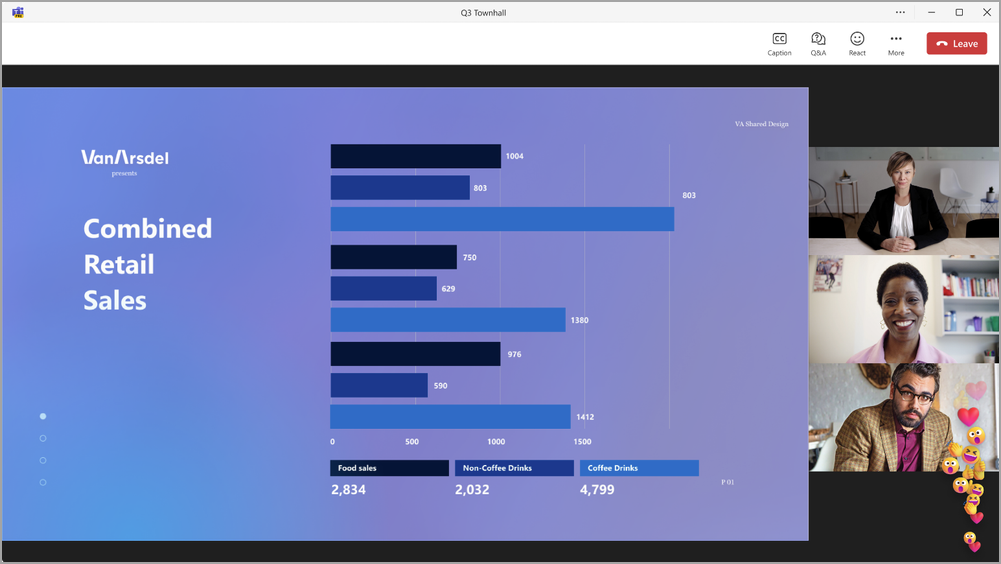
(Weergave deelnemer)
Livereacties worden automatisch ingeschakeld, maar kunnen worden in- of uitgeschakeld.
Livereacties van de bijeenkomst in- of uitschakelen vóór een gebeurtenis:
- Selecteer Agenda in Teams.
- Selecteer een toekomstige informele bijeenkomst.
- Selecteer Gebeurtenis>weergeven Gebeurtenis beheren.
- Selecteer in Details de knop vergaderopties.
- Schakel in Deelname
 de wisselknop Reacties toestaan in of uit.
 - SelecteerOpslaantoepassen>.
Livereacties in- of uitschakelen tijdens een gebeurtenis:
- Selecteer in de besturingselementen voor de vergadering de optie Meer acties
 >Instellingen>voor vergadering
 .
. - Schakel in Deelname de wisselknop Reacties toestaan in of uit.
- Selecteer Toepassen.
Wijzigingen in deze instelling worden onmiddellijk van kracht.
Opmerking
- Als je de bijeenkomst opneemt, worden er geen live reacties weergegeven in de opname.
- In bijeenkomsten kijken deelnemers met een vertraging van ongeveer 20-30 seconden. Hun reacties kunnen daardoor vertraagd lijken voor de presentatoren en organisatoren.
E-mails van de bijeenkomst
E-mailberichten van de bijeenkomst in Teams worden automatisch ingeschakeld wanneer je een bijeenkomst plant. Er zijn twee soorten e-mailberichten die mensen die zijn uitgenodigd voor een bijeenkomst ontvangen:
- E-mails met uitnodigingen voor evenementen: in deze e-mailberichten wordt aan mensen opgegeven dat ze zijn uitgenodigd voor de bijeenkomst. Ze bevatten belangrijke gebeurtenisdetails, zoals de datum, begintijd en beschrijving. Deze worden automatisch verzonden wanneer de gebeurtenis wordt gepubliceerd.
- Gebeurtenisopname beschikbaar e-mailberichten: na een bijeenkomst laten deze e-mailberichten deelnemers weten wanneer de gebeurtenisopname beschikbaar is om te bekijken. Deze e-mailberichten worden automatisch verzonden wanneer de gebeurtenisopname wordt gepubliceerd.
E-mailberichten van bijeenkomst worden gemaakt op basis van een Teams-sjabloon die automatisch de details van het evenement invult. Je kunt de e-mailberichten bewerken of volledig uitschakelen voordat je de gebeurtenis publiceert.
Zie e-mails voor bijeennkomsten beheren in Microsoft Teamsvoor meer informatie.
Een informele bijeenkomst publiceren
Nadat u de details en e-mailsjabloon voor uitnodigingen van uw informele bijeenkomst hebt voltooid, publiceert u de informele bijeenkomst om deelnemers automatisch uit te nodigen.
Een informele bijeenkomst publiceren:
- Selecteer Agenda in Teams.
- Selecteer een toekomstige informele bijeenkomst.
- Selecteer Gebeurtenis>weergeven Gebeurtenis beheren.
- Belangrijke details voltooien en thema's aanpassen.
- Selecteer Opslaan om eventuele wijzigingen toe te passen.
- Selecteer Publiceren en bevestigen.
Nadat uw informele bijeenkomst is gepubliceerd, ontvangen deelnemers automatisch de uitnodiging per e-mail en updates over eventuele wijzigingen in het evenement.
Problemen oplossen
Wat moet ik doen als ik problemen ondervind bij het deelnemen aan een vergadering?
Zorg ervoor dat u deelneemt aan de vergadering die is aangemeld vanuit het account waarmee u de uitnodiging voor de vergadering of koppeling voor deelname hebt ontvangen.
Ik ben uitgenodigd als externe presentator, maar mijn koppeling werkt niet.
Je unieke koppeling om deel te nemen als presentator werkt alleen als je bent aangemeld bij Teams met hetzelfde e-mailbericht waarmee je de koppeling voor deelname hebt ontvangen. Je kunt zich niet aanmelden met een ander account en de koppeling gebruiken en je kunt niet anoniem deelnemen met behulp van de koppeling.