

Met PowerPoint Live in Teams kunnen presentatoren hun publiek een inclusieve, boeiende ervaring bieden. Het combineert de beste aspecten van presenteren in PowerPoint met de samenwerking van een Microsoft Teams-vergadering. Voor het delen van een presentatie met PowerPoint Live wordt aanzienlijk minder netwerkbandbreedte gebruikt dan bij normaal delen. Hierdoor is dit een goede optie als de netwerkverbinding laag is.
Opmerking
- PowerPoint Live wordt niet ondersteund in Teams live-gebeurtenissen of CVI-apparaten.
- Anonieme deelnemers kunnen niet presenteren in PowerPoint Live.
- Als u de webversie van Teams gebruikt, hebt u Microsoft Edge 18 of hoger, of Google Chrome 65 of hoger nodig om de weergave voor presentator te kunnen zien.
- Ondersteunde bestandstypen voor PowerPoint Live zijn *.pptx en *.ppsx. Binaire PPT-bestanden (*.ppt, *.pps, *.odp, *.pot) worden niet ondersteund.
Weergave voor presentator
Presentatoren hebben een unieke weergave waarmee ze hun presentatie kunnen beheren terwijl ze betrokken blijven bij hun publiek. Tijdens het presenteren ziet u bijvoorbeeld video's, opgeheven handen en reacties.
Als de presentator hiervoor toestemming geeft, kunnen toehoorders zelfstandig door hun dia's bladeren zonder dat dit van invloed is op de live presentatie. Ze kunnen ook hun kijkervaring aanpassen met ondertitels, dia's met hoog contrast en vertaalde dia's.
Als u de navigatie van deelnemers tijdens een presentatie wilt uitschakelen, selecteert u Navigatie van deelnemers uitschakelen in uw diabesturingselementen.

De weergave voor presentator is standaard verborgen voor apparaten met een klein scherm. U kunt dit inschakelen door Meer opties > Meer opties in Microsoft TeamsDe weergave voor presentator onder de huidige dia tonen of door het venster voor delen te selecteren en Ctrl+Shift+x in te drukken.
Uw dia's presenteren
Wanneer u inhoud in Teams presenteert, worden in de sectie PowerPoint Live de meest recente bestanden weergegeven die u hebt geopend of bewerkt op de SharePoint-site van uw team of in OneDrive. Als u een van deze bestanden selecteert om te presenteren, kunnen alle deelnemers aan de vergadering de dia's tijdens de vergadering bekijken. Hun machtigingen voor bestandstoegang buiten de vergadering veranderen niet.
Dia's presenteren in een Teams-vergadering:
- Selecteer
 voor vergaderingen.
 - Selecteer in de sectie PowerPoint Live het PowerPoint-bestand dat u wilt presenteren.
- Als u het bestand niet in de lijst ziet, selecteert u Bladeren in OneDrive of Bladeren op mijn computer.
Uw dia's worden weergegeven in de Teams-vergadering met uw notities ernaast.
U kunt ook rechtstreeks vanuit de bureaublad-app van PowerPoint beginnen met presenteren door boven aan het bestand Presenteren in Teams te selecteren.

Selecteer De nieuwste versie presenteren om eventuele updates in uw PowerPoint te synchroniseren.
Opmerking
- Als u Bladeren selecteert en een PowerPoint-bestand wilt weergeven dat niet is geüpload naar Teams, wordt het geüpload als onderdeel van de vergadering.
- Als u in een kanaalvergadering presenteert, wordt het bestand geüpload naar het tabblad Files in het kanaal, waar alle teamleden toegang toe hebben.
- Als u in een privévergadering presenteert, wordt het bestand geüpload naar uw OneDrive, waar alleen de deelnemers aan de vergadering toegang toe hebben.
Navigeren door dia's
U kunt verschillende hulpprogramma's gebruiken terwijl u uw dia's presenteert:
- Gebruik de navigatiepijlen om vooruit en achteruit te gaan.
- Gebruik de strip met miniaturen om vooruit of achteruit te springen.
- Selecteer Rasterweergave
 om een rasterweergave van alle dia's in de presentatie weer te geven. Selecteer er een om ernaartoe te springen.
Blijf verbonden met je publiek
Wanneer u in PowerPoint Live presenteert, hebt u snel toegang tot vergaderfuncties. Bekijk je publiek, lees berichten in chat en meer. Dit is vooral handig als u vanaf één scherm presenteert.
- Selecteer het
 in uw besturingselementen voor vergaderingen om te zien wat uw publiek zegt.
 - Bekijk reacties van het publiek en opgeheven handen in realtime.
- Selecteer Indeling
 in uw vergadering om te wijzigen wat uw publiek ziet.
 - Gebruik de laserpointer, pen, markeerstift of gum om duidelijk te verwijzen naar items op uw dia's.
Video's, animaties of aantekeningen van de PowerPoint Live-sessie worden niet vastgelegd in opnamen van vergaderingen.
Publieksweergave
Als de presentator hiervoor toestemming geeft, kunnen toehoorders zelfstandig door hun dia's bladeren zonder dat dit van invloed is op de live presentatie. Ze kunnen ook hun kijkervaring aanpassen met ondertitels, dia's met hoog contrast en vertaalde dia's.
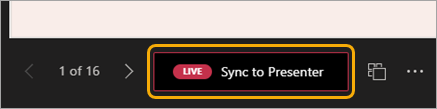
Deelnemers kunnen de navigatiepijlen gebruiken om naar verschillende dia's te navigeren. Ze kunnen teruggaan naar informatie die ze hebben gemist of vooruit gaan om de volgende dia's te bekijken. Als u wilt terugkeren naar waar de presentator zich bevindt, kan deze Synchroniseren met presentator selecteren.
Opmerking
Als u niet wilt dat personen zelfstandig kunnen navigeren door een PowerPoint-bestand dat u deelt, selecteert u de in de besturingselementen voor vergaderingen.
Deelnemers kunnen ook het volgende doen:
- Selecteer hyperlinks op dia's om meteen meer context te krijgen.
- Interactie met video's op dia's om het volume aan te passen of ga naar een tijdstempel en bekijk deze in hun eigen tempo.
- Schakel over naar een weergave met hoog contrast om de dia's beter te kunnen bekijken door Weergave wijzigen
 in de presentatie te selecteren en de wisselknop Dia's met hoog contrast weergeven in te schakelen.
Onafhankelijk vergroten en pannen
Deelnemers kunnen inzoomen en pannen op een dia in de presentatie zonder dat dit van invloed is op wat anderen zien.
In- of uitzoomen op een dia:
- Beweeg de muisaanwijzer over de diavoorstelling en knijp of spreid op het trackpad.
- Knijp of gebruik de uitrekkende aanraakbeweging (op een apparaat met aanraakscherm).
- Druk op de toetsen + of - .
- Beweeg de muisaanwijzer over de dia, houd Ctrl ingedrukt en schuif.
Pannen rond een dia:
- Druk op de pijltoetsen.
- Klik en sleep met een muis.
- Klik en sleep op een trackpad.
- Gebruik één vinger om te tikken en te slepen (op een apparaat met aanraakscherm).
Als u klaar bent met zoomen en pannen, drukt u op Esc om het scherm opnieuw in te stellen.
Belangrijk
Microsoft Stream-video's die zijn ingesloten in uw PowerPoint-presentatie houden zich aan de limieten voor gelijktijdige beperking van SharePoint Online.