

Als u niet beschikt over de mogelijkheid om vergaderingen te plannen in Outlook of Teams, is het een handige optie om direct een vergadering te starten. Net als bij geplande vergaderingen heeft iedereen die een vergadering bijwoont, toegang tot de chat, de opname en al het andere dat personen in de vergadering delen (zoals bestanden en notities van de vergadering), zelfs nadat de vergadering is afgelopen.
Er zijn een aantal verschillende manieren om een ongeplande vergadering met slechts een paar klikken te starten.
Vanuit je agenda
Ga naar Calendar
 aan de linkerkant van Teams en selecteer vervolgens Nu vergaderen
 in de rechterbovenhoek.
Bewerk de naam van de vergadering en selecteer Koppeling ophalen om een koppeling naar de vergadering te delen.
- Als je Koppeling ophalen om te delen selecteert, kun je Vergaderopties configureren selecteren, waar je de vergaderopties kunt wijzigen.
Wanneer u klaar bent, selecteert u Vergadering starten om het scherm voor deelname aan de vergadering te openen.
Selecteer vervolgens Nu deelnemen om aan de vergadering deel te nemen.
Voor de optie Nu vergaderen in uw Teams-agenda is een Exchange Online-postvak vereist. Als u geen postvak van Exchange Online hebt, wordt deze optie niet weergegeven.
In een kanaal
Een directe kanaalvergadering starten:
- Kies het kanaal waarin u wilt vergaderen in uw chat- en kanalenlijst.
- Afhankelijk van je kanaalindeling selecteer je Nu vergaderen
 of Nu
of Nu vergaderen in de rechterbovenhoek.
 - Selecteer Nu deelnemen.
- Als u de context van een specifiek gesprek wilt behouden, kiest u Beantwoorden onder een bericht. Selecteer in het opstelvak de optie Acties en apps
 >Nu vergaderen .
Alle gesprekken in een kanaalvergadering verschijnen als hun eigen thread in de Posts of Gesprekken-feed van het kanaal. Zie Kanaalvergaderingen in Microsoft Teams voor meer informatie over chatten in kanaalvergaderingen.
Vanuit een groepschat
Directe vergaderingen in groepschats zijn een manier om spontaan leden van een chat te ontmoeten, zonder anderen te storen of te bellen. Groepschatvergaderingen zijn ook een manier om ervoor te zorgen dat alle opnamen en berichten van de vergadering op dezelfde plaats blijven.
Een directe vergadering starten vanuit een groepschat:
Open de groeps-chat waarin u direct een vergadering wilt starten.
Selecteer Nu
vergaderen bovenaan de chat.- Nadat u een directe vergadering in een groepschat hebt gestart, zien anderen in hun chatlijst dat een vergadering in die groepschat is begonnen.
- Ze kunnen de groepschat openen en Deelnemen selecteren om deel te nemen aan de vergadering.
Selecteer de live-indicator boven aan de groepschat om deelnemers weer te geven.
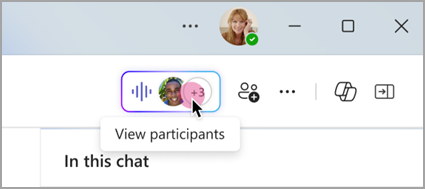
Selecteer Anderen bellen om deel te nemen om anderen in de groepschat op de hoogte te stellen van de directe vergadering.

- Als u individuele personen wilt bellen, selecteert u hun namen en vervolgens Bellen.
- Als u iedereen wilt bellen die niet aanwezig is bij de directe vergadering, selecteert u Allen bellen.
Selecteer Verlaten in het gespreksvenster om de directe vergadering te verlaten.
Opmerking
Als u niet de laatste persoon bent die een directe vergadering verlaat, kunt u opnieuw deelnemen door de groepschat te openen en Deelnemen te selecteren. Wanneer de laatste persoon de vergadering verlaat, krijgt iedereen een melding dat de vergadering is beëindigd.
Vanuit de chat met opdrachten
Start een directe vergadering in een willekeurige chat met behulp van opdrachten.
Een chatvergadering starten:
- Open het chatgesprek waarin u direct een vergadering wilt starten.
- Typ /meetnow in het opstelvak.
- Druk op het toetsenbord op de Enter- of Tab-toets .
Zie Opdrachten gebruiken in Microsoft Teams voor meer informatie.
Personen uitnodigen
Nadat u deelneemt aan de vergadering, wordt u gevraagd anderen uit te nodigen.
- Selecteer Koppeling naar vergadering
 kopiëren om een koppeling naar de vergadering te kopiëren en te delen waarop anderen kunnen klikken om deel te nemen.
 - Selecteer PeopleParticipants
 > in the meeting and search participant names in the Invite someone or dial a number veld. Plaats de muisaanwijzer op de naam van iemand en selecteer Aanvragen om deel te nemen om deze persoon in te bellen voor uw vergadering.
 - Selecteer Uitnodiging> delenDeel via standaard e-mail om uw standaard e-mail-app te starten met een automatisch gegenereerde e-mailuitnodiging. Geef geadresseerden op en verzend de e-mail om ze uit te nodigen.
U kunt altijd personen later toevoegen door People te selecteren in de besturingselementen voor de vergadering. Selecteer Uitnodiging delen om anderen via een koppeling of e-mail op de hoogte te stellen van de vergadering.
Als u op elk gewenst moment opnieuw wilt deelnemen aan dezelfde vergadering, zoekt u de vergaderingschat in uw chatlijst en selecteert u Deelnemen.