
Belangrijk
De livegebeurtenis van Teams wordt op 30 juni 2026 buiten gebruik gesteld. Schakel over naar Teams-bijeenkomsten voor de nieuwste gebeurtenisfuncties en -ervaring. Lees dit blogbericht voor meer informatie.
Tier 1-gebeurtenissen, ook wel bekend als spraakmakende evenementen of town halls, zenden doorgaans inhoud uit naar een groot publiek, vaak met hoge productiewaarden, zoals meerdere video- en audiobronnen en een speciaal gebeurtenisteam.
Microsoft Teams is een effectief hulpmiddel voor deze gebeurtenissen, wanneer het wordt gecombineerd met de juiste planning, repetitie en eventueel extra hardware of software.
Als je Skype-vergadering Broadcast hebt gebruikt
Mogelijk hebt u in het verleden Tier 1-gebeurtenissen uitgevoerd met Skype-vergadering Broadcast. Als dit het geval is, kan het nuttig zijn om te bekijken wat er is gewijzigd met livegebeurtenissen in Teams.
Het uitvoeren van een livegebeurtenis in Teams is vergelijkbaar met Skype-vergadering Broadcast, maar met enkele nieuwe mogelijkheden:
- Scherm delen
- Connector voor directe encoder
- Uitzenden naar Teams, Yammer en Microsoft Stream
- Rechtstreeks instellen en produceren vanuit de Teams-app
Het is nog niet mogelijk om een peiling toe te voegen of het publiekssentiment te meten in livegebeurtenissen. Een vergelijkbare functie is binnenkort beschikbaar.
Lees livegebeurtenissen in Microsoft 365 in Yammer, Microsoft Teams en Microsoft Stream (preview) voor een gedetailleerde inleiding tot livegebeurtenissen in Microsoft 365.
Basisinformatie over livestreaming
Voordat we ingaan op de aanbevolen procedures, bekijken we eerst de belangrijkste onderdelen van livestreaming en hoe deze zich verhouden tot livegebeurtenissen in Teams.

U begint met inhoud die u wilt delen met uw publiek. Dit is waarschijnlijk een combinatie van:
- Live video
- Vooraf opgenomen video
- Scherm delen
- Externe presentatoren
Afhankelijk van welke aanvullende hardware u gebruikt, kan Teams worden gebruikt om mix- en coderingsmogelijkheden te bieden; Of beheer gewoon uw uitzending die wordt geproduceerd met een externe app of apparaat.
Vervolgens wordt uw evenement gestreamd door Microsoft Stream, met Azure Media Services als de ruggengraat.
Vervolgens gaat uw inhoud via een Content Delivery Network (CDN), in dit geval Azure, dat kan worden geïntegreerd met optimalisatie van derden om de bandbreedte voor grote sites te beperken.
Ten slotte wordt uw inhoud bekeken door deelnemers in Teams.
Produceren in Teams versus een externe app of apparaat
U kunt Teams gebruiken om inhoud te produceren en te combineren. Vanuit het perspectief van een producent zien livegebeurtenissen die in Teams worden geproduceerd er op een vergelijkbare manier uit en werken ze op dezelfde manier als een standaardvideovergadering, behalve dat de producent kiest welke video- en inhoudsbron wordt gebruikt als livefeed. Met snelstartgebeurtenissen kunnen deelnemers anoniem zijn of moeten ze worden geverifieerd.
Livegebeurtenissen die worden geproduceerd met behulp van een externe app of apparaat hebben één voorgemengde invoer van een hardware- of software-encoder nodig. Het is niet mogelijk om aanvullende inhoudsbronnen te mixen met een externe encodergebeurtenis, maar het biedt producenten wel de mogelijkheid om alle mixmogelijkheden in hun bestaande systeem te gebruiken. Het coderingsprogramma verzendt de inhoud rechtstreeks naar Teams via een RTMP-opname, een breed ondersteunde industriestandaard. Gebeurtenissen die buiten Teams worden geproduceerd, worden met Microsoft Steam in Teams gebracht, wat betekent dat de deelnemers moeten worden geverifieerd en anoniem kunnen blijven.
Voor meer informatie over de mogelijkheden van beide gebeurtenistypen, raadpleegt u Een livegebeurtenis in Teams plannen.
Een hybride benadering bestaat uit het maken van een gebeurtenis die in Teams wordt geproduceerd en de invoer van een externe encoder op te nemen als een van de videobronnen. Gebeurtenissen die in Teams worden geproduceerd, kunnen de RTMP-opnamemethode niet gebruiken, dus dit moet worden bereikt via een HDMI-opnameapparaat. Dit biedt extra flexibiliteit, omdat het betekent dat de producent een professionele mengtafel kan gebruiken voor de feed van de hoofdinhoud, maar nog steeds Teams kan gebruiken om bijvoorbeeld externe presentatoren toe te voegen die deelnemen vanaf een standaard webcam. Het betekent ook dat de gebeurtenissen anoniem kunnen zijn. Zo werd Microsoft Future Decoded Live in 2018 geproduceerd.
Studiocamera's gebruiken met een hardwareopnameapparaat of encoder
Hoewel het mogelijk is om een of meer webcams te gebruiken voor tier 1-evenementen - net als voor een standaard videogesprek of -vergadering - geven veel producenten de voorkeur aan een professionele camera of input van een mengpaneel.
Een livegebeurtenis kan elke videobron gebruiken die wordt weergegeven als een Teams-compatibele webcam in Windows, en elke Windows-geluidsbron.
- U kunt camera's van studiokwaliteit of een mengpaneel gebruiken die inhoud als HDMI of SDI uitvoeren als de inhoud wordt opgenomen met behulp van een capture-kaart of dongle. Er zijn hardware-uitbreidingskaarten van verschillende fabrikanten verkrijgbaar om te worden gemonteerd in de desktop-pc die wordt gebruikt voor uitzendingen. Of er zijn verschillende hardware-dongles die een HDMI- of SDI-invoer kunnen accepteren en converteren naar een USB-verbinding, die in Windows wordt weergegeven als een standaard USB-webcam. U kunt deze opnamebron selecteren in de instellingen van de vergadering. Als uw apparaat kan worden gebruikt in een standaard Teams-videogesprek, kan het worden gebruikt in een Teams-livegebeurtenis.
- Als uw HDMI- of SDI-stream audio en video verzendt, selecteert u hetzelfde stuurprogramma voor de webcam als de microfoonbron in de instellingen voor de vergadering.
- U kunt verschillende apparaten voor het vastleggen van hardware gebruiken, één op elke computer die wordt gebruikt voor uitzendingen, en wisselen tussen camera-opnamen door de actieve video voor uitzending te selecteren in Teams (afbeelding 1).
- Als uw evenement wordt geproduceerd door een productiebedrijf of een gespecialiseerde interne afdeling, hebben ze mogelijk al een HDMI-feed van een mengpaneel of andere apparatuur, met foto's van verschillende camera's en audiobronnen door elkaar gemengd. In dit geval is één enkele bron in Teams voldoende - ofwel opgenomen in een gebeurtenis die in Teams is geproduceerd via een capture-kaart of dongle; of rechtstreeks via RTMP in een gebeurtenis die is geproduceerd met behulp van een externe app of apparaat (afbeelding 2).
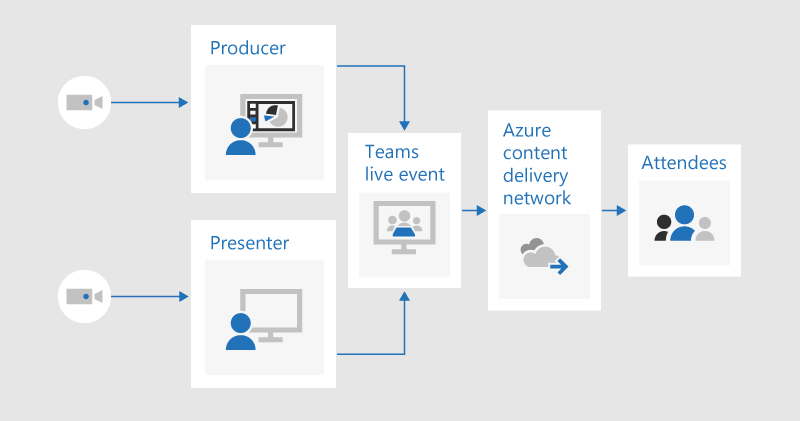
Afbeelding 1 – Een livegebeurtenis produceren met Teams
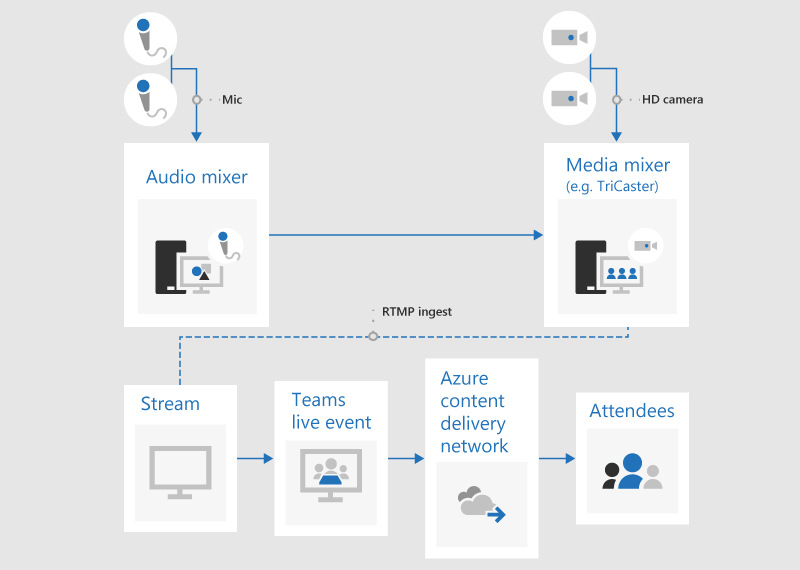
Afbeelding 2 – Een livegebeurtenis produceren met behulp van externe uitzendapparatuur
Voeg scherm delen en vooraf opgenomen video toe
Hoewel het mogelijk is om tijdens een livegebeurtenis de actieve videobron binnen Teams te wijzigen, vindt u het met meerdere video- en audiobronnen mogelijk gemakkelijker om een vision-mengpaneel te gebruiken en een enkele, voorgemengde feed in het evenement op te nemen. Dit heeft ook het voordeel dat er minder opnameapparaten en presentatie-pc's nodig zijn.
Het toevoegen van afbeeldingen op het scherm, ook wel onderste derde delen genoemd, kan uw publiek waardevolle informatie geven over de persoon die spreekt, en is vaak een kenmerk van producties van hoge kwaliteit.
Veel mengtafels op instapniveau ondersteunen alpha-key (ook wel bekend als chromakey) om het ene beeld op het andere te laten overlappen door een bepaalde kleur te onderdrukken. Dit kan handig zijn om bijschriften en afbeeldingen toe te voegen.
Eén benadering is om uw bijschriften en afbeeldingen toe te voegen aan een PowerPoint-presentatie met een blauwe of groene achtergrond (zoals vereist door de visionmixer) en vervolgens het alfatoetseffect van de visuele mixer te gebruiken om deze afbeeldingen over de camerabron te leggen. U kunt PowerPoint gebruiken om uw afbeeldingen zowel op als buiten het scherm van animatie te voorzien.
Externe ruimten en auditoria beheren
Houd er rekening mee dat deelnemers het evenement met een vertraging van ongeveer 20 tot 30 seconden zullen bekijken. Dit is geen probleem voor mensen die individueel op hun eigen apparaat kijken, maar het heeft gevolgen als u de uitzending streamt naar een auditorium met externe presentatoren.
Ruimten met zowel deelnemers als externe presentatoren moeten de realtime vergaderingsfeed ontvangen via Teams en de vertraagde uitzending niet als deelnemer bekijken. Daarom moet u in Teams deelnemen aan de ruimten met externe presentatoren.
Voeg indien mogelijk de externe ruimte toe als presentator en niet als producent. Zo wordt de Teams-app vereenvoudigd en is het eenvoudiger om de uitgezonden inhoud te maximaliseren voor weergave op een groot scherm. Als je de Windows-taakbalk verbergt, kun je de inhoud maximaliseren zodat deze het scherm bijna volledig vult (met uitzondering van de titelbalk van Teams), die niet kan worden verwijderd. Houd er rekening mee dat presentatoren in een video alle videobronnen zien, zoals een normale Teams-vergadering, en niet alleen de geselecteerde video of inhoud die wordt uitgezonden. Oefen daarom de instelling van de externe ruimte met het aantal presentatoren en bronnen dat u verwacht te gebruiken tijdens de gebeurtenis, om er zeker van te zijn dat u begrijpt welke weergave deze presentatoren zullen zien.
Presenteren in een livegebeurtenis in Teams geeft een overzicht van de verschillen tussen producenten en presentatoren en helpt u bij het plannen van de juiste rol voor elk lid van uw gebeurtenisteam.
Oefen het geluid in de externe zaal zorgvuldig en controleer vooral op ongewenste echo's. Gebruik indien mogelijk dezelfde Teams-app om audio af te spelen in de ruimte en audio op te nemen vanuit de ruimte. Hierdoor kan Teams de standaard ruisonderdrukking effectief gebruiken en een "schone mix" van de audio van de ruimte produceren.
Uw uitzending bestand maken tegen netwerk- of hardwarestoringen
Bekijk de richtlijnen voor best practices met betrekking tot het hebben van meerdere apparaten en meerdere leden van het gebeurtenisteam die de uitzending kunnen blijven beheren als een apparaat of netwerk uitvalt. Deze aanvullende stappen kunnen nuttig zijn:
- Als u een video-opnameapparaat gebruikt, kunt u overwegen een HDMI- of SDI-splitter te gebruiken om de uitvoer te dupliceren. Neem vervolgens de video afzonderlijk op met behulp van twee opnameapparaten op twee machines. Dit zorgt voor veerkracht op meerdere punten.
- Overweeg verschillende netwerken op uw back-upapparaten te gebruiken, bijvoorbeeld een snelle mobiele verbinding naast uw bekabelde of draadloze bedrijfsnetwerk.
- Overweeg om tijdens de uitzending de functies voor realtime monitoring te gebruiken die beschikbaar zijn bij Hive Insights om het aantal deelnemers en de streamingkwaliteit te controleren.
- Onthoud dat zelfs als sommige aanwezigen de uitzending niet met succes live kunnen bekijken vanwege netwerkproblemen op hun locatie, deze wordt opgenomen en op aanvraag kan worden teruggekeken wanneer ze zich op een locatie met betere connectiviteit bevinden.
Laatste gedachten
In tegenstelling tot Skype-vergadering Broadcast, en in tegenstelling tot een typische Teams-vergadering, is het momenteel niet mogelijk om extra presentatoren toe te voegen aan een uitzending zodra de uitzending is gestart. Zorg er dus voor dat alle presentatoren zijn toegevoegd voordat de uitzending wordt gestart. Vergeet niet externe presentatoren en back-upcomputers mee te nemen als u deze gebruikt.
Het is verleidelijk om de uitzending van tevoren te starten om er zeker van te zijn dat deze correct is begonnen. Dit is het advies dat we doorgaans geven, ook in Aanbevolen procedures voor het produceren van een livegebeurtenis van Teams. Maar er is geen manier om een uitzending te "trimmen", dus mensen die naar de opname kijken, moeten elke dode zendtijd bekijken of overslaan. Dit staat haaks op het gevoel van een tier 1-evenement van hoge kwaliteit, dat meestal precies op tijd begint en eindigt. Ervan uitgaande dat andere richtlijnen zijn gevolgd - rond adequate voorbereiding, repetitie en het bestand maken van uw uitzending tegen mislukkingen - moet u er zeker van zijn dat u de uitzending op tijd start, en niet te vroeg.
Hulp nodig bij uw evenementen ?
Met het Microsoft 365 Live Event Assistance Program (LEAP) kun je meer vertrouwd raken met het instellen en uitvoeren van een evenement, webinar of grote vergadering en tijdens het evenement beschikbaar zijn om je te helpen als er vragen of problemen zijn.
Tijdens de preview is het ondersteuningsprogramma gratis voor klanten die Teams, Stream of Yammer gebruiken om hun gebeurtenissen te leveren. Meld u nu aan om aan de slag te gaan.