
Wek enthousiasme en publiek voor een Microsoft Teams-evenement nadat u het hebt gemaakt door de evenementdetails en site te publiceren en te delen. Nadat u een gebeurtenis hebt gepubliceerd, worden er automatisch uitnodigingen naar deelnemers verzonden. Je genereert ook een actieve gebeurtenislink die kan worden gedeeld via sociale media, websites, e-mail en chat.
Belangrijk
Als u uw gebeurtenis in de Teams-agenda hebt gemaakt, kunnen deze ervaringen er anders uitzien. Zie Een webinar publiceren in Microsoft Teams en Een informele bijeenkomst plannen in Microsoft Teams voor hulp bij het publiceren van gebeurtenissen die zijn gepland vanuit uw Teams-agenda.
Een gebeurtenis publiceren
Nadat u een gebeurtenis hebt gepubliceerd, worden deelnemers automatisch uitgenodigd en kunnen ze de details van de gebeurtenis bekijken, zich registreren en deelnemen aan de gebeurtenis. Je kunt nog steeds genodigden uitnodigen nadat een gebeurtenis is gepubliceerd en bepaalde gebeurtenisinstellingen wijzigen. Nadat de gebeurtenis is gepubliceerd, kunt u het toegangsniveau niet wijzigen of de registratie in- of uitschakelen.
Nadat uw evenement is gepubliceerd, ziet u een scherm met een weergave van uw gebeurteniskaart en opties om uw evenement bekend te maken:
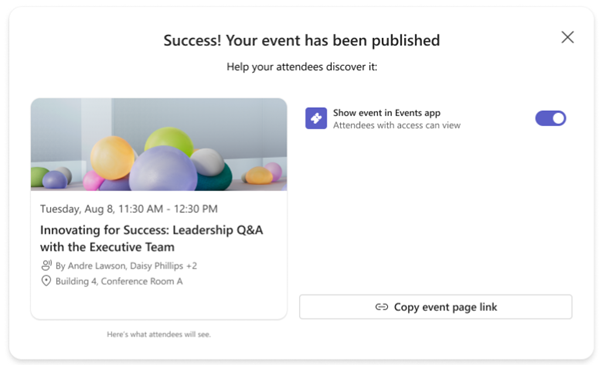
Schakel de wisselknop Toestaan dat deelnemers de gebeurtenis ontdekken in om uw gebeurtenis weer te geven in de Ontdekken-feed van de app Evenementen. Hierdoor kunnen deelnemers de gebeurtenis zien in hun Discover-feeds en wordt het bereik van uw gebeurtenis gemaximaliseerd.
Selecteer Deelnamegegevens kopiëren
 om de koppeling voor deelname aan de vergadering, de vergadering-id en wachtwoordcode en de koppeling naar de vergaderopties naar het klembord te kopiëren.
Selecteer Koppeling naar gebeurtenispagina
 om de URL van uw vergaderingspagina naar het klembord te kopiëren.
Selecteer Invoegcode kopiëren
 om de invoegcode naar het klembord te kopiëren.
Een evenement promoten
Bouw een doelgroep voor gebeurtenissen op door ze weer te geven in de Discover-feed van de app Evenementen. Dit is gunstig voor openbare evenementen waar er geen aanwezigheidsbeperking is, zoals sociale of vrijwilligersevenementen. Deel koppelingen naar verschillende gebeurtenisassets of sluit de gebeurtenis in op SharePoint- of andere Microsoft 365-sites. Deelbare gebeurtenisassets bevatten de deelnamegegevens en de koppeling naar de gebeurtenispagina.
Je gebeurtenis detecteerbaar maken
Vergroot de bekendheid rond uw gebeurtenis zonder de koppeling of details naar de gebeurtenis rechtstreeks te delen door deze detecteerbaar te maken in de Ontdekken-feed van de app Evenementen.
Voor openbare en interne gebeurtenissen kunnen mensen uw evenement daar vinden, de details ervan bekijken en het evenement registreren of toevoegen aan hun agenda als registratie niet vereist is.
Uw gebeurtenis weergeven in de Discover-feed van de app Evenementen:
Selecteer
 aan de linkerkant van Teams.
Selecteer Beheren.
Selecteer onder Gepubliceerd de gebeurtenis waarvoor je de deelnamegegevens van de gebeurtenis wilt delen.
 selecteren.
Schakel de wisselknop Toestaan dat deelnemers de gebeurtenis ontdekken in.
U kunt ook de wisselknop Toestaan dat deelnemers de gebeurtenis ontdekken inschakelen wanneer u de gebeurtenis publiceert.
Opmerking
Voor gebeurtenissen die alleen toegankelijk zijn voor specifieke personen of groepen, zien alleen uitgenodigde personen de gebeurtenis in hun Discover-feeds, ongeacht of de wisselknop Toestaan dat deelnemers de gebeurtenis ontdekken is ingeschakeld. Organisatoren, medeorganisatoren, presentatoren en genodigden zien altijd de details van de gebeurtenis in hun Discover-feeds, ongeacht of de wisselknop Toestaan dat deelnemers de gebeurtenis ontdekken is ingeschakeld.
Deel details van deelname aan gebeurtenis
De gegevens voor deelname aan de vergadering omvatten de koppeling voor deelname aan de vergadering, de vergadering-id en wachtwoordcode en de koppeling naar vergaderopties.
Selecteer
aan de linkerkant van Teams.Selecteer Beheren.
Selecteer onder Gepubliceerd de gebeurtenis waarvoor je de deelnamegegevens van de gebeurtenis wilt delen.
-
selecteren.
Selecteer Deelnamegegevens kopiëren
.
Koppeling naar een gebeurtenispagina delen
De koppeling naar de gebeurtenispagina is een URL die overal kan worden gedeeld en waarmee iedereen binnen uw gebeurtenistoegangsniveau de gebeurtenispagina en details kan bekijken.
Selecteer
aan de linkerkant van Teams.Selecteer Beheren.
Selecteer onder Gepubliceerd het evenement waarnaar u een koppeling naar een gebeurtenispagina wilt delen.
-
selecteren.
Selecteer Koppeling naar gebeurtenispagina
.
Een gebeurtenis insluiten
Sluit een gebeurtenis in zodat deelnemers één plek hebben om de gebeurtenis live te streamen, te betrekken en later de opname van de gebeurtenis te bekijken. Als u een gebeurtenis wilt insluiten, moeten de toegangsinstellingen voor gebeurtenissen zijn ingesteld op Uw organisatie of Openbaar voordat de gebeurtenis werd gepubliceerd.
Selecteer
aan de linkerkant van Teams.Selecteer Beheren.
Selecteer onder Gepubliceerd de gebeurtenis die u wilt insluiten.
-
selecteren.
Selecteer Invoegcode kopiëren
.
Verwante onderwerpen
Aankomende evenementen beheren in de Microsoft Teams-evenementen-app
Gebeurtenisregistratie beheren in de Microsoft Teams-evenementen-app