
In dit artikel
V&A instellen
Stel V&A in voor grote, gestructureerde vergaderingen, zoals bijeenkomsten of webinars om vragen van deelnemers te beheren.
Vanuit Outlook
Open een nieuwe agendagebeurtenis.
Selecteer het tabblad Vergaderingsopties bovenin het venster.

Ga naar V&A inschakelen en selecteer de wisselknop Ja.
Vanuit je agenda
- Selecteer Calendar
 in Teams.
 - Selecteer een gebeurtenis.
- Selecteer Evenement
 .
. - Selecteer het
 .
. - Schakel in Deelnamepictogram
 de wisselknop Q&A in.
 - Selecteer Toepassen.
Tijdens een vergadering of gebeurtenis
- Neem deel aan een vergadering die je hebt georganiseerd in Teams.
- Select Controls
 >Bekijk meer opties in de besturingselementen voor vergaderingen.
 - Schakel in Deelnamepictogram de wisselknop Q&A in.
- Selecteer Toepassen.
Opmerking
V&A is beschikbaar voor deelnemers tijdens de vergadering in het vergadervenster en als een tabblad in de vergaderingschat.
Aanbevolen procedures voor het instellen van V&A
In je vergaderingsopties zijn er extra instellingen die je kunt toepassen voor een soepelere V&A-ervaring:
- Voeg in de
 medeorganisatoren toe in Medeorganisatoren kiezen: Medeorganisatoren kunnen u helpen bij het beheren en beheren van de Q&A.
 - De vergaderingschat uitschakelen (optioneel): als je niet wilt dat deelnemers naast Q&A ook de vergaderingschat gebruiken, selecteer je Uit in de vervolgkeuzelijst Vergaderingschat.
Q&A beheren
Mensen die V&A beheren, kunnen vragen modereren en V&A-instellingen wijzigen. Standaard kunnen organisatoren en mede-organisatoren V&A beheren. In teams-bijeenkomsten en webinars kunnen presentatoren ook V&A beheren.
Als je wilt wijzigen wie V&A kan beheren in een bijeenkomst of webinar:
- Selecteer Calendar in Teams.
- Open de details van de bijeenkomst of de webinar.
- Pictogram >voor vergaderoptiesselecteren Pictogram Deelname.
- Kies een optie in de vervolgkeuzelijst Wie kan V&A beheren.
- Selecteer Toepassen.
Deze instelling kan op elk gewenst moment worden gewijzigd vóór, tijdens en na een bijeenkomst of webinar. Er is momenteel geen limiet voor het aantal personen dat V&A tegelijk kan beheren.
Opmerking
- Presentator V&A beheer is alleen beschikbaar in bijeenkomsten en webinars. V&A in andere vergaderingen en evenementen kan alleen worden beheerd door organisatoren en medeorganisatoren.
- Alleen presentatoren van uw organisatie of externe presentatoren met een Microsoft 365-aanmelding kunnen V&A beheren.
V&A-vragen modereren
Schakel beheer in om vragen te bekijken en goed te keuren voordat ze worden weergegeven in de V&A-feed. Antwoorden op geposte vragen worden niet gemodereerd. Je kunt toezicht op elk moment tijdens de levenscyclus van de gebeurtenis in- of uitschakelen.
Beheer inschakelen voor V&A:
- Selecteer het pictogram Q&A
 in de besturingselementen voor de vergadering.
 - Selecteer in het deelvenster Vragen&ABeheer
 instellingen.
 - Kies Opslaan.
Persoonlijke antwoorden
Persoonlijke antwoorden zijn standaard beschikbaar, met moderatie, zodat moderators kunnen reageren op vragen die worden beoordeeld. Persoonlijke antwoorden zijn alleen zichtbaar voor moderators en de genodigde die de vraag heeft gesteld. Deelnemers kunnen hun eigen vragen bekijken en reageren op persoonlijke antwoorden in hun feed Mijn vragen . Persoonlijke antwoorden worden verwijderd als de vraag wordt gepubliceerd.
Opmerking
Persoonlijke antwoorden zijn niet beschikbaar voor anonieme berichten.
Posts controleren en beantwoorden
Wanneer beheer is ingeschakeld, ziet u drie tabbladen in het deelvenster Q&A :
- In beoordeling: nieuwe vragen verschijnen op het tabblad In beoordeling . Elke moderator kan vragen beoordelen.
- Gepubliceerd: gepubliceerde vragen worden verplaatst naar het tabblad Gepubliceerd en zijn zichtbaar voor alle deelnemers.
- Verwijderd: afgewezen vragen kunnen desgewenst later worden gepubliceerd. Moderators kunnen niet privé antwoorden op afgewezen vragen.
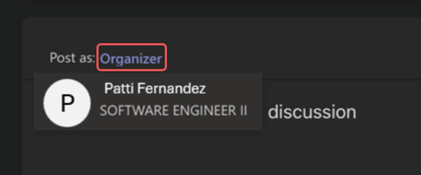
Elke moderator kan reageren of posten als zichzelf of als organisator voor een meer eensgezinde stem van alle moderators. Als u een bericht plaatst als organisator, wordt uw naam verborgen voor deelnemers en andere organisatoren in het deelvenster Q&A . Organisatoren van vergaderingen kunnen nog steeds ieders identiteit zien in het gedownloade Q&A-rapport.
Schakelen tussen posten of beantwoorden als uzelf of als organisator:
- Selecteer Organisator of je naam naast Posten als:.
- Selecteer de andere optie om over te schakelen.
Belangrijk
Berichten en antwoorden als Organisator blijven gekoppeld aan de persoon voor nalevingsdoeleinden.
V&A-ervaring voor deelnemers
Deelnemers kunnen deelnemen aan V&A vanuit Teams voor desktop, mobiel en web. Deelnemers zien slechts één V&A-feed, ongeacht of de vergadering wordt gemodereerd of niet. Daar kunnen ze vragen posten, beantwoorden, upvoteen en erop reageren.
Wanneer mensen vragen stellen in gemodereerde V&As, ontvangen ze een melding dat hun vraag is ontvangen en worden ze gepubliceerd nadat een moderator deze heeft goedgekeurd.
Opmerking
V&A is niet beschikbaar voor alleen-weergeven deelnemers die aan de vergadercapaciteit hebben deelgenomen.
Vragen upvoten
Deelnemers kunnen een specifieke vraag upvoten wanneer ze deze ondersteunen of ermee akkoord gaan. Elke deelnemer kan elke vraag één keer upvoten.
Een vraag upvoten:
Selecteer het pictogram Q&A
in de besturingselementen voor de vergadering.Selecteer de pijl die onder aan de vraag wordt weergegeven.

Deelnemers kunnen vragen met de meeste upvotes bekijken door Sorteren te selecteren  >Meest upvoted.
Upvotes uitschakelen
Upvoting is standaard ingeschakeld voor V&A, maar kan worden uitgeschakeld.
Upvoting uitschakelen in V&A:
- Selecteer het pictogram Q&A in de besturingselementen voor de vergadering.
- Selecteer in het deelvenster Vragen&ABeheer instellingen.
- Schakel de wisselknop Upvotes uit.
- Kies Opslaan.
Anonieme vragen en opmerkingen toestaan
Nadat u Q&A hebt ingeschakeld, kunt u deelnemers toestaan anoniem vragen te stellen en opmerkingen te plaatsen.
Anonieme vragen en opmerkingen toestaan:
- Selecteer het pictogram Q&A in de besturingselementen voor de vergadering.
- Selecteer in het deelvenster Vragen&ABeheer instellingen.
- Schakel de wisselknop Anonieme berichten en/of Anonieme opmerkingen in.
Een geposte vraag of opmerking is niet gekoppeld aan de genodigde en kan niet worden bijgehouden door de organisatie. Moderators kunnen de functie op elk gewenst moment uitschakelen. Eerdere anonieme vragen en opmerkingen blijven hierna anoniem.
Als moderatie is ingeschakeld, kun je wel anonieme vragen modereren, maar je kunt geen anonieme opmerkingen modereren. Het is vergelijkbaar met hoe niet-anonieme opmerkingen niet kunnen worden gemodereerd.
Belangrijk
Antwoorden en reacties op anonieme vragen zijn niet anoniem. Reacties op anonieme opmerkingen zijn ook niet anoniem. We raden aan om reacties uit te schakelen om de anonimiteit te behouden.
Archief vragen
Archiveer vragen in terugkerende vergaderingen of gebeurtenissen met V&A om de hoofdfeed relevant en up-to-date te houden.
Organisatoren kunnen specifieke of alle vragen uit de hoofd-V&A-feed archiveren. Wanneer een vraag wordt gearchiveerd, wordt deze verplaatst naar de gearchiveerde feed. Organisatoren kunnen op elk gewenst moment dearchiveren van vragen ongedaan maken en teruggaan naar de hoofd-V&A-feed.
V&A-vragen archiveren:
Selecteer het pictogram Q&A
in de besturingselementen voor de vergadering.- Als u alle vragen in de feed wilt archiveren, selecteert u Archief Alle
 >Ja.
>Ja. - Als je een specifieke vraag wilt archiveren, beweeg je de muisaanwijzer over de vraag en selecteer je Meer opties
 > Meer opties in Microsoft Teams Archief Archief
 naast de vraag die je wilt archiveren.
- Als u alle vragen in de feed wilt archiveren, selecteert u Archief Alle
Als u gearchiveerde vragen wilt weergeven, selecteert u het huidige filter en selecteert u Gearchiveerd in de vervolgkeuzelijst.

Als u een vraag uit het archief wilt verwijderen, gaat u naar de weergave Gearchiveerd filter, beweegt u de muisaanwijzer over de vraag en selecteert u Meer>Archiveren ongedaan maken .
.
V&A-rapporten downloaden
Nadat een bijeenkomst of webinar met V&A is beëindigd, kunnen organisatoren en mede-organisatoren het V&A-rapport downloaden.
V&A-rapporten worden gedownload als .csv bestanden die kunnen worden opgeslagen en bewerkt in Excel.
Rapportdetails zijn onder andere:
- Bron: of een V&A-bericht is gemaakt door een organisator of deelnemer.
- Type: Of het bericht een discussie, vraag of antwoord was.
- Identiteit: de persoon die een bericht of antwoord heeft verzonden.
- Tijdstempel: hoe laat elk bericht of antwoord is verzonden.
- Gespreks-id: een uniek nummer dat is toegewezen aan een specifiek bericht.
- Antwoord-id: de gespreks-id van het bericht waarop een antwoord reageerde.
- Inhoud: De letterlijke tekst van elk bericht.
- Reacties: het totale aantal reacties in het gesprek.
Een V&A-rapport downloaden:
Ga naar uw Teams-agenda.
Selecteer een bijeenkomst of webinar en bekijk de details ervan.
Selecteer het
 beheren.
Selecteer Rapporten.
 >
Download downloadenQ&A-rapport.
>
Download downloadenQ&A-rapport.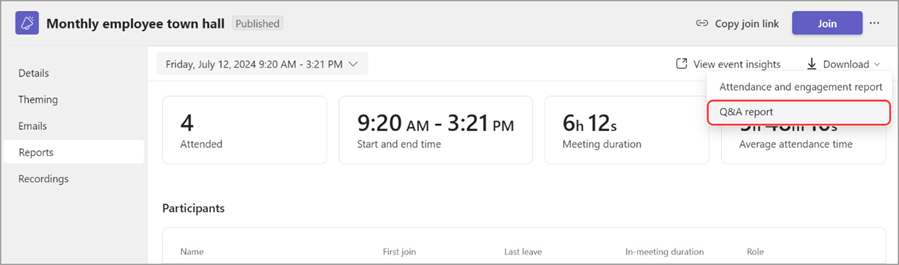
Het V&A-rapport wordt gedownload als een .csv-bestand.
Opmerking
- De download van het rapport bevat vragen en antwoorden van de afgelopen 28 dagen. Oudere inhoud is niet beschikbaar in het rapport, maar wel in de V&A-feed.
- Het downloaden van het rapport bevat persoonlijke antwoorden.
- Het downloaden van V&A-rapporten wordt momenteel niet ondersteund voor Teams-vergaderingen.
Verwante onderwerpen
Aan de slag met Microsoft Teams webinars
Aan de slag met bijeenkomsten in Microsoft Teams
Best practices voor een grote vergadering in Microsoft Teams