

Voeg structuur toe aan je webinar met aanvullende registratie-instellingen en vereisten. Als u de deelnemersregistratie wilt wijzigen, opent u de webinar vanuit uw Teams-agenda en gaat u naar Registratieconfiguratie>.

Vanuit hier kunt u het volgende implementeren:
- Evenementcapaciteit : stel een limiet in voor het aantal mensen dat zich kan registreren voor het webinar.
- Handmatige goedkeuring van alle evenementregistraties vereisen* - bepaal wie het webinar kan bijwonen door registratieverzoeken goed te keuren of te weigeren.
- Schakel de wachtlijst in voor deze gebeurtenis*: nadat de capaciteit van de gebeurtenis vol is, kunt u registratieaanvragen voor overloop beheren door een wachtlijst te implementeren. De wachtlijstcapaciteit is gelijk aan de capaciteit van het evenement.
- Registratiedatum beperken* - stel een tijdvenster in waarin potentiële deelnemers zich kunnen registreren voor uw evenement.
*Geavanceerde registratiefuncties.
Opmerking
Als u geen registratiemogelijkheden hebt in uw gebeurtenisconfiguratie, neemt u contact op met uw IT-beheerder.
Start- en eindtijd voor registratie instellen
Opmerking
- Het beperken van begin-/eindtijden voor registratie is een geavanceerde registratiefunctie die beschikbaar is bij evenementen met maximaal 3000 deelnemers. Voor gebruik van deze functie in grotere evenementen moet uw organisatie capaciteitspakketten voor deelnemers hebben om exemplaren tot 100.000 mogelijk te maken.
- Als u vóór 1 april 2026 Teams Premium had, hebt u tot het verlopen van uw licentie toegang tot deze functie in evenementen tot 100.000 deelnemers. Neem contact op met uw IT-beheerder voor meer informatie over Teams-licenties voor evenementen.
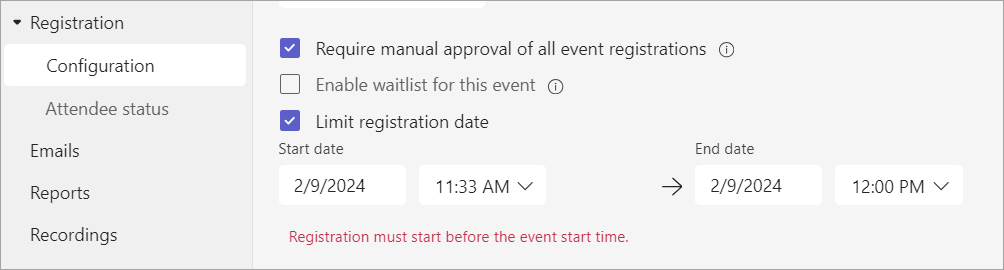
Beperk wanneer potentiële deelnemers zich kunnen registreren voor de webinar door de begin- en eindtijden voor de registratie in te stellen.
De begin- en eindtijd van de registratie instellen:
Ga naar Configuratieconfiguratie>.
Selecteer Registratiedatum beperken.
Wijs het registratievenster aan in de vervolgkeuzemenu's Begindatum en Einddatum .
Registratie beheren
Voeg vragen toe aan een webinarregistratieformulier voor meer informatie over je publiek, inclusief details over hun achtergrond, hoe ze over het evenement hebben gehoord en meer. U kunt ook juridische voorwaarden opnemen die potentiële deelnemers kunnen weergeven en accepteren.
Registratievelden toevoegen
Velden toevoegen aan het registratieformulier:
Ga naar Configuratieconfiguratie>.
Selecteer Veld toevoegen onder Formulier.

Kies uit vooraf ingestelde velden of selecteer Aangepaste vraag om uw eigen vraag te maken.
Nadat u een veld of vraag hebt toegevoegd, selecteert u Vereist om deze toe te voegen aan het registratieformulier.
Opmerking
De registratie is standaard geopend totdat het evenement eindigt, tenzij de organisator een andere eindtijd voor de registratie inschakelt en instelt.
Formulierantwoorden weergeven
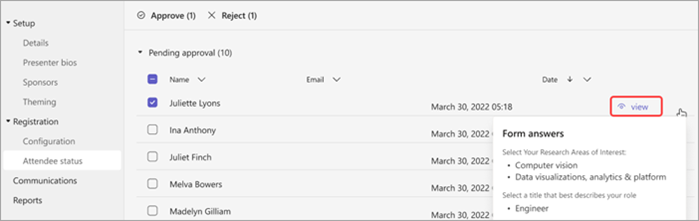
De formulierantwoorden van een potentiële deelnemer weergeven:
Ga naar Configuratieconfiguratie>.
Selecteer de vervolgkeuzepijl naast In afwachting van goedkeuring.
Selecteer weergave in de rij van de deelnemer om hun antwoorden op het registratieformulier te zien.
Aanvragen goedkeuren of afwijzen
Opmerking
- Het beoordelen van registratieaanvragen is een geavanceerde registratiefunctie, beschikbaar bij evenementen met maximaal 3000 deelnemers. Voor gebruik van deze functie in grotere evenementen moet uw organisatie capaciteitspakketten voor deelnemers hebben om exemplaren tot 100.000 mogelijk te maken.
- Als u vóór 1 april 2026 Teams Premium had, hebt u tot het verlopen van uw licentie toegang tot deze functie in evenementen tot 100.000 deelnemers. Neem contact op met uw IT-beheerder voor meer informatie over Teams-licenties voor evenementen.
Ga als volgt te werk als u registratieaanvragen wilt goedkeuren of weigeren:
Zorg ervoor dat u bij Registratie de optie Handmatige goedkeuring van alle gebeurtenisregistraties vereisen hebt ingeschakeld.
Ga naar Registratie>Status van genodigde.
Selecteer In afwachting van goedkeuring.

Schakel het selectievakje in naast elke naam die u wilt goedkeuren of weigeren. Selecteer het vak naast Naam om alles te selecteren.
Selecteer Goedkeuren of Afkeuren om de aanvraag(en) te beheren.

Beheer de wachtlijst voor registratie
Opmerking
- Het beheren van de wachtlijst voor registratie is een geavanceerde registratiefunctie, beschikbaar bij evenementen met maximaal 3.000 deelnemers. Voor gebruik van deze functie in grotere evenementen moet uw organisatie capaciteitspakketten voor deelnemers hebben om exemplaren tot 100.000 mogelijk te maken.
- Als u vóór 1 april 2026 Teams Premium had, hebt u tot het verlopen van uw licentie toegang tot deze functie in evenementen tot 100.000 deelnemers. Neem contact op met uw IT-beheerder voor meer informatie over Teams-licenties voor evenementen.
People die zich aanmelden voor een webinar nadat het evenement de capaciteit heeft bereikt, worden toegevoegd aan de wachtlijst. Wanneer er plekken vrijkomen omdat de organisator de capaciteit verhoogt of andere registranten annuleren, gaan registranten op de wachtlijst over naar In afwachting van goedkeuring als handmatige goedkeuring is ingeschakeld. Anders wordt hun registratie automatisch verwerkt.
Om de wachtlijst in te schakelen:
- Open de webinar in je Teams-agenda.
- Ga naar Configuratieconfiguratie > .
- Selecteer Wachtlijst inschakelen voor deze gebeurtenis.
Voor toegang tot de wachtlijst:
Open de webinar in je Teams-agenda.
Ga naar Registratie>Status van genodigde.
Opmerking
Organisatoren kunnen deelnemers niet van de wachtlijst verwijderen of goedkeuren; Ze kunnen echter de registratiecapaciteit van het evenement vergroten om deelnemers op de wachtlijst te verplaatsen naar de geregistreerde of in afwachting van goedkeuringsstatus.
Geregistreerde deelnemers de lobby laten omzeilen
Wanneer mensen deelnemen aan uw webinar, gaan ze eerst een lobby binnen totdat ze worden binnengelaten door een organisator, mede-organisator of presentator. Om de lobby eenvoudiger te beheren, kunt u geregistreerde deelnemers de lobby automatisch laten overslaan door de instellingen voor het omzeilen van de lobby te wijzigen.
Geregistreerde deelnemers de lobby laten overslaan:
Ga naar je Teams-agenda en selecteer je webinar.
Selecteer Gebeurtenis
 weergeven.
Selecteer Gebeurtenis
 beheren.
Selecteer
 vergaderopties.
Schakel in Vergadertoegang
 de wisselknop Deelnemers met een registratiekoppeling kunnen de lobby omzeilen in.
Opmerking
Hierdoor kunnen interne en externe geregistreerde gebruikers en personen die zijn aangewezen in de vervolgkeuzelijst Wie kan de lobby omzeilen? de lobby omzeilen.
Schakel de wisselknop Iedereen weigeren die de lobby niet kan omzeilen in om iedereen te weigeren die niet is geregistreerd voor je evenement.
Opmerking
Deze optie is alleen beschikbaar als deelnemers met de registratiekoppeling de wisselknop lobby kunnen overslaan .
Selecteer Opslaan
 .
.
Deze instelling kan voor en tijdens de gebeurtenis worden gewijzigd. Als u dit tijdens de gebeurtenis wijzigt, heeft dit gevolgen voor genodigden die de lobby binnenkomen nadat de instelling is gewijzigd. Zie De lobby gebruiken in Teams-vergaderingen voor meer informatie.
Registratierapporten downloaden
Een registratierapport downloaden:
- Selecteer Agenda
 in Teams.
 - Selecteer het webinar waarvoor u een rapport wilt downloaden.
- Selecteer Gebeurtenis beheren.
- Selecteer Rapporten.
- SelecteerRegistratierapportdownloaden
 >.
>.