
Kies hoe u wordt weergegeven in Teams-vergaderingen met een breed scala aan lichaamsvormen, gezichtskenmerken en opties voor fijnafstemming. Selecteer vervolgens je favoriete kapsels, garderobe, make-upopties en meer. Sla tot drie avatars op voor verschillende soorten vergaderingen, zoals informeel, professioneel of overdag.
Opmerking
De avatars die u maakt, kunt u ook gebruiken in Teams-vergaderingen en meeslepende evenementen in Teams insluitend.
De app Avatars openen
Als u uw avatar wilt aanpassen, opent u de app Avatars in Microsoft Teams. Als u nog geen avatar hebt, selecteert u Maken van foto om een foto te uploaden als inspiratie voor uw avatar of Maken vanaf basis om er een helemaal opnieuw te maken.
Als u een bestaande avatar aanpast, selecteert u uw avatar en selecteert u Aanpassen om te beginnen.

Pas je huidskleur aan
Boven aan het scherm ziet u een menubalk voor de categorieën van aanpassingen. Kies eerst uw huidskleur en pas deze indien nodig aan.
Tip
Kies een huidtint en pas deze aan met de schuifregelaar onder aan het venster van het huidskleurpalet.

Uw gezichtskenmerken aanpassen
Als je tevreden bent met je huidskleur, selecteer je de categorie Gezicht bovenaan om je gezichtskenmerken aan te passen.
Voor elke categorie gezichtskenmerken ziet u verschillende voorinstellingen. Gebruik het rechtervenster om het uiterlijk van elk gezichtskenmerk te verfijnen.
Tip
Kies in het linkervenster elke categorie voor gezichtskenmerken om deze aan te passen. Er zijn verschillende vooraf ingestelde opties voor gezichtsvorm, ogen, wenkbrauwen, neus, mond, oren, gehoorapparaten, gezichtslijnen en Bindi.

Pas je haar aan
Selecteer de categorie Haar in de bovenste menubalk en zoek vervolgens een kapsel dat bij je past. Kies je haarstijl en gezichtsbeharing vooraf ingesteld in het linkervenster.
Tip
In het rechtervenster kunt u de kleur verfijnen, waaronder de primaire kleur en de accentkleur.

Breng je make-up aan
Selecteer de categorie Make-up in de bovenste menubalk en breng vervolgens een make-upvoorinstelling aan voor oogschaduw, wimperlijn, blush en lippenstift. Vervolgens kunt u in het rechtervenster de kleur verfijnen, inclusief de primaire kleur en accentkleuren.

Je lichaam aanpassen
Selecteer de categorie Lichaam in de bovenste menubalk en kies vervolgens een vooraf ingestelde lichaamsvorm . Er is ook de mogelijkheid om een preset te selecteren uit de categorie Protheses . Zodra je een vooraf ingestelde lichaamsvorm hebt gekozen, gebruik je het juiste venster om je lichaamsvorm naar wens te verfijnen.

Kies je garderobe
Selecteer het tabblad Garderobe en kies vervolgens je garderobe uit de categorieën Onderlaag, Bovenkleding, Hoofddeksels en Brillen .
Tip
Verfijn de kleur van elk stuk van je garderobe om het je eigen te maken! Gebruik het venster voor kleurverfijning aan de rechterkant.
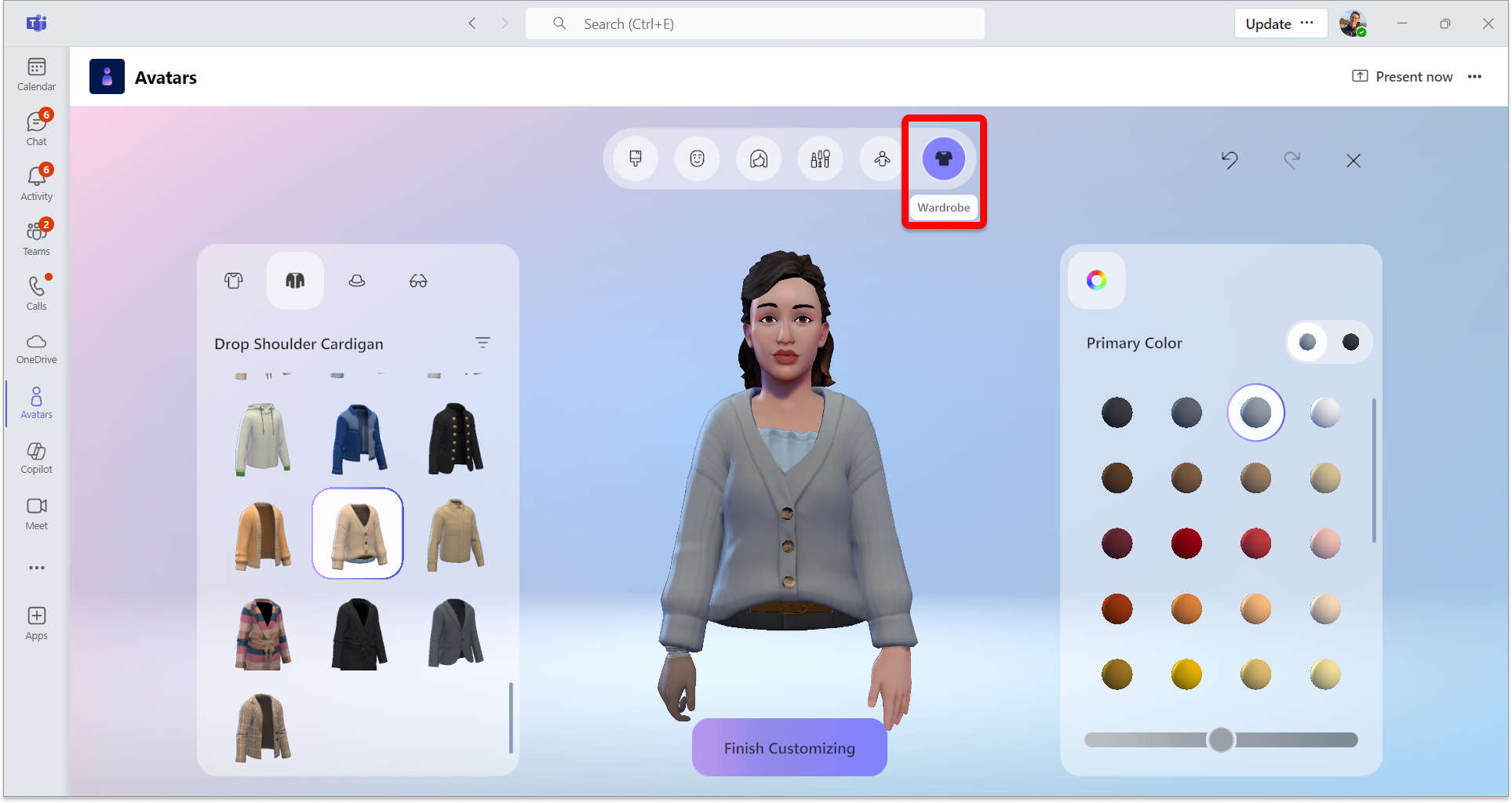
Handige hulpprogramma's voor aanpassing
Filters
Om u te helpen snel uw gewenste stijlen te vinden, is filtering beschikbaar voor de secties Haar, Onderlaag, Bovenkleding en Hoofddeksels .

Een wijziging ongedaan maken of opnieuw uitvoeren
Je kunt alle wijzigingen die je in je avatar hebt aangebracht ongedaan maken of opnieuw uitvoeren met behulp van de pijlen Ongedaan maken of Opnieuw uitvoeren rechtsboven in je scherm.
In-/uitzoomen op je avatarvoorbeeld
Wanneer u uw avatar aanpast, kunt u het schuifwieltje van uw muis gebruiken om in of uit te zoomen op het voorbeeld van uw avatar.
Je avatarvoorbeeld draaien
Selecteer het avatarvoorbeeld, houd de linkermuisknop ingedrukt en sleep de muis om het avatarvoorbeeld te draaien en te zien hoe dit er vanuit verschillende hoeken uitziet.
Verwante onderwerpen
Aan de slag met insluitende evenementen in Microsoft Teams