Als u op één apparaat aan een vergadering deelneemt, kunt u tegelijkertijd op een ander apparaat deelnemen. Als u bijvoorbeeld al in vergadering bent op uw laptop, kunt u ook deelnemen op uw telefoon om live video te delen, een presentatie met uw telefoon te bedienen en nog veel meer.
U kunt de vergadering overzetten naar het tweede apparaat of beide apparaten in de vergadering houden.
Een vergadering overbrengen van het ene apparaat naar het andere
- Terwijl u deelneemt aan een vergadering op het ene apparaat, opent u Teams op het tweede apparaat (het apparaat waarnaar u de vergadering wilt overbrengen).
- Selecteer vanaf het nieuwe apparaat Deelnemen aan gesprek.

- Selecteer Overbrengen naar dit apparaat.

- U kunt uw audio- en videovoorkeuren voor de vergadering instellen op het nieuwe apparaat en vervolgens Deelnemen selecteren.
Zodra u op het nieuwe apparaat in de vergadering zit, verlaat uw eerste apparaat de vergadering.
Een tweede apparaat toevoegen aan een vergadering
- Terwijl u deelneemt aan een vergadering op het ene apparaat, opent u Teams op het tweede.
- Selecteer vanaf het tweede apparaat Deelnemen aan gesprek.
- Selecteer Dit apparaat toevoegen.
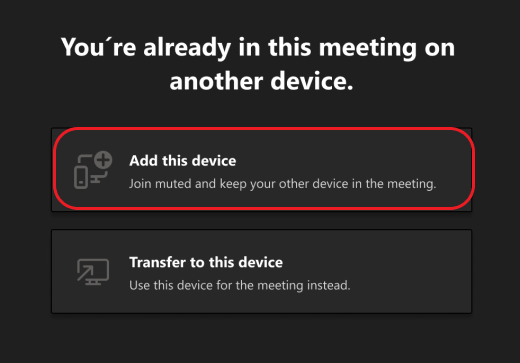
Om een echo-effect te voorkomen, schakelt Teams automatisch de camera en microfoon uit op het tweede apparaat voordat het de vergadering binnenkomt. Zodra deze is gekoppeld, kunt u de microfoon en camera naar behoefte in- of uitschakelen.
Met beide apparaten in de vergadering kunt u nu inhoud vanaf een van beide apparaten delen.
Een vergadering verlaten op alle apparaten
Beveilig uw privacy door met één tik de vergadering te verlaten vanaf alle apparaten waaraan u deelneemt. Of u nu aan de vergadering deelnam vanaf een mobiele telefoon, desktop of Teams-ruimte, u kunt uw gesprek in één keer afsluiten.
Een vergadering verlaten op alle apparaten:
Selecteer in het venster van uw Teams-vergadering de pijl naast Verlaten om het vervolgkeuzemenu Vergadering verlaten te openen.
Selecteer Verlaten op al mijn apparaten.

Verwante artikelen
Deelnemen aan een vergadering in Teams
Vergaderingen in Teams
U kunt uw telefoon gebruiken als een secundair apparaat voor zowel fysieke als virtuele vergaderingen.
Belangrijk
Zorg ervoor dat u Teams hebt bijgewerkt naar de nieuwste versie op uw telefoon voordat u deelneemt als een secundair apparaat.
Uw mobiele apparaat als een secundair apparaat toevoegen aan een vergadering in de buurt
Als u een persoonlijke vergadering bijwoont waarvoor een Microsoft Teams-ruimte of Surface Hub als locatie is ingesteld, kunt u deelnemen met uw mobiele apparaat zodra u daar bent. U kunt deelnemen wanneer de vergadering begint of op elk gewenst moment tijdens de vergadering.
Opmerking
U moet zich in dezelfde organisatie bevinden als de Teams-ruimte of de Surface Hub-vergadering om uw iPhone te gebruiken als een apparaat voor vergaderruimte.
Opmerking
Deze functie is beschikbaar voor Android en iPhone. Voor Surface Hub werkt de optie voor afstandsbediening voor vergaderruimte op uw iPhone mogelijk niet. Ondersteuning op afstand voor vergaderruimte op Surface Hub is binnenkort beschikbaar.
Schakel op uw apparaat Bluetooth in en controleer of Teams is ingeschakeld.
Open Teams terwijl u zich in de vergaderruimte bevindt.
Tik op Deelnemen met ruimte onder aan het scherm of Deelnemen boven aan het scherm. U wordt tegelijkertijd in de kamer en op uw iPhone samengevoegd.
Om een echo-effect te voorkomen, schakelt Teams automatisch de luidspreker, camera en microfoon uit op het tweede apparaat voordat het de vergadering binnenkomt. Zodra deze is gekoppeld en u de vergaderruimte hebt verlaten, kunt u de luidspreker, camera en microfoon indien nodig in- of uitschakelen en kunt u reageren, chatten, delen en meer.
Uw telefoon als een secundair apparaat toevoegen aan een virtuele vergadering
Als u deelneemt aan een vergadering op uw laptop, kunt u er tegelijkertijd op uw telefoon aan deelnemen. Dit kan handig zijn als er bijvoorbeeld inhoud op uw telefoon staat die u wilt delen.
- Terwijl u deelneemt aan een vergadering op het ene apparaat, opent u Teams op het tweede. Tik op Deelnemen.
- Tik op Dit apparaat toevoegen.

Om een echo-effect te voorkomen, schakelt Teams automatisch de luidspreker, camera en microfoon uit op het tweede apparaat voordat het de vergadering binnenkomt. Zodra de vergadering is gekoppeld en u de vergaderruimte hebt verlaten, kunt u de luidspreker, camera en microfoon naar wens in- of uitschakelen.
De luidspreker, camera of microfoon inschakelen vanaf een secundair apparaat
Als u niet in de buurt bent of een virtuele vergadering hebt gesloten, kunt u uw luidspreker, camera of microfoon inschakelen vanuit uw secundaire apparaat om deel te nemen aan het gesprek.
- Als u uw speaker wilt inschakelen, tikt u onderaan het scherm op
 .
.

- Tik onderaan het scherm op Camerateams
 of Microfoon
 of microfoon in te schakelen.
- Tik op Inschakelen.
Een vergadering verlaten op alle apparaten
Beveilig uw privacy door met één tik de vergadering te verlaten vanaf alle apparaten waaraan u deelneemt. Of u nu aan de vergadering deelnam vanaf een mobiele telefoon, desktop of Teams-ruimte, u kunt uw gesprek in één keer afsluiten.
Een vergadering verlaten op alle apparaten:
- Tik in het Teams-vergadervenster op het
 .
.
- Tik op Verlaten op al mijn apparaten.
Deelnemen aan een vergadering in Teams
Vergaderingen in Teams


