
Animeer je avatar met emotes om je gevoelens en emoties over te brengen in Teams-vergaderingen. Met avatars kun je betere emotionele verbindingen opbouwen met deelnemers aan de vergadering zonder je camera in te schakelen.
Avatarreacties en bewegingen
Selecteer je contextuele emotes uit een set bekende emoji's en zie hoe je avatar animeert met dezelfde emotes en bewegingen. Wanneer je het in de besturingselementen voor de Teams-vergadering, brengt je avatar de normale 2D-emoji's tot leven. Lachen, klappen en glimlachen zijn geen platte beelden meer: ze zijn wat je avatar doet.
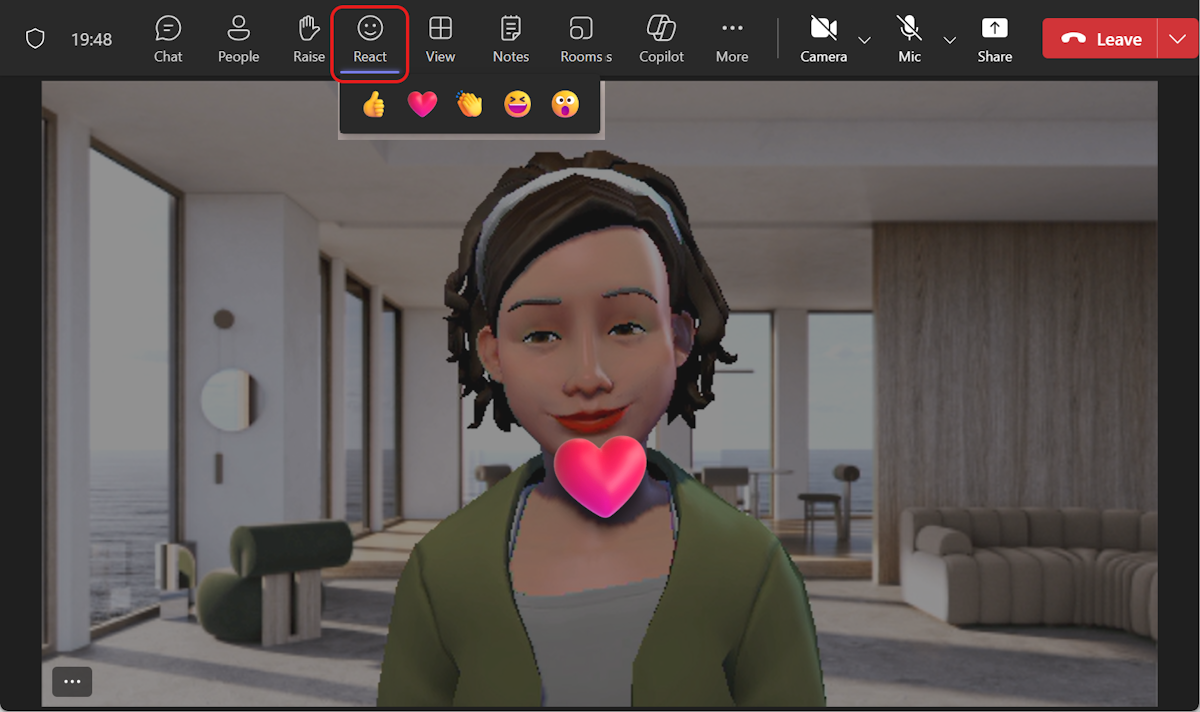
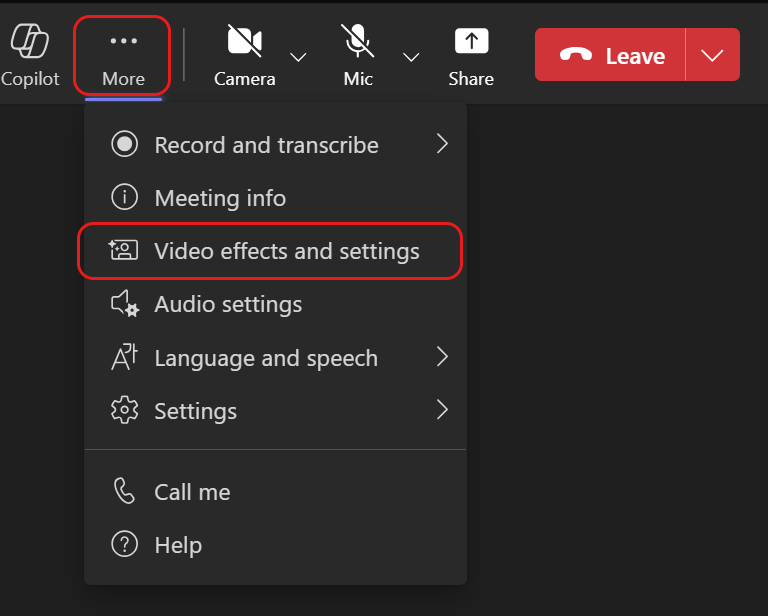
Je vindt meer avatarreacties door Meer acties voor meer opties in Microsoft Teams Video-effecten en -instellingen Pictogram Effecten en avatars voor de vergadering AvatarsAvatarreacties in het menu Teams-vergadering.>
 >> Selecteer het weergeven om alle beschikbare reacties te zien die u voor uw avatar kunt gebruiken.
Vind snel de gewenste reactie die je op het moment zelf wilt weergeven onder Alle reacties. Maak je veelgebruikte avatarreacties aan de bovenkant vast door de muisaanwijzer op een reactie te plaatsen en Teams vastmaken te selecteren. Je kunt op dezelfde manier de lijst Alle reacties gebruiken om reacties los te maken.

Tip
Je kunt maximaal vijf emotes tegelijk vastmaken voor snelle toegang tot je favoriete reacties. Als de lijst met belangrijkste reacties vol is, maak je enkele huidige emotes los voordat je nieuwe reacties bovenaan de lijst met alle reacties vastmaakt.
Avatar-stemmingen, achtergronden en camera-opties
Stel de achtergrond, stemming en camerahoeken van je avatar in. Selecteer in de besturingselementen voor Teams-vergaderingen de optie Meervoor meer opties in Microsoft Teams Video-effecten en -instellingen Pictogram Effecten en avatars> Avatars.> Selecteer Voorbeeld om uw selecties te zien voordat u deze toepast in uw vergadering. Selecteer Avatars toepassen wanneer je klaar bent om anderen het eindresultaat te laten zien.

Achtergronden
Kies een achtergrond voor je avatar onder Avatar-achtergronden. Inschakelen
Stemmingen
Pas de gezichtsuitdrukking van je avatar aan met behulp van de Avatar-stemmingsschuifbalk .
Camera
Kies onder de optie Avatar-camera een camerahoek voor je avatar. Je kunt ook inzoomen op de avatar (+) en uitzoomen (-).