

Bereid u voor in de artiestenfoyer met andere organisatoren en presentatoren voor een Teams-vergadering of -gebeurtenis om het delen van inhoud, video- en audio-instellingen en meer te testen. Keer terug naar de wachtruimte wanneer het evenement is afgelopen om de gebeurtenis te debriefen en te bespreken.
In dit artikel
De wachtruimte instellen
Een vergadering of gebeurtenis met een wachtruimte instellen:
- Selecteer Calendar
 in Teams.
 - Selecteer een gebeurtenis en selecteer Gebeurtenis
 weergeven.
 - Selecteer het
 .
. - Wijzig in de
 Wie kan presenteren aan specifieke personen of Alleen organisatoren en mede-organisatoren.
 - Voer de namen van presentatoren in het veld Zoeken naar deelnemers in. Presentatoren moeten al zijn uitgenodigd als deelnemers om in de vervolgkeuzelijst te worden weergegeven.
- In Productiehulpmiddelen
 schakelt u de wisselknop Wachtruimte inschakelen in.
 - Selecteer Toepassen.
Organisatoren kunnen de wachtruimte in- of uitschakelen wanneer een vergadering actief is door Besturingselementen >te selecteren Bekijk meer opties in de besturingselementen voor de vergadering, maar de wijziging wordt pas doorgevoerd als de vergadering eindigt en opnieuw wordt gestart.
Opmerking
Een wachtruimte wordt momenteel ondersteund in Teams voor desktop en web (alleen in de browsers Edge en Chrome) en mobiele Teams-vergaderingen op iOS- en Android-apparaten. De organisator van de vergadering kan inbellen bij de vergadering, maar anderen die inbellen, uitbellen of de functie Mij bellen gebruiken, krijgen mogelijk niet de juiste spraakinstructies te horen.
Neem deel aan de artiestenfoyer
U neemt automatisch deel aan de artiestenfoyer voordat de vergadering voor deelnemers wordt gestart. Breng presentatoren op het scherm, stel gedeelde inhoud in en meer.
Doe het volgende om deel te nemen aan de artiestenfoyer:
- Selecteer Calendar in Teams.
- Selecteer de Town hall die u wilt starten.
- Selecteer Nu deelnemen>Nu deelnemen.
Deelnemen via telefoon
Doe mee of nodig anderen uit om deel te nemen via de telefoon tijdens een Teams-vergadering of -gebeurtenis.
Zoek inbelcodes voor de informele bijeenkomst door Gebeurtenis delen te selecteren in de details van het evenement. De codes moeten rechtstreeks met presentatoren worden gedeeld. Als een organisator of presentator telefonisch deelneemt aan een webinar of bijeenkomst, neemt hij of zij deel als deelnemer totdat hij/zij door een organisator wordt gepromoveerd tot presentator.
Als een organisator of presentator iemand verzoekt om telefonisch deel te nemen aan een webinar, bijeenkomst of gestructureerde vergadering, gaat die persoon de wachtkamer binnen als deelnemer totdat de rol wordt gewijzigd in Presentator.
Zie Rollen in Microsoft Teams-vergaderingen voor meer informatie.
Opmerking
Als u mensen rechtstreeks wilt toestaan deel te nemen aan de artiestenfoyer, schakelt u de People in dat inbellen de wisselknop lobby in de vergaderopties kan omzeilen. Anders kunt u ze vanuit de lobby in de artiestenfoyer toelaten.
Wachtruimte ervaring
Voor de vergadering
Vanuit de artiestenfoyer kunnen organisatoren de opties voor de vergadering wijzigen en deelnemers uit de lobby toelaten tot de vergadering.
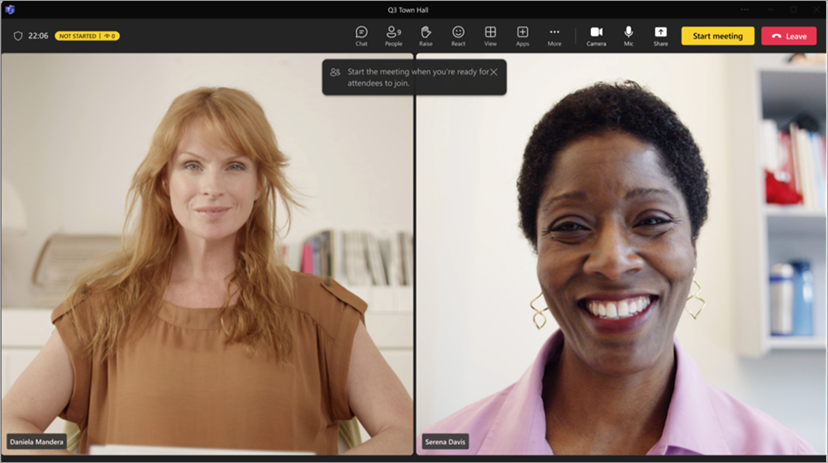
Zowel organisatoren als presentatoren kunnen het volgende doen:
- Chatten. De chat die beschikbaar is voor de organisatoren en presentatoren in de artiestenfoyer, is de globale chat die beschikbaar is voor iedereen in de vergadering.
- Beheren wat deelnemers zien.
- Bijschriften inschakelen.
- Voeg apps toe aan de vergadering, zoals Q&A. Wanneer een organisator een app toevoegt aan de vergadering, kunnen deelnemers deze app gebruiken terwijl ze wachten.
- Toegang tot vergadernotities.
- Deelnemers weergeven en verwijderen.
- De audio, video en gedeelde inhoud van andere presentatoren en organisatoren bekijken.
- React en reacties zien.
- Start de vergadering. Alleen presentatoren en organisatoren die deelnemen via Teams voor desktop of web (Edge- en Chrome-browsers) kunnen de vergadering starten.
Organisatoren en presentatoren kunnen de indeling van de vergadering niet wijzigen of transcripties, opnamen of Sprekercoach inschakelen vanuit de artiestenfoyer. Ze kunnen dit doen wanneer de vergadering begint.
Er zijn enkele beperkingen wanneer organisatoren en presentatoren deelnemen aan de artiestenfoyer:
CVI-deelnemers nemen deel als deelnemers en kunnen pas communiceren met mensen in de artiestenfoyer als ze zijn gepromoveerd tot presentator. Hoewel de CVI-deelnemers deelnemers zijn, zien ze een leeg scherm voor en na het einde van de gebeurtenis.
Als iemand in de artiestenfoyer wordt geautoriseerd, kan die persoon de microfoon of camera niet inschakelen.
Wanneer een deelnemer die wacht tot een vergadering wordt gestart, wordt aangesteld als presentator, kunnen andere deelnemers die wachten tot de vergadering wordt gestart, hem of haar horen. We raden aan om ze te verlagen om live microfoons te vermijden.
Nalevingsopname is niet beschikbaar voor degenen die deelnemen aan de artiestenfoyer of deelnemers die wachten tot de vergadering begint; De nalevingsopname wordt echter gestart voor alle opgegeven deelnemers zodra de vergadering ook is begonnen.
Opmerking
De capaciteit van de wachtruimte is beperkt tot 100 presentatoren tegelijk.
Tijdens de vergadering
De opname en transcriptie van vergaderingen worden hervat als deze waren onderbroken vanwege de wachtruimte. Als ondertiteling was ingeschakeld in de artiestenfoyer, blijven ze werken zoals verwacht in de vergadering.
Opmerking
Als automatisch opnemen is ingeschakeld, werken ondertitels pas wanneer de vergadering is begonnen. Om ervoor te zorgen dat ondertitels beschikbaar zijn in de artiestenfoyer, moet u Opnemen en automatisch transcriberen niet inschakelen in de vergaderopties.
Na de vergadering
Ga na de vergadering terug naar de wachtruimte door Vergadering beëindigen te selecteren in de besturingselementen voor de vergadering.
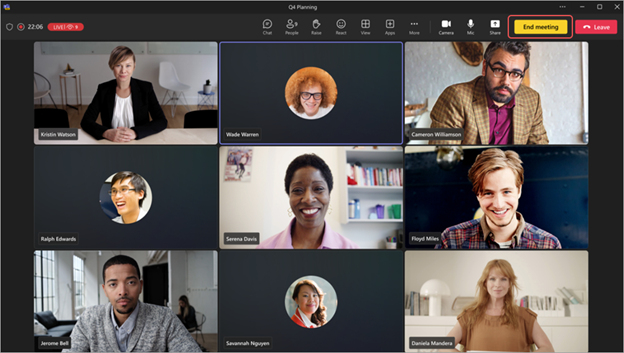
Wanneer u Vergadering beëindigen selecteert, wordt het automatisch opnemen en transcriberen van de gebeurtenis gestopt. U ziet ook een melding dat de gebeurtenis is beëindigd en de opname is gestopt.
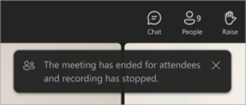
Deelnemers keren terug naar de wachtkamer terwijl organisatoren en presentatoren in de wachtkamer blijven om het evenement te debriefen en te bespreken.
- Als de beheermodus is ingeschakeld, worden organisatoren en presentatoren verwijderd uit het vergaderpodium wanneer de gebeurtenis is afgelopen. Ze zien een bericht in het werkveld en kunnen de beheermodus desgewenst uitschakelen.
- Als een gebeurtenis wordt beëindigd, wordt het delen van het scherm door de organisator of presentator niet onderbroken.
Aan het einde van het evenement hebben organisatoren en presentatoren nog steeds toegang tot de backroom-chat.
Opmerking
Presentatoren en organisatoren die deelnemen vanaf mobiele apparaten keren terug naar de artiestenfoyer, maar hebben geen knop Gebeurtenis beëindigen.
Personen toevoegen en verwijderen
U kunt personen toevoegen aan en verwijderen uit de artiestenfoyer door hun rollen tijdens de vergadering of gebeurtenis te wijzigen. Als u iemand naar de artiestenfoyer wilt brengen, wijzigt u zijn of haar rol in Presentator.
Als u iemand een presentator wilt maken:
- Selecteer PeoplePeople in de besturingselementen voor de vergadering.
- Zoek in het deelvenster Deelnemers naar de persoon die u vanuit de lijst met deelnemers wilt toevoegen aan de artiestenfoyer.
- Plaats de muisaanwijzer op de naam van de persoon en selecteer Meer opties
 > voor meer opties in Microsoft TeamsEen presentator maken
 .
. - Selecteer Wijzigen.
De persoon komt automatisch in de artiestenfoyer terecht wanneer u van rol verandert.
Als u iemand uit de artiestenfoyer wilt verwijderen, wijzigt u de rol weer in Genodigde.
Iemand een genodigde maken:
- Selecteer PeoplePeople in de besturingselementen voor de vergadering.
- Zoek in het deelvenster Deelnemers naar de persoon die u in de artiestenfoyer wilt opnemen in de lijst met presentatoren .
- Plaats de muisaanwijzer op de naam van de persoon en selecteer Meer opties> voor meer opties in Microsoft TeamsEen deelnemer maken
 .
. - Selecteer Wijzigen.
Zie Rollen in Microsoft Teams-vergaderingen voor meer informatie.
Ervaring voor genodigden
Terwijl de artiestenfoyer actief is, bevinden deelnemers zich in de wachtkamer waar ze worden begroet door een wachtscherm en kunnen communiceren via chat of ingeschakelde apps kunnen gebruiken, zoals Q&A.
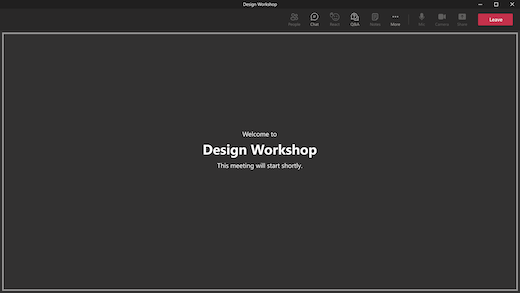
Deelnemers kunnen hun microfoons of camera's niet inschakelen of zien en horen wat er gebeurt in de artiestenfoyer. Ze hebben ook geen toegang tot het deelvenster met deelnemers, maar ze kunnen wel personen zien die deel uitmaken van de vergadering of die zijn uitgenodigd voor de vergadering.
Wanneer u een gebeurtenis beëindigt, keren deelnemers automatisch terug naar de wachtkamer en zien ze dit bericht totdat ze vertrekken.
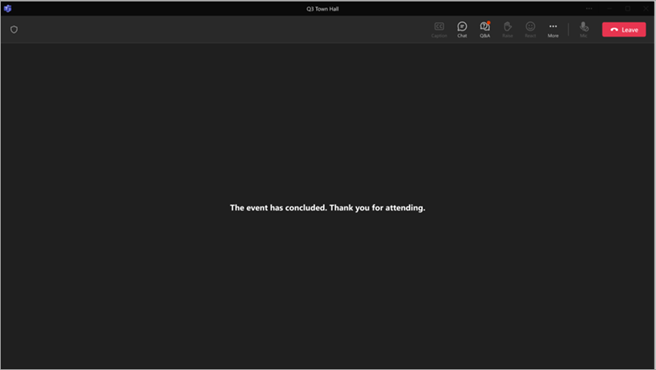
Aan het einde van de gebeurtenis hebben deelnemers nog steeds toegang om berichten in de globale chat te bekijken en te verzenden.
Opmerking
Organisatoren van vergaderingen ontvangen mogelijk een melding Vergadering starten als een deelnemer deelneemt aan een vergadering. Dit betekent niet dat de vergadering officieel is begonnen. Wanneer de artiestenfoyer is ingeschakeld voor een vergadering, kunnen alleen presentatoren of organisatoren de vergadering starten.