
Multitask tijdens een Teams-vergadering zonder uit het oog te verliezen wie er spreekt en wat er gedeeld wordt.
Multitasken tijdens een vergadering
Ga naar andere apps, controleer chatberichten en meer zonder een vergadering te verlaten. Minimaliseer eenvoudig het vergaderingsvenster of selecteer een ander venster op het scherm.
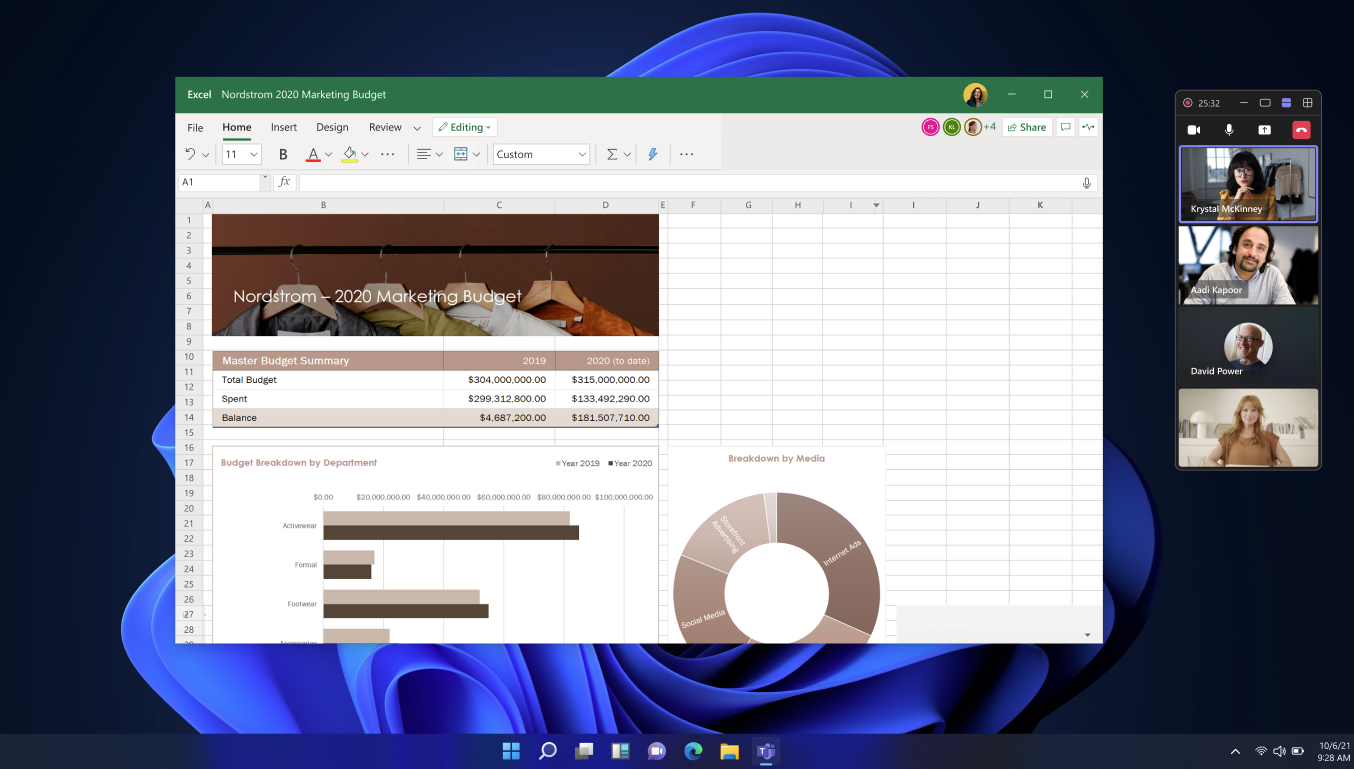
Wanneer u het vergadervenster voor het eerst minimaliseert, wordt er een kleiner vergadervenster weergegeven in de hoek van het scherm. Afhankelijk van het aantal personen dat aan de vergadering deelneemt en van welke weergave u hebt geselecteerd, ziet u in het venster de hoofdspreker, gedeelde inhoud en andere deelnemers. U kunt ook uw microfoon en camera bedienen, inhoud delen en de vergadering verlaten.
Uw weergave wijzigen
Schakel tussen weergaven om meer of minder mensen te zien, of minimaliseer het venster volledig.
Als u van weergave wilt veranderen, selecteert u er een boven aan het vergadervenster:

-
Pictogram Minimaliseren
 : hiermee wordt het presentatorvenster volledig geminimaliseerd.
 -
Alleen actieve spreker weergeven
 : hier wordt alleen weergegeven wie er actief aan het woord is.
 -
Meer personen weergeven
 : hiermee worden meer deelnemers aan je vergadering weergegeven.
 -
Vergadervenster maximaliseren
 : hiermee wordt het grotere vergadervenster weergegeven.
-
Pictogram Minimaliseren
Vergaderingsinhoud in nieuw venster weergeven
Verminder het wisselen van context tijdens Teams-vergaderingen door de inhoud van de vergadering weer te geven in afzonderlijke vensters. In plaats van te schakelen tussen het , notities
 en Copilot
 *, open je elk pictogram in een eigen venster. Houd ze tegelijkertijd open, pas het formaat aan en verplaats ze over het scherm voor betere productiviteit en focus.
Vergaderingsinhoud in een Teams-vergadering in een nieuw venster weergeven:
- Selecteer Chat, Notities of Copilot* in uw besturingselementen voor vergaderingen.
- Selecteer in het zijvenster Openen in nieuw venster
 .
.
*Copilot is beschikbaar met Teams Premium- of Microsoft Copilot-licenties.
Verwante onderwerpen
Besturingselementen voor vergaderingen gebruiken in Microsoft Teams