
Krijg waardevolle inzichten in informele bijeenkomsten en hun doelgroepen met rapporten en analyses in Microsoft Teams. Bekijk en exporteer gegevens van een informele bijeenkomst, waaronder het aantal kijkers, prestatiegegevens van presentatoren en meer.
Weergave Gebeurtenissen en weergave voor presentatoren Deel inzichten over verschillende groepen tijdens het evenement: In de weergave Gebeurtenissen ziet u gegevens van uw publiek, terwijl de weergave voor presentatoren gegevens toont over streams voor presentatoren.
In dit artikel
Realtime-analyse door organisatoren
Rapporten weergeven en downloaden
Realtime-analyse door organisatoren
[! OPMERKINGEN]
- Realtime-analyse door organisatoren is een geavanceerde functie die beschikbaar is bij evenementen met maximaal 3.000 deelnemers. Neem contact op met uw IT-beheerder voor gebruik van deze functie in grotere evenementen.
- Als u vóór 1 april 2026 Teams Premium had, hebt u tot het verlopen van uw licentie toegang tot deze functie in evenementen tot 100.000 deelnemers. Neem contact op met uw IT-beheerder voor meer informatie over Teams-licenties voor evenementen.
Tijdens een informele bijeenkomst kunnen organisatoren en mede-organisatoren realtime evenementanalyses bekijken, zoals het aantal kijkers, het land of de regio van deelnemers en meer.
Gebeurtenisweergave
In de gebeurtenisweergave worden verschillende gegevenswidgets weergegeven: overzichtstegels, -diagrammen en -grafieken, een uitsplitsingstabel en een tijdlijn voor de weergave-ervaring.
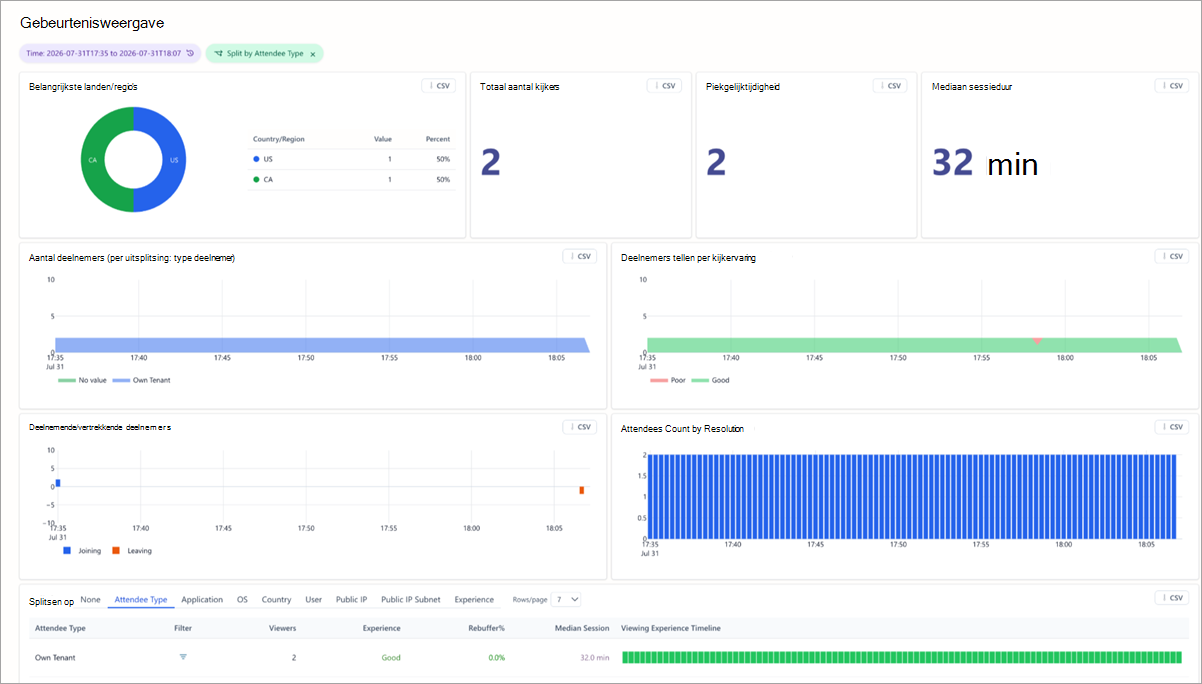
Bekijk rapporten die betrekking hebben op de hele gebeurtenis of voor specifieke segmenten van een gebeurtenis. Als u de rapportageperiode wilt beperken, selecteert u Tijd bovenaan de pagina en geeft u een tijdvenster op.
Overzichtstegels
Bekijk tegels boven aan de gebeurtenisweergave voor een kort overzicht van de gebeurtenis.
- De tegel Beste landen/regio's toont een uitsplitsing van landen van waaruit het publiek het informele bijeenkomst heeft bekeken.
- De tegel Totaal aantal kijkers toont het aantal mensen dat naar de bijeenkomst heeft gekeken.
- Op de tegel Piekgelijktijdigheid ziet u het hoogste aantal kijkers dat tegelijkertijd is verbonden.
- De tegel Mediaan sessieduur toont de mediaan van de tijd die kijkers hebben doorgebracht met de gebeurtenis.
Diagrammen en grafieken
Vijf overzichtsdiagrammen tonen de belangrijkste metrische gegevens van een informele bijeenkomst.
- Aantal deelnemers laat zien hoeveel kijkers in de loop van de tijd verbinding hebben gemaakt met de gebeurtenis. De grafiek volgt uw selectie voor splitsen en toont kijkers die zijn opgenomen in een specifieke uitsplitsing, zoals type deelnemer.
- Toplanden/regio's toont de verdeling van kijkers per land of regio, met het aantal kijkers en percentage van elk.
- Deelnemende/vertrekkende deelnemers laat zien of deelnemers deelnemen, vernieuwen of vertrekken op bepaalde momenten tijdens het evenement.
- Deelnemers tellen mee op Viewing Experience laat zien of kijkers een goede of slechte ervaring hebben (groen) of slecht (oranje).
- Attendees Count by Resolution laat zien hoeveel kijkers gedurende het evenement met verschillende videoresolutieniveaus hebben gekeken.
Uitsplitsingstabellen
De uitsplitsingstabel biedt een gedetailleerde uitsplitsing per dimensie, met inbegrip van het aantal kijkers, de ervaring, het percentage rebuffering en de mediaan van de sessielengte.
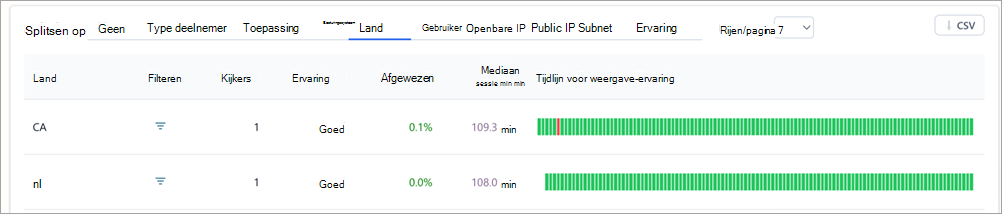
Kies een dimensie met het besturingselement Splitsen op boven de tabel, filter op een bepaalde waarde met de filterrij en gebruik Rijen/pagina om te bepalen hoeveel rijen er per pagina van de tabel worden weergegeven.
Opties voor splitsen op zijn onder andere:
- Geen: geeft alle kijkers weer.
- Deelnemertype: groepeert kijkers op basis van hun organisatie (dezelfde organisatie, gast, enzovoort).
- Toepassing: groepeert kijkers op basis van de toepassing waarmee ze kijken (bijvoorbeeld Microsoft Edge, Teams voor desktop, enzovoort).
- Besturingssysteem: groepeert kijkers op hun besturingssystemen.
- Land/regio: toont kijkers op basis van regio's.
- Gebruiker: geeft een lijst met kijkers afzonderlijk weer op basis van hun Azure Active Directory-object-id (AAD).
- Openbaar IP-adres: groepeert kijkers op hun openbare IP-adres.
- Openbaar IP-subnet: groepeert kijkers op basis van de eerste drie octetten van hun openbare IP-adres.
- Weergave-ervaring: groepeert kijkers op basis van hun ervaring (goed of slecht).
Wanneer u splitst op type deelnemer, zijn de groepen:
- Eigen tenant: deelnemers uit uw organisatie.
- Cross-tenant: deelnemers van buiten uw organisatie die zijn geverifieerd (aangemeld bij een account voordat ze deelnemen aan de bijeenkomst).
- Gasten: deelnemers van buiten je organisatie die anoniem of niet-geverifieerd zijn (niet aangemeld bij een account voordat ze lid worden van de bijeenkomst).
Tijdlijn voor weergave-ervaring
De tijdlijn van de weergave-ervaring laat zien wanneer deelnemers een goede of slechte kijkervaring hadden tijdens een informele bijeenkomst. Dit wordt gegenereerd op basis van het feit of deelnemers rebuffering of stilstaande videoframes hebben ervaren.
| Percentage rebuffering | Kleurcode | Vastberadenheid |
|---|---|---|
| Minder dan 2,5% | Groen | Een ervaring wordt als goed beschouwd wanneer er minder dan 2,5% rebuffering is tijdens het evenement. |
| Meer dan 2,5% | Sinaasappel | Een ervaring wordt als slecht beschouwd wanneer er meer dan 2,5% rebuffering is en er sprake is van een substantiële gebruikersbasis. |
U kunt tijdlijngegevens bekijken op basis van verschillende dimensies.
Als u gedetailleerdere gegevens wilt zien, markeert u een gedeelte van een grafiek door te klikken en uw cursor te slepen over de sectie waarover u meer details wilt. Wanneer u loslaat, worden de gegevens vernieuwd om alleen het gemarkeerde tijdsbereik weer te geven.
Analyses openen en exporteren
Voor toegang tot realtime analyses:
- Selecteer Agenda
 in Teams.
 - Open een informele bijeenkomst.
- Selecteer Gebeurtenis
 beheren.
 - Ga naar Rapporten en selecteer Evenementinzichten weergeven
 .
.
De gegevens zijn beschikbaar zodra de informele bijeenkomst begint en zijn maximaal 28 dagen toegankelijk
Om analysegegevens van viewer te exporteren:
- Stel het tijdsbereik in en verdeel op selectie waaruit u gegevens wilt exporteren.
- Selecteer CSV in de koptekst van de widget die u wilt exporteren. De gegevens achter die widget worden gedownload als een .csv-bestand.
Rapporten van informele bijeenkomsten bekijken en downloaden
Nadat een informele bijeenkomst is afgelopen, bekijkt u de rapporten van de informele bijeenkomst om te zien hoeveel deelnemers er bij uw evenement waren, hoe lang het evenement duurde en de gemiddelde aanwezigheidstijd. Bekijk de rollen van deelnemers, deelname- en vertrektijden en hoe lang ze hebben deelgenomen.
Om een rapport van een informele bijeenkomst te bekijken:
- Selecteer Agenda in Teams.
- Open de details van een vorige informele bijeenkomst.
- Selecteer Rapporten.
- Als u andere rapporten van informele bijeenkomsten wilt bekijken, selecteert u de datum en tijd. Kies vervolgens de datum van het rapport dat u wilt bekijken.
- Selecteer Downloaden
 om het rapport op uw apparaat op te slaan en te downloaden.
Analyse van presentator
Met presentatoranalyses kunnen organisatoren de status van presentatorstreams in realtime controleren, zodat de inhoud die aan de deelnemers wordt geleverd van de hoogste kwaliteit is. Als u de analyse van presentatoren wilt bekijken, selecteert u Weergave voor presentatoren linksboven op het analysedashboard.
De drie besturingselementen boven aan de weergave van presentatoren vormen wat u ziet:
- Het tijdsbereik bepaalt het tijdsbestek waaruit u rapporten ziet.
- Vernieuw elke keer de frequentie waarmee de weergave nieuwe gegevens ophaalt tijdens een livegebeurtenis.
- Met Actieve sprekers wordt de weergave verkleind tot de presentatoren die aan het woord waren. Dit is handig wanneer meerdere presentatoren verbonden zijn, maar slechts één presentator live voor het publiek is.
Cameraresolutie
Hiermee wordt de mediaanresolutie van de webcamcamera van presentatoren weergegeven.
Oplossing voor delen van app
Dit toont de mediaan van de resolutie voor het delen van het scherm.
Presentatoren zenden kwaliteit uit in de loop van de tijd
Hiermee worden alle presentatoren en hun uitzendkwaliteit in de loop van de tijd weergegeven. De kwaliteitsclassificatie is gebaseerd op problemen die presentatoren ondervinden tijdens de gebeurtenis die is gemarkeerd in de tabel Mediaproblemen met presentator .
- Groen: Uitstekend
- Geel: Goed
- Rood: Slecht
Uitzendkwaliteit in de loop van de tijd
Toont de uitzendkwaliteit voor de huidige Splitsen op selectie, zodat u één presentator of bron kunt vergelijken met de gebeurtenis als geheel.
Mediaproblemen met presentator
Een lijst van alle problemen die presentatoren hebben ondervonden, zoals een slechte framesnelheid, op basis van de realtime-telemetrie van Teams en wanneer elk probleem zich voordeed tijdens de gebeurtenis.
Tabel met uitsplitsingen
Gebruik Splitsen op om de tabel te groeperen op Geen, Bron, Presentator of Presentator in de bron. In de tabel ziet u het aantal steekproeven dat voor elke rij is verzameld, hoeveel van deze steekproeven slecht waren, het resulterende percentage met slechte waarden en hoeveel presentatoren in de rij vertegenwoordigd zijn.
Selecteer Rijen/pagina om op te geven hoeveel rijen op elke pagina worden weergegeven. Selecteer CSV om het te downloaden.
Access
IT-beheerders hebben ook toegang tot inzichten in informele bijeenkomsten. De organisator van de informele bijeenkomst kan de URL van inzichten in de informele bijeenkomst delen met IT-beheerders die de volgende rollen hebben:
| Rol | Analyses & rapporten weergeven | Accountconfiguratie | Stille tester |
|---|---|---|---|
| Algemene beheerder | Ja | Wijzigen | Wijzigen |
| Beheerder van Teams | Ja | Wijzigen | Wijzigen |
| Communicatiebeheerder Teams | Ja | Wijzigen | Wijzigen |
| Ondersteuningstechnicus voor Teams-communicatie | Ja | Lezen | Lezen |
| Ondersteuningsspecialist voor Teams-communicatie | Ja | Lezen | Lezen |
| Globale lezer | Ja | Lezen | Lezen |
| Rapportenlezer | Ja | Geen | Lezen |