
Po naplánovaní udalosti súkromne chatujte s ostatnými organizátormi, spoluorganizátormi a prezentujúcimi v skupinovom chate udalosti. Tento chat je oddelený od skupinového chatu, ktorý zahŕňa všetkých účastníkov udalosti, a nie je prístupný pre účastníkov.
Poznámka
Skupinový chat podujatia nie je podporovaný v zariadeniach CVI.
Členovia chatu skupiny udalosti
Keď naplánujete udalosť v aplikácii Teams, automaticky sa vytvorí skupinový chat udalosti. Organizátor, spoluorganizátori aj prezentujúci udalosti sú súčasťou chatu.
Ak neskôr pridáte ďalších spoluorganizátorov a prezentujúcich, automaticky sa pridajú do chatu skupiny udalosti. Noví členovia skupiny podujatí nebudú mať prístup k histórii chatu a uvidia iba správy odoslané po ich pridaní.
Chat pred udalosťou
Skupinový chat udalosti môžete použiť kedykoľvek pred udalosťou vrátane pred jej publikovaním na koordináciu logistiky udalosti, vzájomné informovanie o súvisiacich stavoch a aktivitách a podobne.
Poznámka
Skupinový chat udalosti môžu pred udalosťou začať iba organizátori a spoluorganizátori.
Ak chcete začať chat s udalosťou pred udalosťou:
Pridajte do udalosti prezentujúcich a spoluorganizátorov.
Vyberte položku Udalosti
 na ľavej strane aplikácie Teams. Ak sa položka Udalosti nezobrazuje, vyberte položku Zobraziť ďalšie aplikácie
 . Potom vyhľadajte a vyberte položku Udalosti .
Vyberte položku Spravovať.
Na karte udalosti vyberte položku Ďalšie možnostiChat
>so skupinou udalosti.
Ak chcete začať konverzáciu, odošlite úvodnú konverzáciu.
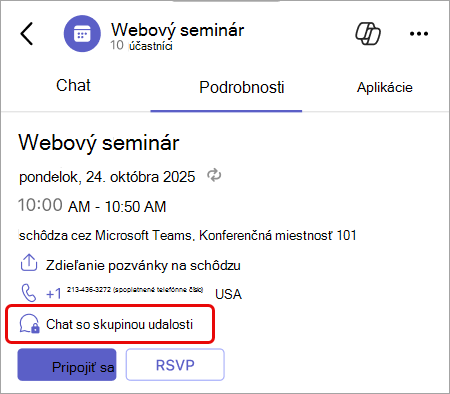
Členom skupiny udalosti sa chat skupiny udalosti zobrazí v zozname chatov až po odoslaní prvej správy.
Skupinový chat udalosti môžete začať aj výberom položky Kalendár v aplikácii Teams, dvojitým kliknutím na udalosť a výberom položky Chat so skupinou udalostí.
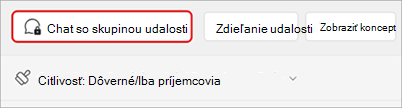
Ak sa chcete vrátiť do skupinového chatu udalosti, vyberte položku Chat v aplikácii Teams a vyhľadajte konverzáciu. Ak sa chaty schôdze zobrazujú v samostatnej sekcii, skupinové konverzácie udalosti sa zobrazia tam.
Poznámka
Názvy a ikony chatov skupiny udalostí nie je možné prispôsobiť.
Chat počas udalosti
Chat súkromne počas udalosti, aby vaše podujatie prebiehalo hladko. Informujte nadchádzajúcich prezentujúcich, spravujte technické problémy a koordinujte moderovanie bez narušenia podujatia.
Poznámka
Externí anonymní prezentujúci nebudú mať počas udalosti prístup ku skupinovému chatu udalosti.
Ak chcete chatovať so skupinou udalosti počas udalosti:
V ovládacích prvkoch schôdze vyberte položku Chat
.V hornej časti tably Chat
vyberte položku Skupina udalostí.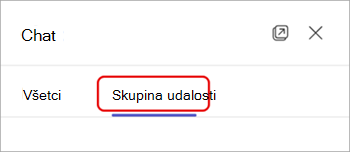
Poznámka
Chcete vidieť chaty udalosti aj skupinové chaty podujatia vedľa seba? Na table Chat vyberte položku Otvoriť v novom okne a vyberte položku Skupina udalostí, čím sa zobrazí chat skupiny udalostí v samostatnom okne.
Chat po udalosti
Po skončení udalosti pokračujte v konverzácii so skupinou udalosti a zhrňte dôležité momenty, priraďte položky na spracovanie alebo naplánujte nadchádzajúce opakované udalosti. V prípade opakovaných udalostí bude existovať jeden skupinový chat udalosti, ktorý pretrvá počas všetkých výskytov udalosti.
Ak chcete chatovať so skupinou podujatia po udalosti, vyberte položku Chat v aplikácii Teams. Ak váš zoznam chatov obsahuje sekciu chatu schôdze, bude sa nachádzať tam skupinový chat udalosti.