

Önemli
Teams canlı etkinlik deneyimi 30 Haziran 2026'da kullanımdan kaldırılıyor. En yeni etkinlik özellikleri ve deneyimi için lütfen Teams genel toplantılarına geçin . Daha fazla bilgi için lütfen bu blog gönderisini okuyun.
Genel bakış
Teams'de canlı etkinlik oluşturmaya genel bakış için bu videoyu izleyin.
Yapımcı yetenekleri
Teams canlı etkinlikleri, etkinlik oluşturucularına esnek seçenekler sunar:
- Bir Teams toplantısını yayınlamak, uzak sunucuları ve ekran paylaşımını etkinliğe dahil etmek istiyorsanız, canlı etkinliğinizi Teams'de üretebilirsiniz.
- Bir prodüksiyon ekibiyle bir etkinlik yürütüyorsanız, etkinliğinizi üretmek için harici bir uygulama veya cihaz kullanabilirsiniz. Bu yöntem Microsoft StreamMicrosoft Stream tarafından desteklenmektedir.
Not
Etkinliğinizi planlarken nasıl üretmeyi planladığınızı seçmelisiniz.
Yapımcı yetenekleri, kullandığınız üretim yöntemine bağlı olarak değişebilir:
| Üreticiler şunları yapabilir: | Ekipler halinde üretme | Dış uygulama veya cihazla üretim yapma | Teams kodlayıcı ile üretim |
|---|---|---|---|
| Diğer sunuculardan video akışları seçin ve etkinliğe gönderin | Evet | Hayır | Hayır |
| Diğer üreticiler ve sunucularla Chat | Evet | Evet | Evet |
| Canlı etkinliği başlatma ve sonlandırma | Evet | Evet | Evet |
| Canlı katılımcı sayısını görüntüleme | Evet | Evet | Evet |
| Ekranlarını (masaüstü veya pencere) etkinlikte paylaşın | Evet | Hayır | Hayır |
| Tüm diğer üreticiler ve sunucuların sesini kapatma | Evet | Hayır | Evet |
| PSTN telefondan sese katılma (arayarak bağlanma veya kendi kendine arama yapma) | Evet | Hayır | Yalnızca Yes-Event ekibi |
| Olay için yapılandırılmışsa Q&A'yı denetleme | Evet | Evet | Evet |
| Etkinlik için yapılandırılmışsa bir Yammer konuşması yapın | Evet | Evet | Evet, Yammer aracılığıyla zamanlandığında |
| TMicrosoft StreamMicrosoft Stream'de kaydı otomatik olarak arşivle | Hayır | Evet | Yalnızca genel olmayan etkinlikler için Yes-Microsoft Stream |
| Kayıt indirme | Evet | Yes-via Microsoft StreamMicrosoft Stream | Evet |
| Katılımcı raporunu indir | Evet | Hayır | Evet |
Canlı etkinliğinizi üretme
Aşağıdaki yönergeleri kullanarak doğrudan Teams içinde bir etkinlik oluşturabilirsiniz. Etkinlik ayarlama hakkında daha ayrıntılı yönergeler için bkz. Teams canlı etkinliği oluşturmak için en iyi yöntemler.
Not
Etkinliğiniz için harici donanım veya yazılım tabanlı bir kodlayıcı kullanıyorsanız harici bir uygulama veya cihaz kullanarak canlı etkinlik oluşturma bölümüne bakın.
TCalendarCalendar
 öğesini seçin, ardından canlı etkinliği ve Katıl'ı seçin.
Önceden mikrofonunuzu ve kameranızı ayarlayın.
Şimdi katıl'ın yanındaki açılan oku seçin ve Yapımcı Olarak Katıl veya Katılımcı Olarak Katıl'ı seçin.
Not
- Yapımcı olarak katılabilmeniz için, etkinliğin düzenleyicisi olmanız veya düzenleyici, etkinliği planlarken size bu rolü atamış olması gerekir.
- Canlı bir etkinlik oluşturmak için masaüstü uygulamasında etkinliğe katılın.
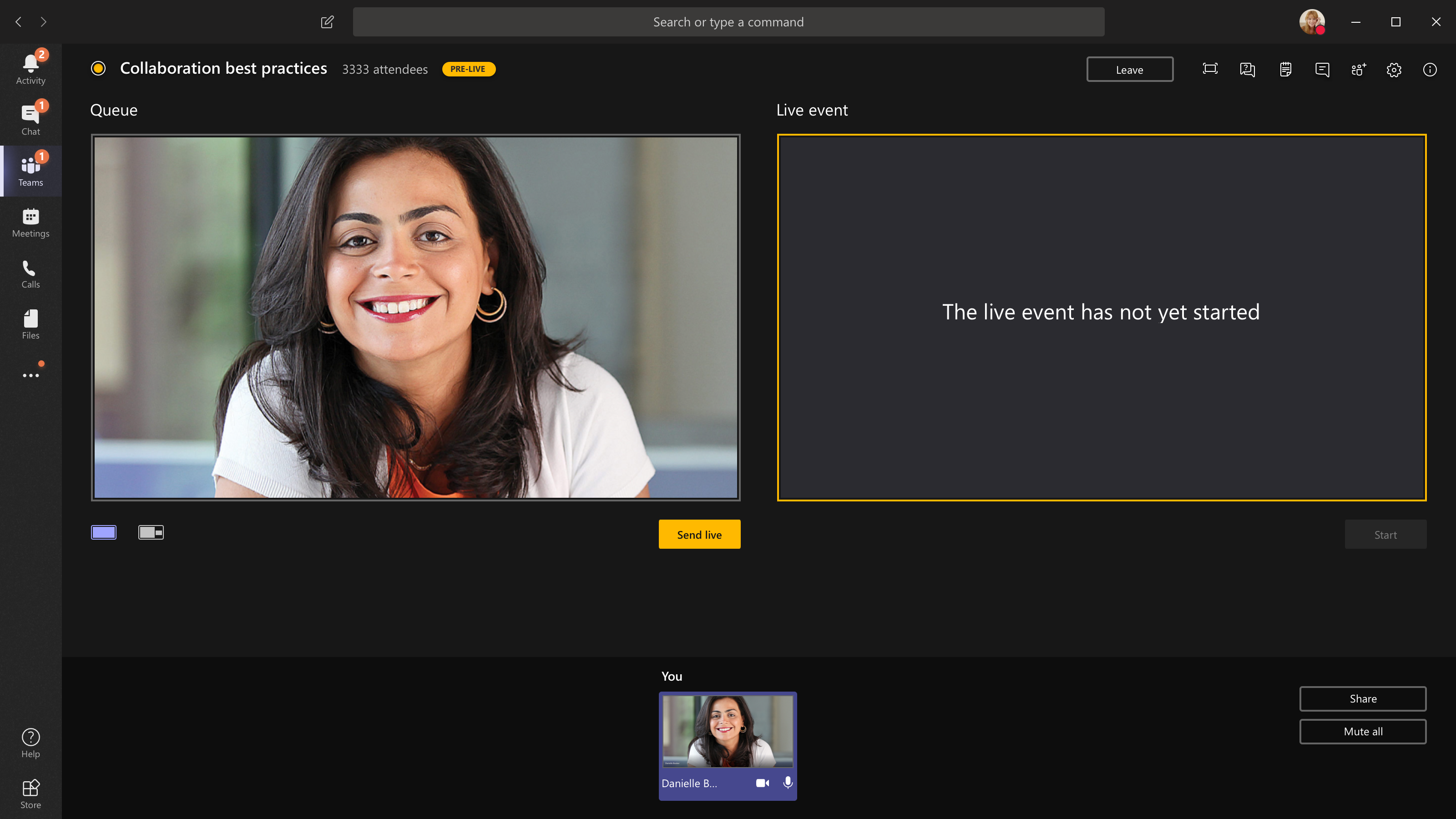
Ekranınızın en altında görmek için kameranızı açın. Kuyruğunuzda (solda) önizlemek için kamera akışınızı seçin.
Farklı bir kameraya geçmek için toplantı denetimlerinizde Diğer seçenekler
 >Ayarlar
 >Cihaz ayarları'nı seçin ve yeni bir kamera seçin.
Akışı önizlemeden canlı etkinliğe göndermek için Canlı gönder'i seçin.
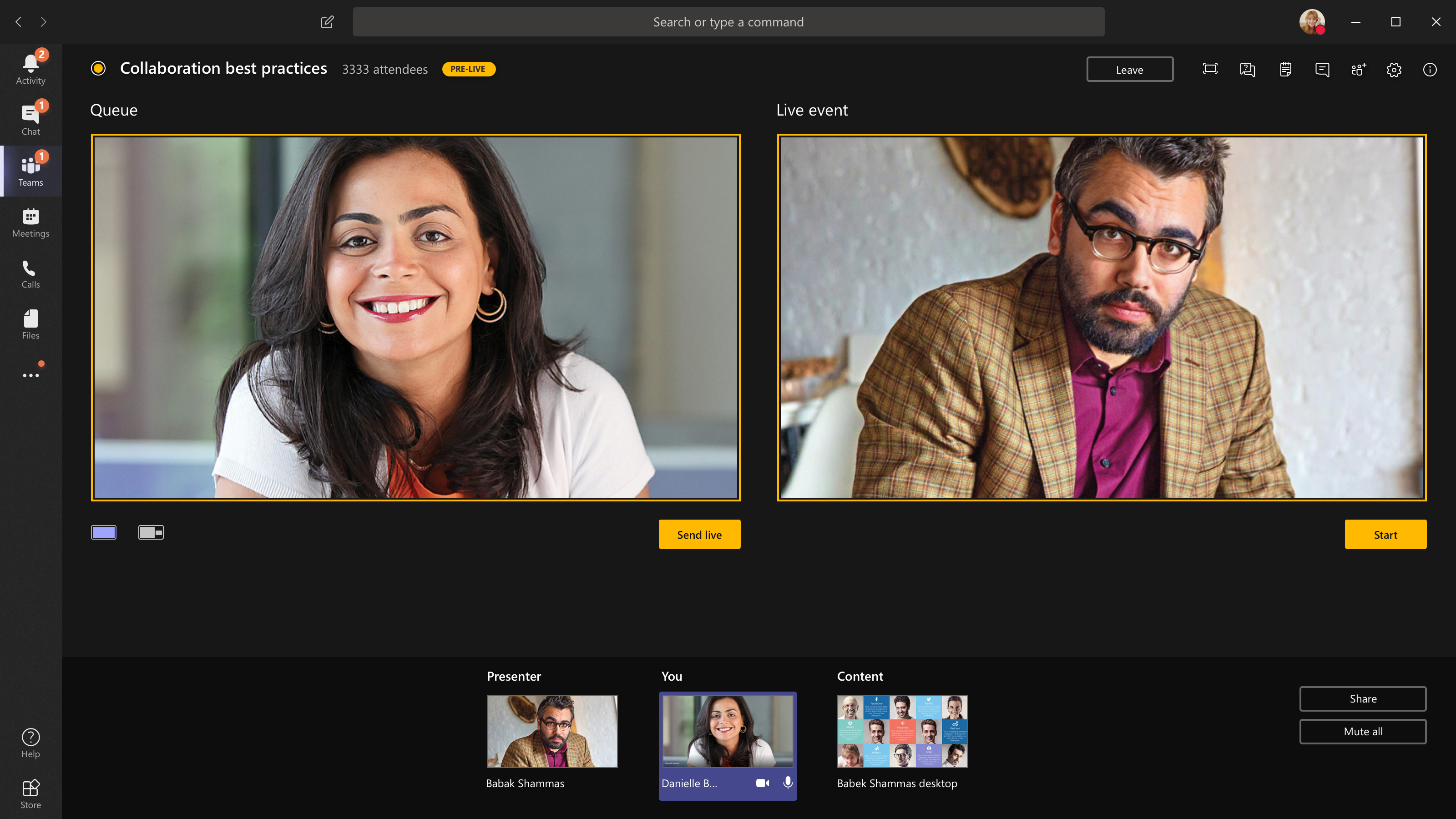
Katılımcılarınızacanlı yayın yapmaya başlamak içinBaşlat'ı> seçin.
Not
- Akış yayınlandıktan sonra desteklenen en yüksek çözünürlük 720p'dir.
- Aktif olarak konuşmayan tüm üreticilerin veya sunucuların sesini kapatın. Sesleri kapatılmamışsa, ses katılımcılara canlı olarak iletilir.
- Medya akışının yayınlanmasından katılımcıların görmesine kadar 15 ila 60 saniyelik bir gecikme olur.
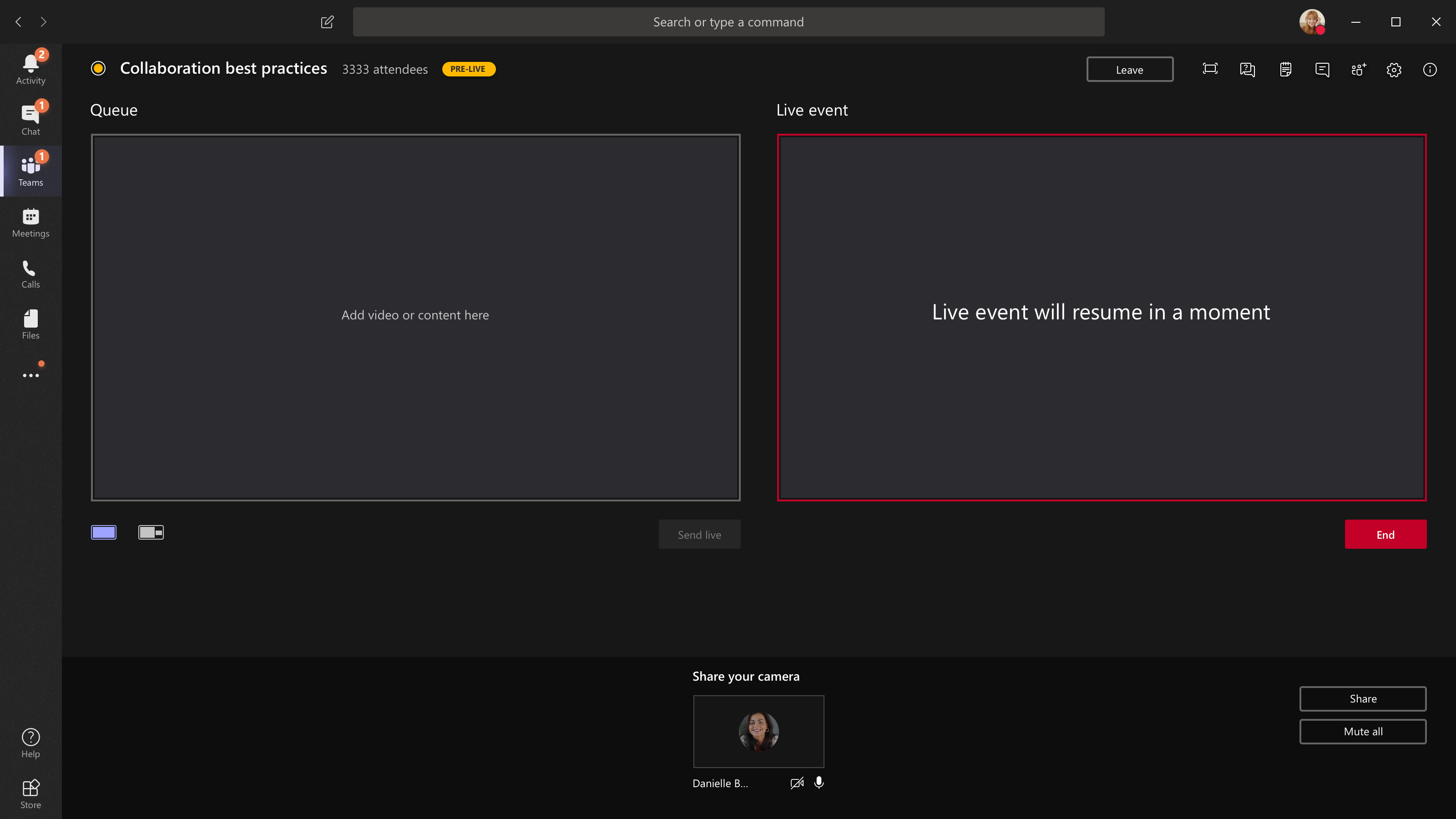
Video paylaşmayı durdurursanız (örneğin kameranızı kapatarak) herkes Canlı etkinliğin biraz sonra sürdürüleceğini görür.
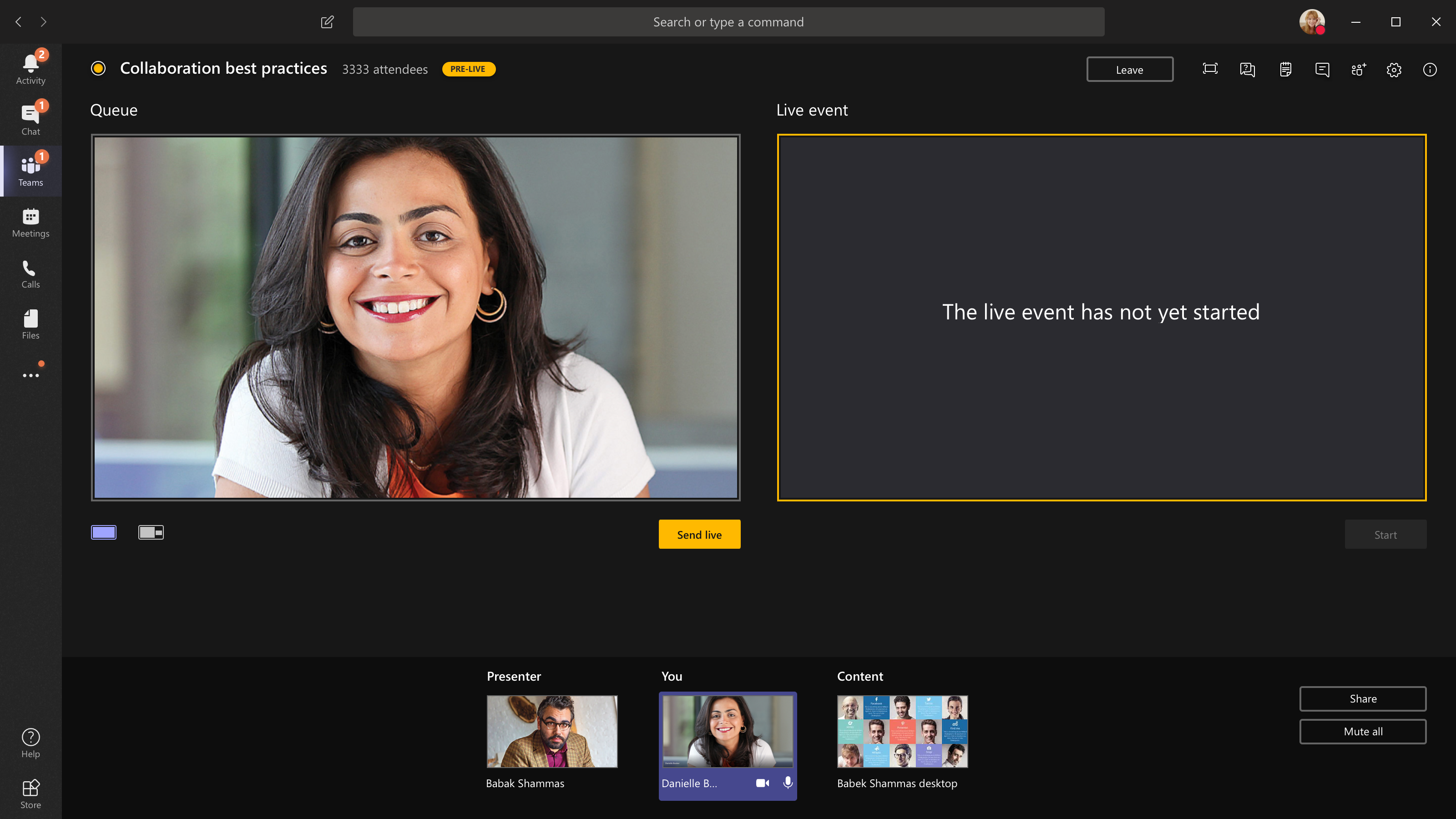
Masaüstünüzü veya pencerenizi paylaşmak için Paylaş'ı
 seçin ve paylaşmak istediğiniz ekranı belirleyin. Paylaşmayı bitirdiğinizde toplantı denetimlerinizde Paylaşımı
 durdur seçeneğini belirleyin.
İpucu
Teams'i ve etkinlik kuyruğunuzu katılımcılara göstermemek için masaüstünü veya pencereyi paylaşabilen bir ortak sunucuyu canlı etkinliğe davet edin.
Başka bir video akışını kuyruğa almak için etkinliğe katılacak başka sunuculara ihtiyacınız olacaktır. Akışları ekranınızın alt kısmında görünecektir.
Not
- En fazla on sunucu veya yapımcı (siz dahil) video veya içerik paylaşabilir. Ancak, bir kerede yalnızca bir masaüstü veya pencere paylaşılabilir.
- İçeriğiniz canlıysa diğer sunucular veya yapımcılar Paylaş'ı seçerek ekranlarını paylaşmaya başlayabilir , ancak bu, paylaştığınız her şeyin yerine geçer. Etkinlik ekibinin bu olası çakışmadan haberdar olduğundan emin olun.
Etkinliği sonlandırmak için Sonlandır>,Devam'ı seçin.
Etkinliğinizi bir oditoryumda yapıyorsanız ve canlı etkinlikte tepkilerini (kahkahalar, alkışlar vb.) yakalamak istediğiniz oda içi bir izleyici kitlesi varsa, gürültü bastırmayı kapatabilirsiniz.
Gürültü bastırmayı kapatmak için toplantı denetimlerinizde Diğer seçenekler>Ayarlar>Cihaz ayarları'nı seçin ve Gürültü bastırma iki durumlu düğmesini kapatın.
Not
Linux kullanarak canlı bir etkinlik üretemezsiniz.
Canlı etkinliğinizi yeniden başlatın
Yapımcı olarak, etkinlik etkinken veya siz sonlandırdıktan sonra canlı bir etkinliği yeniden başlatabilirsiniz. Yeniden başlattığınızda, kodlayıcınızı durdurup yeniden başlatmanız gerekir, aksi takdirde toplantıya görüntü göndermeyebilir.
Önemli
Canlı bir etkinliği yeniden başlatırsanız daha önce başlatılmış etkinliğin kaydı, dökümü ve alt yazıları silinir ve yeniden başlatılan etkinlikle değiştirilir. Katılımcılar önceki etkinliği isteğe bağlı olarak görüntüleyemez.
Canlı etkinliğinizi yeniden başlatmak için Teams masaüstü uygulamasını veya Web üzerinde Teams'i kullanmanız gerekir.
- Toplantı kontrollerinizde Diğer eylemler,
 >Yeniden başlatma olayını seçin.
 - Onaylamak için Yeniden başlat'ı seçin.
Teams etkinliğin yeniden başlatılabileceğini doğrular. Teams canlı etkinliğinizi başarıyla yeniden başlatabilirse, üreticiler ve sunucuların bağlantısı kesilir ve katılımcılar etkinliğin kısa süre içinde başlayacağını bildiren bir bekleme ekranı görürler. Yapımcıların ve sunucuların etkinliğe yeniden katılması ve etkinliği yeniden başlatması gerekir.
Sağlığınızı ve performansınızı kontrol edin
Canlı bir etkinlik üretirken cihazlarınızın performansını denetlemek için panonuzda Sistem durumu ve performans'ı seçin.
Burada, aşağıdakiler de dahil olmak üzere çeşitli metrikleri inceleyebilirsiniz:
| Ölçüm | Neyi ölçüyor | Neden bilmek istiyorsunuz? |
|---|---|---|
| Tahmini bant genişliği | Ağınızın saniyedeki Megabit/Saniye (Mb/sn) cinsinden ölçülen kapasitesi | Düşük bant genişliği, katılımcılara gönderebileceğiniz ses ve videonun kalitesini etkileyebilir. |
| Gidiş-dönüş süresi | Ağınızın mili saniye (ms) cinsinden ölçülen hızı | Uzun bir gidiş dönüş süresi, katılımcılara gönderebileceğiniz ses ve videonun kalitesini etkileyebilir. |
| Kamera gönderme çözünürlüğü | Piksel cinsinden ölçülen, kameranızın gönderebileceği ayrıntı miktarı (p) | Düşük kamera gönderme çözünürlüğü, katılımcılara gönderebileceğiniz ses ve videonun kalitesini etkileyebilir. |
| Video işleme (donanım codec'i) | Kamera görüntülerini dijital sinyale dönüştürme | Yazılım codec'i güç açısından verimsiz olabilir ve daha fazla bellek gerektirebilir, bu da gönderebileceğiniz videonun kalitesini etkileyebilir. |
| Medya bit hızı sınırı | Teams'in medya için kullanmasına izin verilen, Megabit/saniye (Mbps) cinsinden ölçülen bant genişliği miktarı | Bu kuruluş ilkesi, katılımcılara gönderebileceğiniz ses ve videonun kalitesini etkileyebilir. |
| Ekran paylaşımı | Kuruluşunuzun toplantılarda ekranınızı paylaşmanıza izin verip vermediği | Bu kuruluş ilkesi, canlı bir etkinlikte ekranınızı paylaşmanızı engelleyebilir. |
| IP video | Kuruluşunuzun toplantılarda video paylaşmanıza izin verip vermediği | Bu kuruluş ilkesi canlı bir etkinlikte video paylaşmanızı engelleyebilir. |
Not
Her kategori için bir ölçüm almak üzere kameranızı açmanız gerekir.
İlgili konular
Canlı Teams etkinliği genel bakış