

Sunucu modunu kullanarak Microsoft Teams toplantısında içerik paylaşırken izleyicilerinizin ilgisini canlı tutun. Sunucu modlarını kullandığınızda, daha etkileşimli bir deneyim için sunmakta olduğunuz içerikle birlikte videonuz da gösterilir.
Farklı sunucu modları
Her sunucu modu, paylaştığınız içeriğe göre sizi farklı bir konumda görüntüler. Aşağıdaki örneklerde her sunucu modunun izleyicilere nasıl göründüğü gösterilir:
Öne Çıkan modu
modu

Yan yana  modu
modu
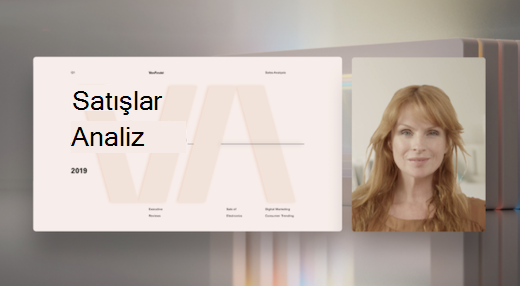
Muhabir modu
modu

Sunucu modlarını kullanma
Paylaşmaya başlamadan önce sunum stilinize uygun bir sunucu modu seçin.
Sunucu modunu kullanmak için:
Toplantı denetimlerinizde Kamera
 açık olduğundan emin olun.
Toplantı denetimlerinizde
 belirleyin.
Sunucu modunun altında, kullanmak istediğiniz sunucu modunu seçin.
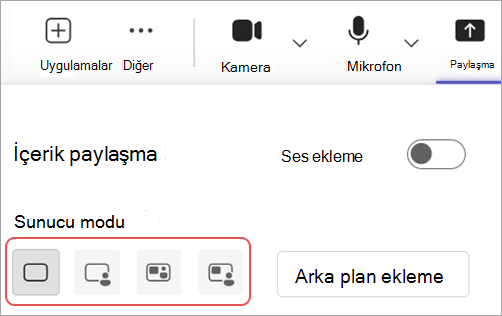
Sununuz sırasında videonuzun ve içeriğinizin arkasına bir arka plan uygulamak için Arka plan ekle'yi seçin.
Sunmaya başlamaya hazır olduğunuzda paylaşmak istediğiniz ekranı, pencereyi veya dosyayı seçin.
Sunuyu başlattığınızda, sununuzun başkalarına nasıl göründüğünün simge durumuna küçültülmüş bir görünümünü görürsünüz. Bu pencereyi kapatırsanız ve yeniden gerekirse sunucu modunu yeniden başlatın.
Görünümünüzü özelleştirme
Sununuzun simge durumuna küçültülmüş görünümünden paylaşılan içeriğinizin ve video akışınızın boyutunu ve konumunu kolayca değiştirin.
Simge durumuna küçültülmüş görünümde, Görünümünüzü düzenleyin
 seçin.
Konum alanında, videonuzun paylaşılan içeriğe göre görünmesini istediğiniz yeri seçin.
Paylaşılan içeriğinizin ve videonuzun göreli boyutlarını değiştirmek için Boyut kaydırıcısını hareket ettirin.
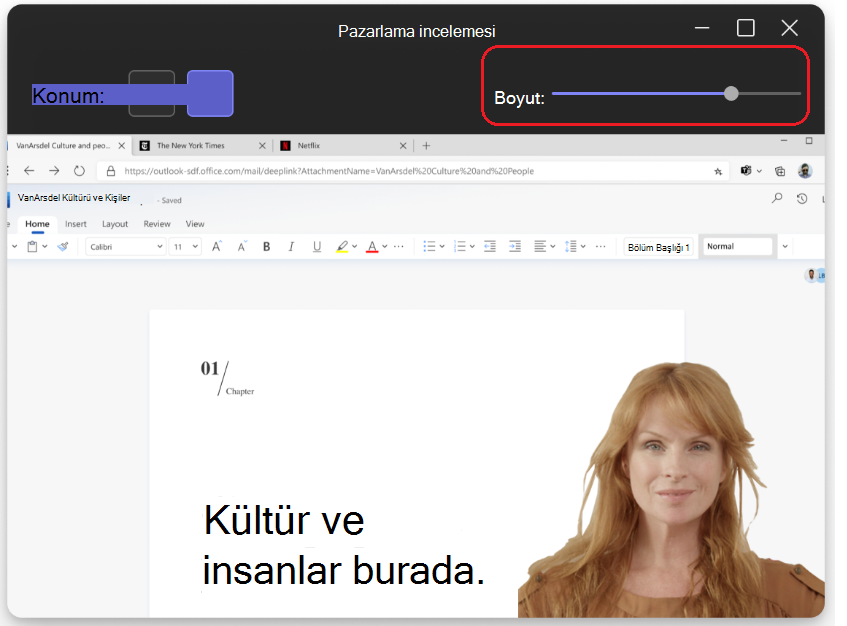
Hedef kitleniz değişikliklerinizi gerçek zamanlı olarak görür.
Not
- Etkileşimli sunucu modları yalnızca masaüstü için Teams'de kullanılabilir.
- Mobil veya web için Teams'e katılan katılımcılar paylaşılan bir pencere veya ekran ile sunucu videosunu ayrı ayrı görür.