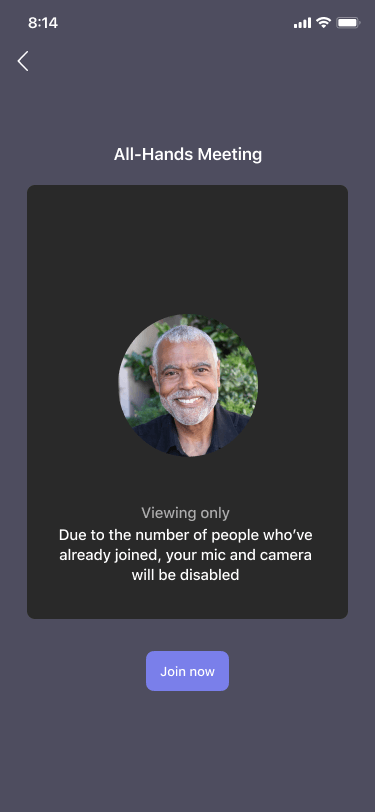
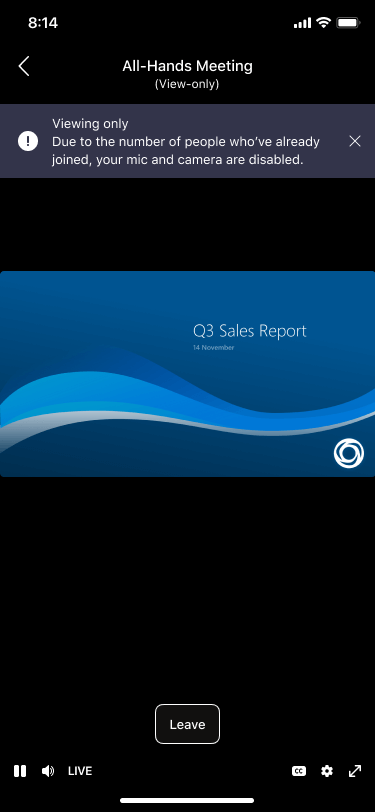
Kapasiteye ulaşmış bir Teams toplantısına katıldığınızda toplantıyı görüntülemeye devam edebilirsiniz, ancak daha önce katılan katılımcıların kullanabileceği diğer bazı özelliklere sınırlı erişiminiz olur.
Not
Kişilerin kapasiteye ulaşmış bir toplantıya katılabilmesi için, toplantıyı düzenleyenin Microsoft 365 E3Microsoft 365 E3/E5 SKU veya Microsoft 365 A3Microsoft 365 A3/A5 SKU'yu yapılandırmış olması gerekir. Kamu Bulut Desteği (GCCH ve DoD) daha sonraki bir tarihte kullanıma sunulacaktır. Daha fazla bilgi edinmek için buraya gidin.
Microsoft Teams toplantılarındaki "salt görüntüleme" deneyimi hakkında bilmeniz gereken bazı önemli noktalar şunlardır:
Kapasiteye ulaşmış bir toplantıya katılma
Windows ve Mac Teams masaüstü uygulamaları, Web üzerinde Teams, Android ve iOS için Teams mobil uygulaması aracılığıyla yalnızca görüntüleme katılımcısı olarak katılabilirsiniz.
Katılımcı olarak:
Bir toplantı kapasitesine ulaştığında, yalnızca görüntüleme katılımcısı olarak katılabileceğinizi, ancak ses veya video paylaşamayacağınızı bildiren özel bir katılım öncesi ekran görürsünüz.

Sunucu veya düzenleyici olarak:
Sunucu veya düzenleyici olarak, toplantı kapasitesine ulaşmadan önce katıldığınız sürece, ses ve video denetimleri de dahil olmak üzere her zamanki Teams toplantısı özelliklerinizi görürsünüz.
Toplantı kapasitesine ulaştıktan sonra katılmayı denerseniz, toplantıya yalnızca görüntüleme katılımcısı olarak katılabilirsiniz (diğerleri gibi).
Sunucuysanız, toplantıdan erken ayrılırsanız ve toplantı kapasitesine ulaştıktan sonra yeniden katılmak isterseniz, yalnızca görüntüleme katılımcısı olarak yeniden katılmanız gerekir. (Düzenleyiciler her zaman tam etkileşimli katılımcılar olarak yeniden katılabilir.)
Kapasiteye ulaşmış bir toplantıya katılma
Not
Yalnızca görüntüleme moduna giren katılımcılar, toplantı kapasitesine ulaşmadan önce katılanlara kıyasla 30 saniyelik bir gecikmeye sahip olacaktır.
Katılımcı olarak:
Toplantıya yalnızca görüntüleme katılımcısı olarak katıldıktan sonra, etkin konuşmacının veya paylaşılan herhangi bir malzemenin gösterildiği bir ekran görürsünüz.
Hiçbir şey paylaşılmadığında, ekranda yalnızca aktif konuşmacıyı görürsünüz.

Herhangi bir şey paylaşılıyorsa ekranda yalnızca bu içeriği görürsünüz. (Dosya paylaşılırken sunucuyu görmezsiniz.)

Ayrıca yalnızca görüntüleme modundaki katılımcıların şunları yapamayacağı da önemlidir:
- Toplantı sohbetine bakın veya katılın.
- PowerPoint Canlı ile paylaşılan PowerPoint dosyalarını görün. (Ancak, sunucu bir PowerPoint görünümdeyken bir masaüstünü veya ekranı paylaşıyorsa , bunu yalnızca görüntüleme modundaki katılımcılar görür.)
- Toplantıda paylaşıldığı sırada beyaz tahtayı görün (veya kullanın).
- Galeri, Büyük Galeri veya Birlikte modu düzenlerine geçiş yapma.
Not
Yalnızca görüntüleme modundaki katılımcılar canlı alt yazıları açabilir, ancak bu bilgiler şu anda yalnızca İngilizce dilinde kullanılabilir ve mobil cihazlarda kullanılamaz.
Sunucu veya düzenleyici olarak:
Sunucu veya düzenleyici olarak, yalnızca görüntüleme özellikli katılımcıların toplantıya katıldığını bildiren bir başlık görürsünüz.
Aşağıdakilere dikkat etmek de önemlidir:
- Sunucu veya düzenleyici olarak, kimlerin yalnızca görüntüleme katılımcısı olarak katıldığını göremezsiniz.
- Yalnızca görüntüleme iznine sahip katılımcılar listede görünmez ve katılımcı sayısına veya katılım raporuna dahil edilmez.
- Yalnızca görüntüleme modundaki katılımcıları toplantıdan kaldıramazsınız.
- Bir PowerPoint'i PowerPoint Canlı ile paylaşıyorsanız veya beyaz tahtayı kullanıyorsanız, toplantıdaki yalnızca görüntüleme amaçlı katılımcılar bunları göremez.
- Bununla birlikte, yalnızca görüntüleme modundaki katılımcılar tüm masaüstü veya ekran paylaşımlarını görebilir. (Masaüstü veya ekran paylaşımı sırasında görülebiliyorsa, PowerPoint de buna dahil olabilir.)