

Teams toplantımda neden tartışma odalarını kullanamıyorum?
Toplantı denetimlerinizde Tartışma odaları görmek için, zamanlanmış özel toplantının, Şimdi Toplantı Yap toplantısının, zamanlanmış kanal toplantısının veya kanal Şimdi Toplantı Yap toplantısının toplantı düzenleyicisi olmanız gerekir. Ayrıca, toplantıya Windows (VDI dahil) veya macOS için desteklenen bir Teams istemcisinden katılmanız gerekir.
Linux, web, iOS, iPadOS, Android (Chromebook dahil) ve PSTN istemcileri şu anda tartışma odası katılımcıları için etkinleştirilmiştir; yani bu istemcilerden katılan katılımcılar tartışma odalarına taşınabilir ancak tartışma odalarını yönetemezler.
Aşağıdaki durumlarda toplantı denetimlerinizde Tartışma odaları görmezsiniz:
- Toplantı düzenleyicisi değilsiniz veya tartışma odası yöneticisi olarak ayarlanmamışsınız.
- Toplantı iptal edildi.
- Kanal toplantısının düzenlendiği yazışma silindi.
- Toplantı özel veya paylaşılan bir kanalda düzenlenmiştir.
- Desteklenmeyen bir istemciden katıldınız.
- Toplantıyı düzenleyen ile aynı kuruluştan değilsiniz.
- Tartışma odaları, yönetici portalınız aracılığıyla sağlanan bir ilke tarafından devre dışı bırakılmıştır.
Toplantı katılımcılarından bazıları doğru tartışma odalarına taşınmamıştır. Ne yapmalıyım?
Belirli türlerdeki toplantı katılımcıları tartışma odalarına taşınamaz:
- Katılımcılar Microsoft Teams (ücretsiz) hesabında oturum açtı
- CVI gibi desteklenmeyen cihazlardan katılan katılımcılar.
- Şu anda toplantıda olmayan katılımcılar.
- Teams'in eski bir sürümünü kullanan katılımcılar.
İpucu
Ana toplantınız, kendisine atanamayan bu katılımcılar için tartışma odası işlevi görebilir.
Toplantıyı düzenleyen kişiyseniz ve katılımcıları tartışma odalarına taşımakta sorun yaşamaya devam ediyorsanız, katılımcıları odalara yeniden atamayı deneyin. Bunun nasıl yapılacağı hakkında daha fazla bilgiyi burada bulabilirsiniz.
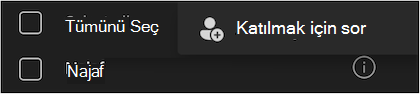
Toplantı düzenleyicisi, Tartışma odalarına giderek bir tartışma odasına katılamayan bir katılımcıyı atamayı da deneyebilir Toplantı denetimlerindeki , Diğer seçenekler öğesine gelene kadar katılımcının adının üzerinde bekleyin Katılımcı adının yanında  görünür ve ardından Katılmayı sor'u seçin. Daha sonra katılımcıdan bir odaya katılması istenir.
Açık bir odaya atanmış katılımcıları taşımayla ilgili bilinen birkaç sınırlama vardır:
- Tartışma odasında olmayan katılımcılar başka bir tartışma odasına taşınamaz.
- Açık odadan kapalı odaya taşınan katılımcılar ana toplantıya yerleştirilir.
Tüm tartışma odalarını kapatmaya çalıştığımda bir hata iletisi görüyorum. Ne yapmalıyım?
Kapatılamayan odaya sağ tıklayın ve menü seçeneklerinden Odayı kapat'ı seçin.
Neden tartışma odalarımdan bazıları açılmadı?
Boş odalar açılmayacaktır. Buna ek olarak, tartışma odalarınız için bir zamanlayıcı ayarlarsanız ve bir odaya kimse katılmazsa, bu oda açılmaz.
Zamanlayıcısı olan tartışma odam neden süre dolmadan kapandı?
Süre dolmadan tüm katılımcılar toplantıdan ayrılırsa oda otomatik olarak kapanır.
Ana toplantı için lobi ayarları Nasıl yaparım? denetlenir?
Toplantı katılımcılarının lobiye kabul edilmesinin gerekip gerekmediğini bu ayarlardan denetleyebilirsiniz. Daha fazla bilgi için aşağıdaki bağlantıya tıklayın: Teams toplantısı için katılımcı ayarlarını değiştirme.
Ana toplantıda Toplantıyı sonlandır seçildiğinde tüm etkin tartışma odaları sona erer mi yoksa kapatılır mı?
Hayır, Toplantıyı sonlandır'ı seçmek sadece ana toplantıyı kapatır. Tartışma odalarını kapatmak için Tartışma odalarındanOdaları kapat'ı seçin . Odaların durumu Kapalı olarak değiştiğinde odaların başarıyla kapatıldığını anlarsınız.
Telefon uç noktam hareket etmiyorsa ne yapmalıyım?
Lütfen düzenleyiciye veya tartışma odası yöneticisine aşağıdakileri yapmasını bildirin:
- Panelde atanmış bir odanız olup olmadığını kontrol edin.
- Oda zaten açıksa tekrar Ata düğmesine tıklayın.
Telefon uç noktam düşerse ne yapmalıyım?
Toplantıyı yeniden arayabilirsiniz.
- Arayarak bağlanan bir kullanıcıysanız, ana odaya katılırsınız. Lütfen düzenleyiciden sizi geçirgen odanıza atamasını ve taşımasını isteyin.
- Beni arayan bir kullanıcıysanız, Odaya katıl düğmesine tıklayarak bir önceki bulunduğunuz odaya katılabilirsiniz.
Beniara'yı kullanırken Teams'imin aynı odada olduğunu ancak telefon aramasının farklı bir odadan ses aldığını fark edersem ne yapmalıyım?
Lütfen PSTN aramanızı bırakın ve Teams'inizle beni ara özelliğini yeniden kullanın.
Telefon desteği için bilinen sınırlamalar nelerdir?
Arayarak bağlanan katılımcılar toplantıyı bırakıp yeniden katıldıklarında odaya yeniden atanmaları gerekir.
Aktarımı kabul etme/reddetme özelliği, beni ara dahil olmak üzere telefon (PSTN) katılımcıları için desteklenmez.
Katılma isteği, beni ara dahil olmak üzere PSTN katılımcıları desteklenmez.
Tartışma odalarına otomatik giriş ayarı KAPALI olsa bile, beni ara dahil olmak üzere PSTN katılımcıları odalara otomatik olarak taşınır.
Dışarıyı arayan katılımcılar, tartışma odalarından ana odaya döndüklerinde lobiye gelirler.
İpucu
Organizatörün, katılımcıları içeri almak için tekrar kabul etmesi gerekir.
Oda, sesli konferans lisans sahibi tarafından oluşturulmamışsa PSTN katılımcıları taşınamaz.
Bir düzenleyicinin sesli konferans lisansı olduğunda, ancak tartışma odası yöneticisinin sesli konferans lisansı olmadığında:
- Tartışma odaları tartışma odası yöneticisi tarafından oluşturulmuşsa, PSTN katılımcıları arayarak/arayarak arayarak veya beni arayarak ana odaya katılabilir. Ancak tartışma odalarına taşınamazlar.
Bir düzenleyicinin sesli konferans lisansı olmadığında, ancak bir tartışma odası yöneticisinin sesli konferans lisansı olduğunda:
Tartışma odaları tartışma odası yöneticisi tarafından oluşturulmuşsa, PSTN katılımcıları doğrudan dışarıyı arama veya beni ara yoluyla tartışma odalarına katılabilir. Ancak ana toplantıya geri dönemezler.
İpucu
Hem düzenleyicinin hem de tartışma odası yöneticisinin sesli konferans lisansına sahip olduğundan emin olun.
Tartışma odaları için toplantı katılımcısı sayısı üst sınırı kaçtır?
En çok 1.000 katılımcısı olan toplantılar için tartışma odaları düzenlenebilir.
Tartışma odalarını devre dışı bırakabilecek bazı senaryolar vardır Toplantı denetimlerinde :
- Bir toplantıya 1.000'den fazla katılımcı katılırsa ve bir noktada katılımcı sayısı 1.000'in altına düşerse, Tartışma odaları yine de toplantı denetimlerinde devre dışı olacaktır.
- Toplantı düzenleyicisi tartışma odalarını 1.000'den az toplantı katılımcısı varken düzenlemeye başlarsa, genel toplantı boyutu otomatik olarak 1.000 kişiyle sınırlandırılır veya kilitlenir. Bu, tüm tartışma odaları kapatılana, silinene ve toplantı yeniden başlatılana kadar 1.000'den fazla katılımcının toplantıya katılamayacağı anlamına gelir.
Not
Zaten 1.000 katılımcıyla kilitlenmiş bir toplantının sonraki yinelemelerinde, tartışma odaları kapatılıp silinene kadar bundan sonraki yinelemelere daha fazla katılımcı katılamaz.
Tartışma odalarının süresi dolacak mı?
Tartışma odaları son 60 gün içinde açılmazsa (diğer toplantılarda olduğu gibi) sona erer. Süresi dolan tartışma odaları, oda listesinde gösterilmez. Düzenleyiciler süresi dolmuş tartışma odalarını kurtaramazlar ancak diğer odaları (mevcut ise ve süresi dolmamışsa) yine de yönetebilirler. Ayrıca yeni tartışma odaları ekleyebilir (numaralandırma aşamalı olarak devam eder) veya tüm odaları sıfırdan yeniden oluşturabilirler.
Tartışma odası yöneticilerini seçerken toplantı düzenleyicilerine yönelik bilinen sınırlamalar nelerdir?
Toplantı düzenleyicileri, tartışma odası yöneticileri atarken aşağıdaki sınırlamalara sahiptir:
- Yalnızca kuruluşunuzdaki sunucular tartışma odası yöneticisi olarak seçilebilir.
- Yalnızca davet edilen sunucular tartışma odası yöneticisi olarak seçilebilir.
- Tartışma odası yöneticilerinin sayısı 10 ile sınırlıdır.
- People katılımcı olarak katılmak ve katılımcı listesinden terfi etmek, davet edilse bile tartışma odası yöneticisi yapılamaz.
- Tartışma odası yöneticileri belirli odalara atanamaz ancak odalar arasında serbestçe dolaşabilirler.
Tartışma odaları için toplantı öncesi tartışma odası oluşturma ve katılımcı ön ataması ile ilgili bilinen sınırlamalar nelerdir?
Toplantı öncesi tartışma odası oluşturma ve katılımcı ön atama kullanan toplantı düzenleyicileri aşağıdaki sınırlamalara sahiptir:
Roller:
- Yalnızca toplantı düzenleyicileri tartışma odalarını önceden oluşturabilir ve katılımcıları önceden atayabilir.
Toplantı öncesi deneyim kullanılabilirliği:
- Toplantı düzenleyicileri, yalnızca ana toplantı devam etmediğinde ve tüm tartışma odaları kapalıyken ön toplantılara erişebilir. Toplantı başladıktan sonra, tartışma odaları yalnızca etkin toplantıdaki tartışma odası paneli aracılığıyla yönetilebilir (bunun için düzenleyicilerin veya tartışma odası yöneticilerinin toplantıya katılması gerekir).
Katılımcı ataması:
- Yalnızca onaylanan kuruluşlardaki kişiler ön atama için kullanılabilir.
- Microsoft Teams (ücretsiz) hesabında oturum açan katılımcılar tartışma odasına atanamaz.
- Yalnızca davet edilen katılımcılar ve davet edilip edilmediklerine bakılmaksızın önceki oturumlarda atanmış olanlar ön atama için kullanılabilir.
- Toplantıda 1.000'den fazla davetli varsa katılımcıları önceden atamak mümkün değildir.
- Önceden atanmış ve tartışma odaları açıldıktan sonra ana toplantıya geç katılan katılımcılar otomatik olarak bu açık odalara taşınmaz.
- Desteklenmeyen cihazlardan ana toplantıya katılan ve önceden atanmış katılımcılar, odalar açıldığında tartışma odalarına taşınmaz.
Oda oluşturma ve ayarlama:
- Tartışma odası yöneticileri, toplantıdan önce, yalnızca tartışma odaları oluşturulduktan sonra kullanılabilen tartışma odası sekmesindeki tartışma odaları ayarlarına erişerek atanabilir.
- Düzenleyicilerin toplantı başlamadan önce odaları önceden oluşturabileceği en uzun süre sınırı 60 gündür. 60 gün sonra, önceden oluşturulan odaların süresi dolar.
Tartışma odalarıyla ilgili sorunları Nasıl yaparım? bildirebilirim?
Teams'de Geri Bildirimde Bulunmaya Yardım > Edin'i seçerek tartışma odalarında geri bildiriminizi paylaşın. Ayrıca, Microsoft Answers'da ve Microsoft Tech CommunityMicrosoft Tech Community'da da soru sorabilirsiniz. Microsoft Desteği ilgili başka bir sorunu gidermek için hem toplantı düzenleyicisinin hem de toplantı katılımcısının günlük dosyalarını elinizin altında bulundurmanız gerekir. Bu dosyalar bu adımlar kullanılarak dışarı aktarılabilir.