

Not
- Teams'de Avatarlar 2 Nisan 2027'de kullanımdan kaldırılacak. Güvenlik güncelleştirmeleri ve gerekli düzeltmeler de dahil olmak üzere Avatarlar bu tarihe kadar kullanılabilir ve desteklenmeye devam edecektir. Daha fazla bilgi mevcut oldukça paylaşılacaktır.
- Teams için Avatarlar şu anda Windows ve Mac için Teams masaüstü uygulamasında kullanılabilir ve Teams mobil uygulaması'de yalnızca görüntüleme modunda çalışır. Daha fazla bilgi için bkz. Avatarlar Teams sürüm notları.
Microsoft Teams için Avatarlar, toplantılarınıza yeni bir seçenek katmanı ekler. Avatarınızı görünmesini istediğiniz şekilde özelleştirerek, videonuz kapalı olsa bile insanların sizi bir konuşma sırasında tanımasını sağlayabilirsiniz.
Bir bölüme atlayın:
- Avatarlar uygulamasını yükleme
- Fotoğraftan avatar oluştur
- Biyometrik kullanım bilgileri
- Üstten avatar oluştur
- Toplantılarınıza avatar olarak katılma
- TTS'yi Avatarlar uygulamasıyla kullanma
- Sorun Giderme
Avatarlar uygulamasını yükleme
- Teams'in sol tarafında
 Uygulamalar Meydanı'nı seçin.
 - Arama ve Seçme AvatarlarAvatarlar.
- Ekle’yi seçin.
Uygulamalar'da Avatarlar bulamazsanız Teams'in sol tarafında yer alan Diğer ek uygulamalar,  seçin ve bu listeden arama yapın.
İpucu
Kolay erişim amacıyla Avatarlar sabitlemek için uygulamaya sağ tıklayın ve Sabitle'yi seçin.
Bir fotoğraftan yeni avatar oluşturma
Teams hesaplarınızın her biri için en fazla üç farklı avatar oluşturabilirsiniz. Başlamanıza ve size en uygun olanı seçmenize yardımcı olacak birçok temel avatar var.
Artı
seçin.TAvatarsAvatarlar arayın ve seçin.
İpucu
Kolay erişim amacıyla Avatarlar sabitlemek için uygulamaya sağ tıklayın ve Sabitle'yi seçin.
 > seçinFotoğraftan oluştur'u seçin.
Önemli
Fotoğraftan oluştur özelliği şu anda yalnızca M365 Hedefli Sürümü'nü kabul eden kiracılar ve kullanıcılar tarafından kullanılabilir.
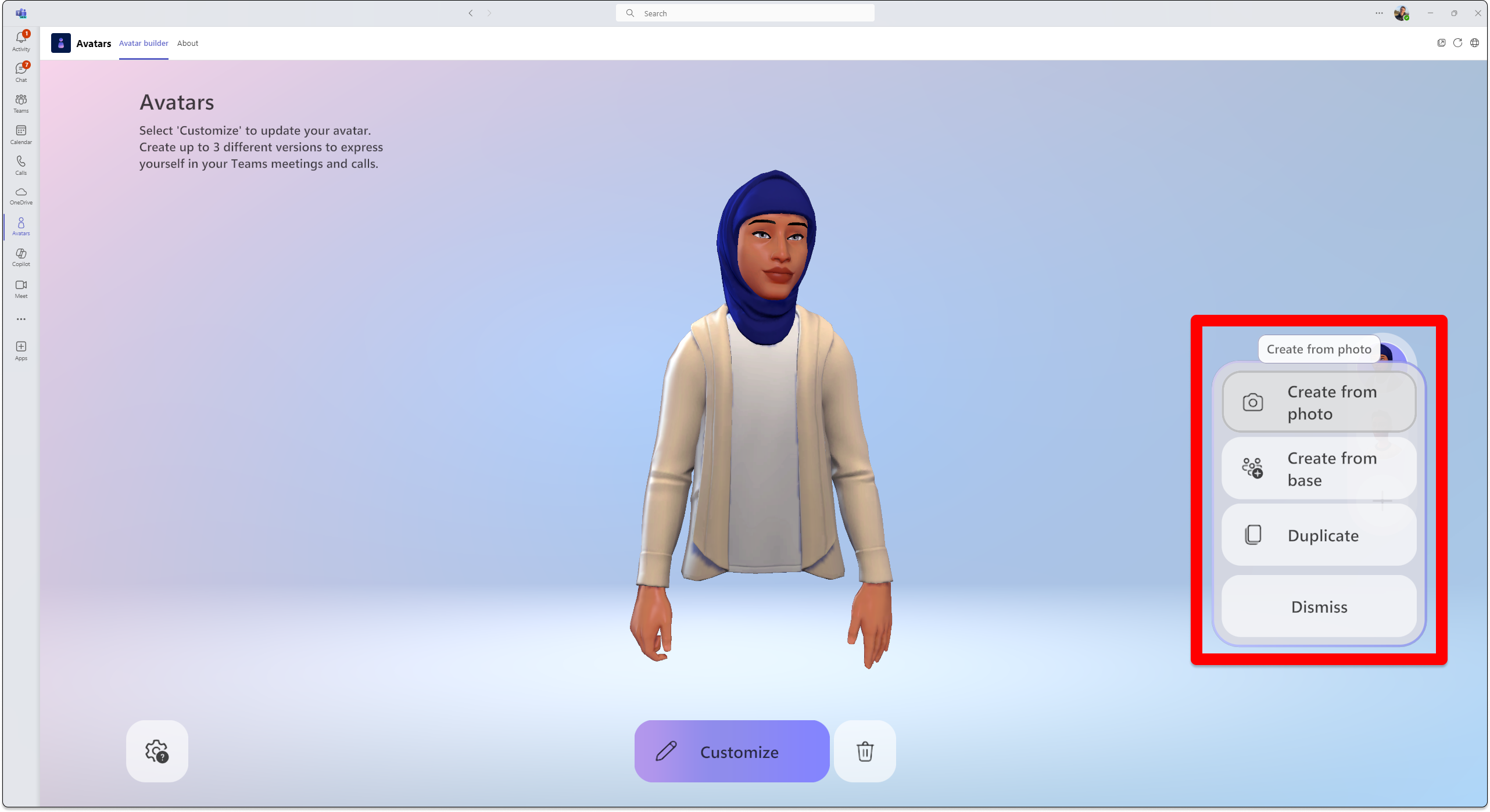 Avatar oluşturmak için kendi fotoğrafınızı kullandığınızda, gönderdiğiniz fotoğraftaki yüz görünümünüze en çok benzeyen şeye göre bir avatar önerilir.
Avatar önerilerinde bulunmak için Fotoğraftan oluştur özelliği, yüzünüzdeki gözler, burun, ağız ve genel yüz şekli gibi noktaları algılayarak gönderdiğiniz fotoğrafı analiz eder ve avatar oluşturucuda bulunan seçeneklerle eşleştirir. Bu özellik ayrıca saç, sakal, kaş ve gözlüklerin en olası stilini ve rengini tahmin etmeye çalışır.
İpucu
Avatarınızı sonlandırmadan önce özelleştirmeye devam edebilirsiniz.
Resmi yükle'yi seçerek bir fotoğraf yükleyin. Kamerayı kullan'ı seçerek fotoğraf çekmek için cihazınızdaki kamerayı kullanın.
Önemli
Fotoğraftan oluştur özelliğinin çalışması için Avatarlar uygulamasında medya izinlerinin etkinleştirilmesi gerekir. Kamera akışınızı başarıyla açmak için Kamera akışını kullan seçeneğinin Teams uygulamasının başka bir yerinde kamera akışınızın kapalı olması gerekir.
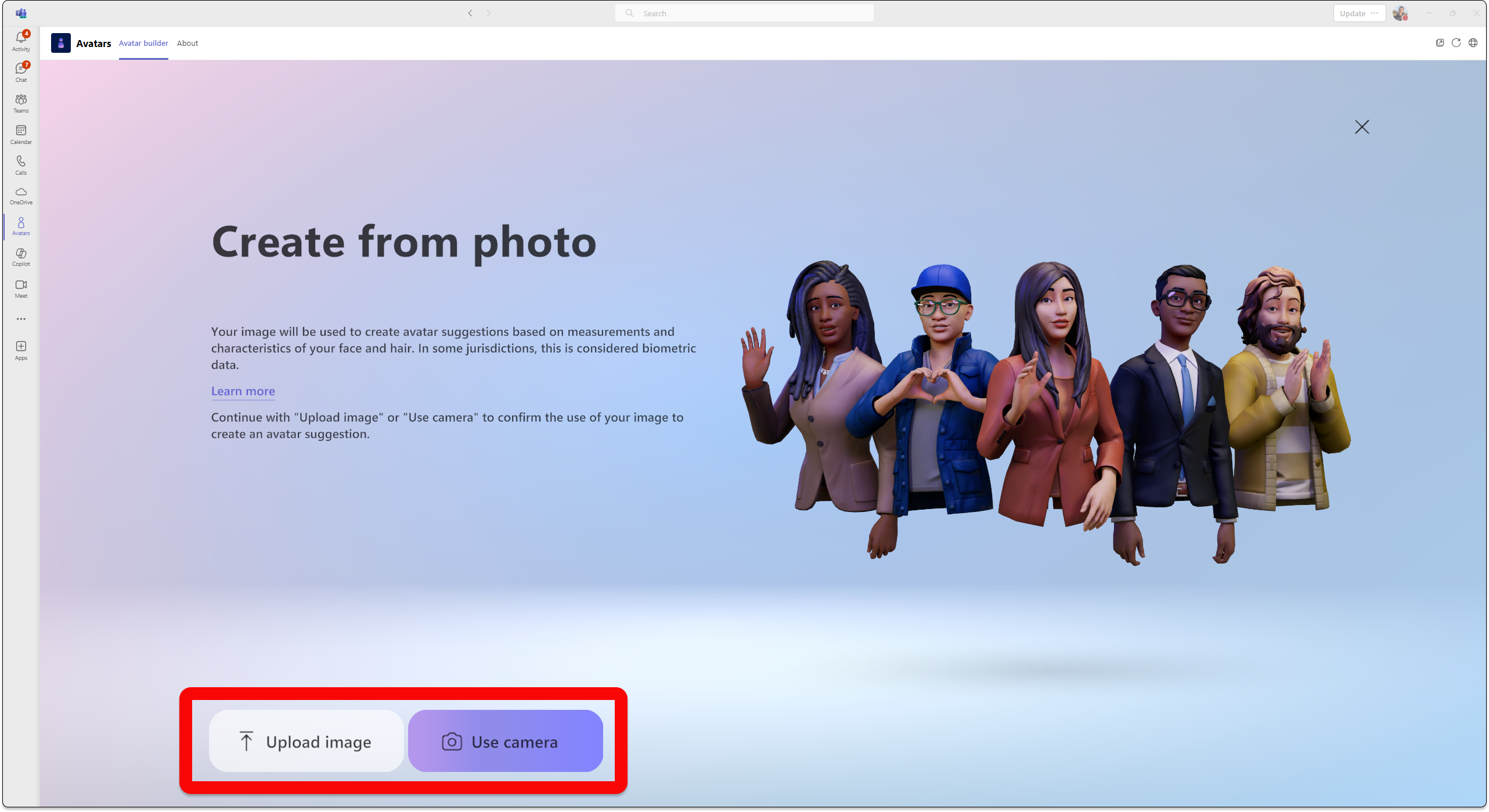
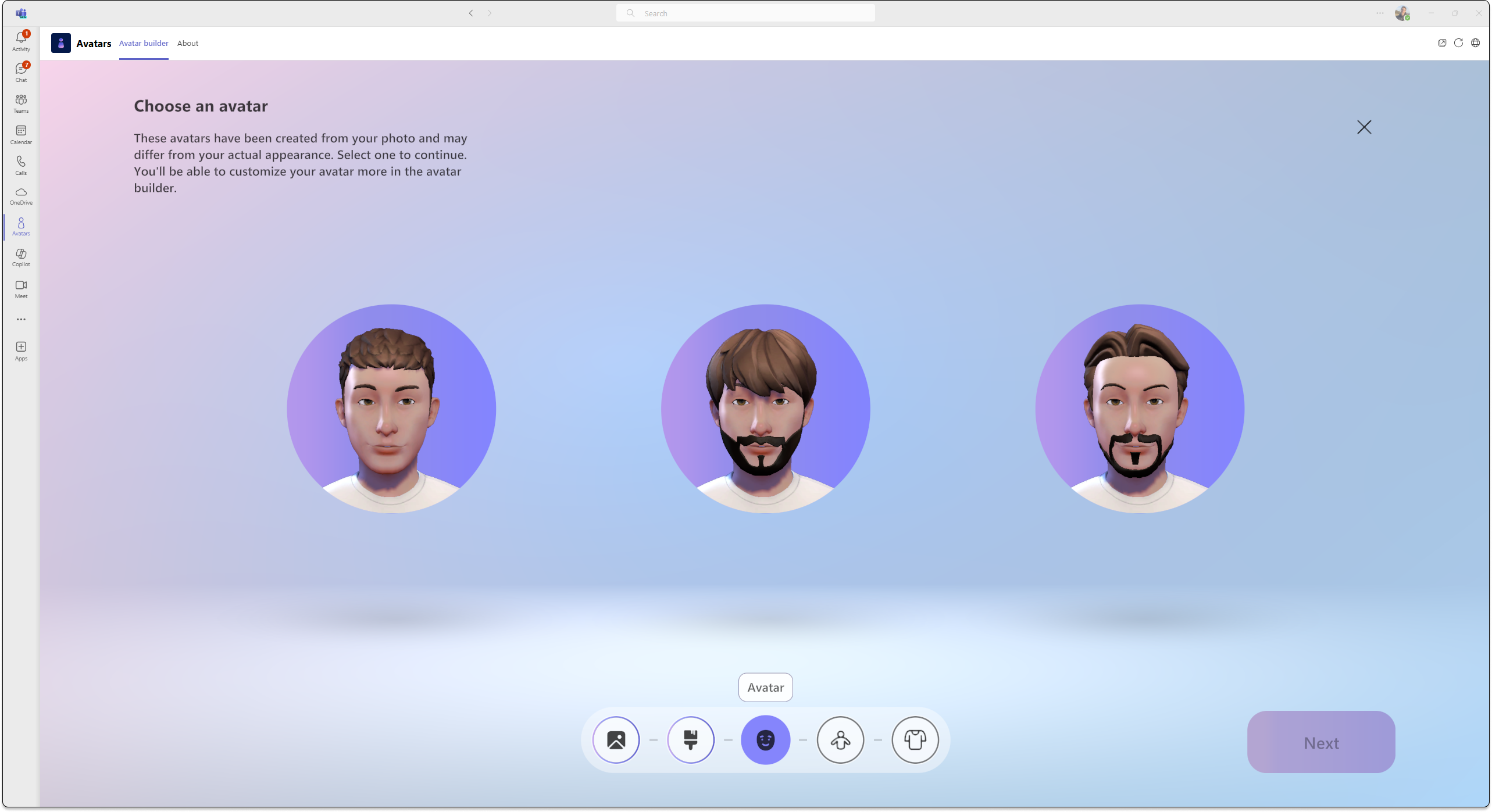
Fotoğrafınızı gönderdikten sonra cilt tonunuzu seçin, tercih ettiğiniz avatarı belirleyin ve İleri'yi seçin.
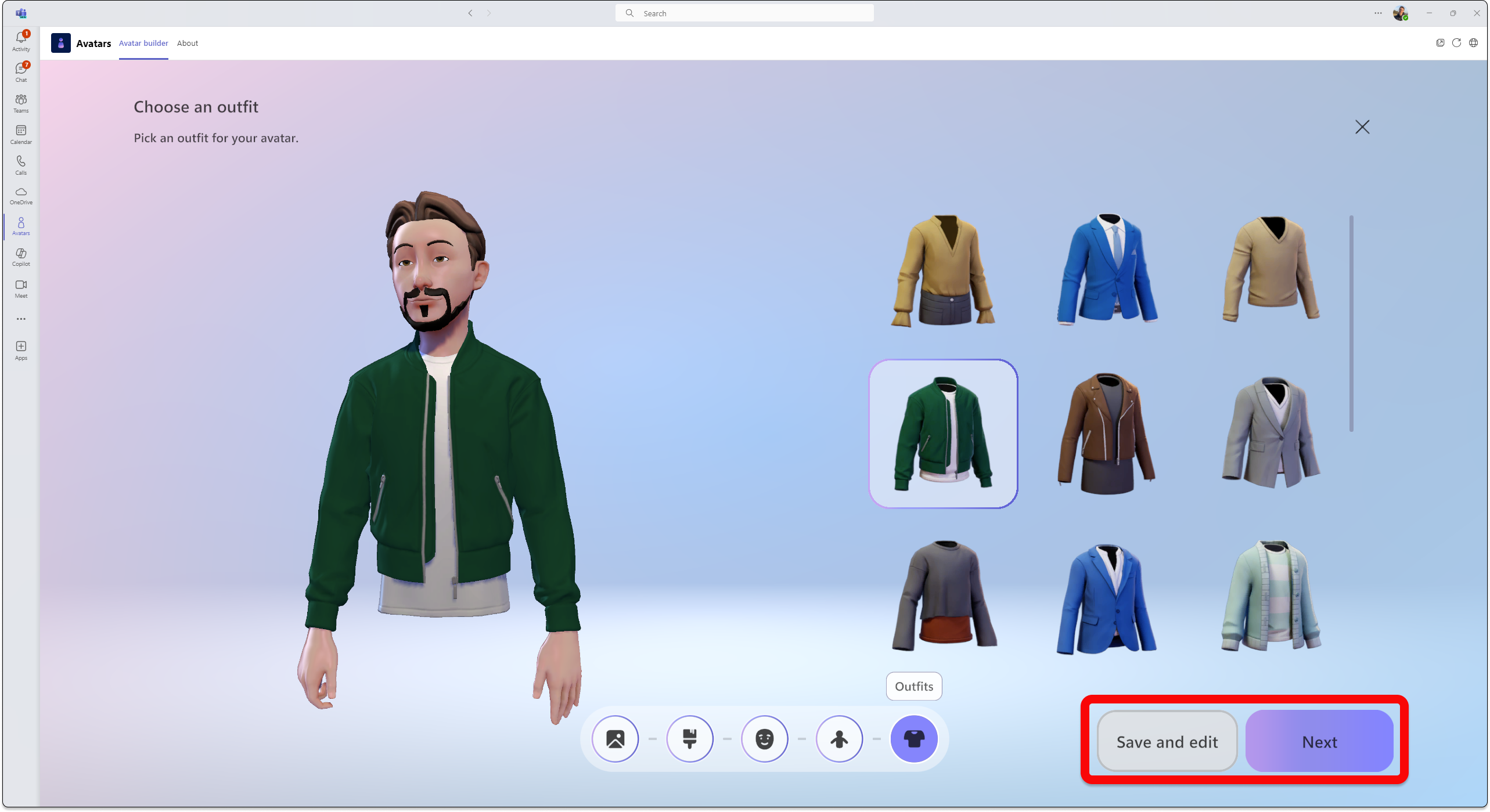
Vücut şeklinizi ve Kıyafetinizi seçin. İleri'yi seçin veya daha fazla özelleştirmek için Kaydet ve düzenle'yi seçin.
Avatarınızı özelleştirme hakkında daha fazla bilgi edinin.
Biyometrik kullanım bilgileri
Fotoğraftan avatar oluştur özelliği, gönderdiğiniz bir fotoğrafınızdan yola çıkarak yüz görünümünüze en yakın avatarları önerir. Avatar önerilerinde bulunmak için, Fotoğraf avatarlarından oluştur özelliği, yüzünüzdeki gözler, burun, ağız ve genel yüz şekli gibi noktaları algılayarak gönderdiğiniz fotoğrafı analiz eder ve avatar oluşturucuda bulunan seçeneklerle eşleştirir. Ayrıca kafa kılı, sakal, kaş kılı ve gözlüğün en olası stilini ve rengini tahmin etmek için makine öğrenimini kullanır.
Not
Kullanıcının fotoğrafı saklanmaz ve başka bir amaçla kullanılmaz. Fotoğraftan avatar oluşturma özelliği, yüz özellikleriniz dışında başka bir tahminde bulunmaz.
Üstten avatar oluştur
-
> seçinTemelden oluştur. Avatarınızı istediğiniz gibi tamamlamak için istemleri izleyin.
Toplantılarınıza avatar olarak katılma
- Teams takviminizden bir toplantıya katılın.
- Kameranızı kapatın ve Efektler ve avatarlar
 .
. - Yeni bir avatar oluşturmak için avatarınızı seçin veya Daha Fazla
 .
.
Bir Teams toplantısına katıldıktan sonra tam ekran bir toplantıya veya etkinliğe katılabilirsiniz.
Teams toplantısındayken avatarınızı açma
Kamera'nın yanındaki açılan oku seçin.
Efektler ve ayarlar bölümünde Avatarlar seçin ve avatarınızı seçin.
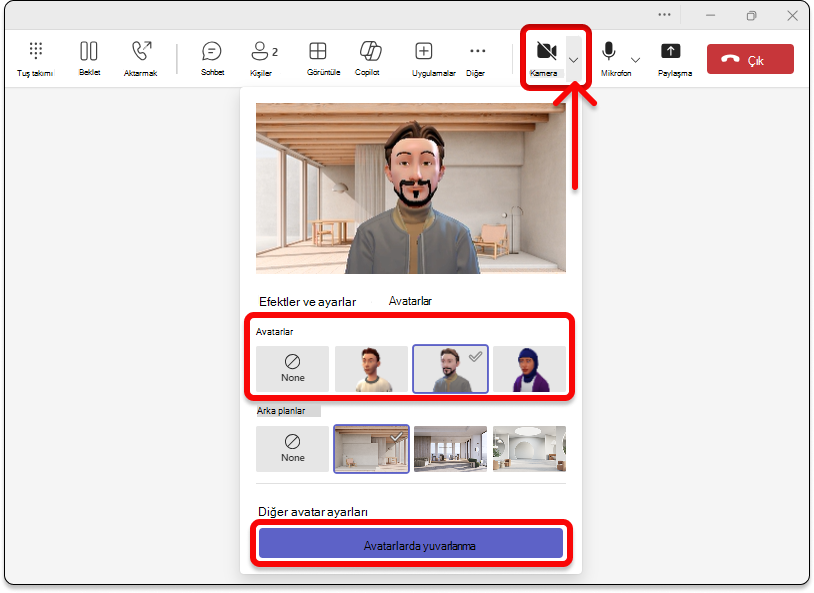
Avatarlar altında, aralarından seçim yapabileceğiniz en fazla üç farklı avatarınız olacak. Toplantıda sizi temsil edecek bir avatar seçtikten sonra Avatarları aç'ı seçin. Avatarınızı düzenlemek istiyorsanız, avatarınızı özelleştirmek için
seçin.
TTS'yi Avatarlar uygulamasıyla kullanma
Avatarlarla, avatar özelleştiricide uygulama içi metin okuma (TTS) sistemini etkinleştirirsiniz. Windows Ekran Okuyucusu gibi ekran okuyucuları çalıştırdığınızda, uygulamaya girdiğinizde TTS sistemini açmanız istenir. Avatar özelleştirici uygulamasını açtığınızda, içine odaklanın. Yükleme tamamlandığında, sistem "TTS sistemini etkinleştirmek için Ctrl + B tuşlarına basın" duyurusu yapar ve TTS etkinleştirilir. TTS sistemi, ekran okuyuculara benzer şekilde çalışır.
Kendi kendine ses TTS sisteminin doğru dilde okuduğundan emin olmak için işletim sisteminizde uygun dil paketini indirin:
Mac: Mac'inizin kullandığı dili değiştirme
Windows: Windows dil paketleri
TTS'nin Windows'ta uygun dilde okuması için, tercih edilen dil paketi için metin okuma desteğinin indirilmesi gerekir. İndirilen dil özelliklerini dil adının altında görebilirsiniz.
Sorun giderme
Teams için Avatarlar kullanmak için bilgisayarınızın 6 GB RAM'e sahip en az iki çekirdekli işlemcisi olmalıdır. En iyi deneyim için dört çekirdekli işlemci ve 8 GB RAM öneririz. Daha fazla bilgi edinmek için bkz. Microsoft Teams için donanım gereksinimleri.
TAvatarlar için medya izinlerini etkinleştirinAvatarlar uygulaması
Avatarlar uygulamasının fotoğraftan oluştur özelliğini kullanabilmesi için Teams ayarlarında kameranıza erişimi etkinleştirmeniz gerekir.
Sık karşılaşılan düşük bant genişliği sorunları
Düşük bant genişliğine sahip avatarları kullanırken aşağıdakilerle karşılaşabilirsiniz:
- Avatarınızın yüklenmesi 10 saniye veya daha fazla sürebilir.
- Avatar gardırop öğeleri seçildikten sonra avatarınıza kaydedilemeyebilir. Bu durumda, kaydetmeyi yeniden deneyin.
- Seçili arka planlar avatar önizlemesine uygulanamayabilir. Bu durumda, arka plan seçmeyi yeniden deneyin.
- Teams video çözünürlüğü değiştiğinde avatar video akışı yeşil renkte yanıp sönebilir.
Sık sorulan sorular
Toplantıda konuklar AvatarsAvatarlar kullanabilir mi?
Evet, Avatarlar ayarlamış olan tüm kullanıcılar toplantıda avatar kullanabilir. Onlar kullanmazlarsa, toplantıdaki diğer kişiler kullansa da avatar kullanamazlar.
Avatarlar kuruluşunuzun dışında kullanabilir misiniz?
Evet, bir Teams toplantısına farklı bir kuruluşta konuk olarak katılırsanız avatarlarınızı kullanabilirsiniz. Bununla birlikte, kuruluşunuzda Avatarlar etkinleştirilmiş olması gerekir.
Avatarlarımın neden bacakları yok?
Avatarlar hem 2B hem de 3B tam ekran alanlarda toplantılarınıza yeni bir seçim katmanı ekleyin. Benzerliğinizi geliştirmek, kıyafet seçenekleri eklemek, daha gerçekçi avatarlar oluşturmak veya tüm vücudunuzu temsil etmek için Mesh ve Teams'de kendinizi en iyi şekilde temsil etmenin yollarını sürekli araştırıyor ve geri bildirim topluyoruz. Bu alanların her birinde iyileştirme sağlamak kendi zorluklarını da beraberinde getirir. Özellikle, günümüzde bacakları temsil etmek, gerçek bacak pozisyonunu tanımlamaya yardımcı olacak herhangi bir veri olmadan bacak pozisyonlarını çıkarmayı içeren şaşırtıcı derecede karmaşık bir mühendislik zorluğudur.
Amacımız, kullanıcıların Mesh ve Teams'deki benzerliklerini temsil etmek için en son teknolojileri sonuna kadar kullanmaktır. Bu hedef doğrultusunda çalışmaya devam edeceğiz. İnsanların toplantılarda kendilerini görsel olarak temsil etme yöntemlerini geliştirmemiz için lütfen geri bildirimlerinizi bizimle paylaşmaya devam edin.
İlgili konular
Avatarınızla ifadeleri, hareketleri ve daha fazlasını kullanın
Microsoft çalışanları Teams için avatarları nasıl kullanıyor?