
Önemli
Teams canlı etkinlik deneyimi 30 Haziran 2026'da kullanımdan kaldırılıyor. En yeni etkinlik özellikleri ve deneyimi için lütfen Teams genel toplantılarına geçin . Daha fazla bilgi için lütfen bu blog gönderisini okuyun.
Yüksek profilli etkinlikler veya genel toplantılar olarak da bilinen Katman 1 etkinlikleri, genellikle birden fazla video ve ses kaynağı ve özel bir etkinlik ekibi gibi yüksek prodüksiyon değerleriyle geniş bir kitleye içerik yayınlar.
Microsoft Teams, uygun planlama, prova ve muhtemelen ek donanım veya yazılımla birlikte kullanıldığında bu etkinlikler için etkili bir araçtır.
Hangi kullandıysanız: Skype ToplantısıSkype Toplantısı Broadcast
Geçmişte Skype MeetingSkype Toplantısı Broadcast ile katman 1 etkinlikleri çalıştırmış olabilirsiniz. Bu durumda, Teams'deki canlı etkinliklerde nelerin değiştiğini düşünmek yararlı olabilir.
Teams'de canlı etkinlik düzenlemek Skype Toplantısı Broadcast'a benzer, ancak bazı yeni özellikleri vardır:
- Ekran paylaşma
- Doğrudan kodlayıcı konektörü
- Teams'e, Yammer'a ve Microsoft Stream'e yayınlama Microsoft Stream
- Doğrudan Teams uygulamasından kurun ve oluşturun
Canlı etkinliklerde anket eklemek veya izleyici duyarlılığını ölçmek henüz mümkün değildir. Benzer bir özellik yakında kullanıma sunulacak.
Microsoft 365'teki canlı etkinliklere ayrıntılı bir giriş için, Yammer'da Microsoft 365'teki Canlı Etkinlikler, Microsoft Teams ve Microsoft StreamMicrosoft Stream (önizleme) bölümünü okuyun.
Canlı akışın temelleri
Önerilen uygulamalara geçmeden önce canlı akışa dahil olan ana bileşenleri ve bunların Teams'deki canlı etkinliklerle olan ilişkisini gözden geçirelim.
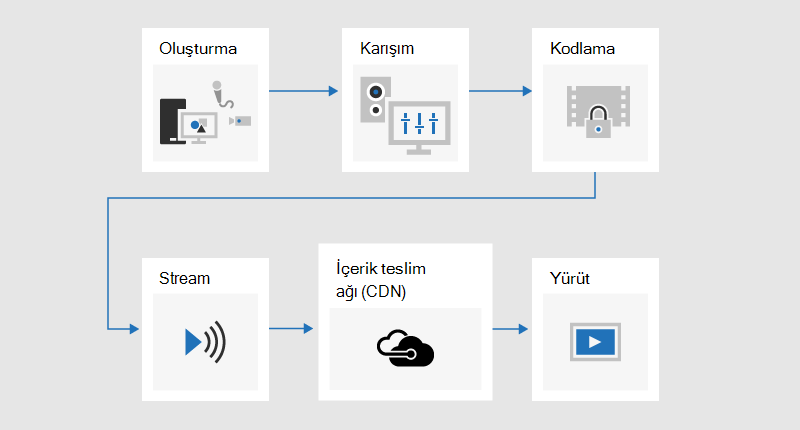
Hedef kitlenizle paylaşmak istediğiniz içerikle başlarsınız. Bu büyük olasılıkla aşağıdakilerin bir birleşimidir:
- Canlı video
- Önceden kaydedilmiş video
- Ekran paylaşma
- Uzak sunucular
Kullandığınız ek donanıma (varsa) bağlı olarak Teams, karıştırma ve kodlama özellikleri sağlamak için kullanılabilir; Veya harici bir uygulama veya cihaz kullanarak üretilen yayınınızı kontrol edin.
Ardından, omurga olarak Azure Media Services kullanılarak etkinliğiniz Microsoft Stream tarafından akışa alınır.
Daha sonra içeriğiniz bir içerik dağıtım ağından (CDN) geçer Azure bu durumda, bant genişliğini büyük sitelere azaltmak için üçüncü taraf optimizasyonuyla entegre olabilir.
Son olarak, içeriğiniz Teams'deki katılımcılar tarafından izlenir.
Dış uygulama veya cihaz yerine Teams'de oluşturma
Teams'i kullanarak içerik üretebilir ve bunları karıştırabilirsiniz. Yapımcının bakış açısından, Teams'de üretilen canlı etkinlikler, standart bir video toplantısına benzer şekilde görünür ve çalışır; ancak yapımcı, canlı akış olarak hangi video ve içerik kaynağının kullanılacağını seçer. Hızlı başlangıç etkinlikleri, katılımcıların anonim olmasına izin verebilir veya kimliklerinin doğrulanmasını gerektirebilir.
Harici bir uygulama veya cihaz kullanılarak üretilen canlı olaylar, bir donanım veya yazılım kodlayıcısından önceden karıştırılmış tek bir girdi alır. Ek içerik kaynaklarını harici bir kodlayıcı olayıyla karıştırmak mümkün değildir, ancak üreticilerin mevcut sistemlerindeki tüm karıştırma özelliklerini kullanmalarına olanak tanır. Kodlayıcı, yaygın olarak desteklenen bir endüstri standardı olan RTMP alımı yoluyla içeriği doğrudan Teams'e gönderir. Teams dışında üretilen etkinlikler Microsoft Steam kullanılarak Teams'e getirilir, bu da katılımcıların kimliklerinin doğrulanması gerektiği ve anonim olamayacağı anlamına gelir.
Her iki etkinlik türünün özellikleri hakkında daha fazla bilgi için Teams canlı etkinliği zamanlama bölümüne göz atın.
Karma bir yaklaşım, Teams'de üretilen bir olay oluşturmak ve video kaynaklarından biri olarak bir dış kodlayıcıdan gelen girişi dahil etmektir. Teams'de üretilen olaylar RTMP alma yöntemini kullanamaz, bu nedenle bunun bir HDMI yakalama cihazı aracılığıyla gerçekleştirilmesi gerekir. Bu, yapımcının ana içerik akışı için profesyonel bir miksaj masası kullanabileceği, ancak örneğin standart bir web kamerasından katılan uzak sunucular eklemek için Teams'i kullanmaya devam edebileceği anlamına geldiğinden ek esneklik sunar. Bu, aynı zamanda olayların anonim olabileceği anlamına da gelir. Microsoft Future Decoded Live, 2018'de bu şekilde üretildi.
Donanım yakalama cihazı veya kodlayıcı ile stüdyo sınıfı kameralar kullanın
Katman 1 etkinlikler için bir veya daha fazla web kamerası kullanmak mümkün olsa da - tıpkı standart bir video görüşmesi veya toplantı için yaptığınız gibi - birçok yapımcı profesyonel bir kamera kullanmayı veya bir miks masasından giriş yapmayı tercih eder.
Canlı bir etkinlik, Windows'da Teams özellikli bir web kamerası olarak görünen herhangi bir video kaynağını ve herhangi bir Windows ses kaynağını kullanabilir.
- İçerik bir yakalama kartı veya donanım kilidi kullanılarak alınıyorsa, içeriği HDMI veya SDI olarak çıkaran stüdyo kalitesinde kameralar veya bir miksaj masası kullanabilirsiniz. Yayın için kullanılan masaüstü bilgisayara takılmak üzere çeşitli üreticilerin donanım genişletme kartları temin edilebilir. Alternatif olarak, HDMI veya SDI girişini kabul edebilen ve Windows'ta standart bir USB web kamerası olarak görünen bir USB bağlantısına dönüştürebilen birkaç donanım donanım kilidi vardır. Bu yakalama kaynağını toplantı ayarlarından seçebilirsiniz. Cihazınız standart bir Teams görüntülü aramasında kullanılabiliyorsa, Teams canlı etkinliğinde kullanılabilir.
- HDMI veya SDI akışınız video ile birlikte ses de gönderiyorsa toplantı ayarlarında mikrofon kaynağıyla aynı web kamerası sürücüsünü seçin.
- Yayın için kullanılan her bilgisayarda bir tane olmak üzere çeşitli donanım yakalama cihazları kullanabilir ve Teams'de yayınlanacak etkin videoyu seçerek kamera çekimleri arasında geçiş yapabilirsiniz (Şekil 1).
- Alternatif olarak, etkinliğiniz bir prodüksiyon şirketi veya uzman şirket içi departman tarafından üretiliyorsa, bir miksaj masasından veya başka bir ekipmandan, birkaç kamera ve ses kaynağının bir araya getirilmiş çekimlerini içeren bir HDMI beslemesine zaten sahip olabilirler. Bu durumda, Teams'e tek bir kaynak yeterli olacaktır - bir yakalama kartı veya donanım kilidi aracılığıyla Teams'de üretilen bir olaya alınır; veya harici bir uygulama veya cihaz kullanılarak üretilen bir olayda doğrudan RTMP aracılığıyla (Şekil 2).
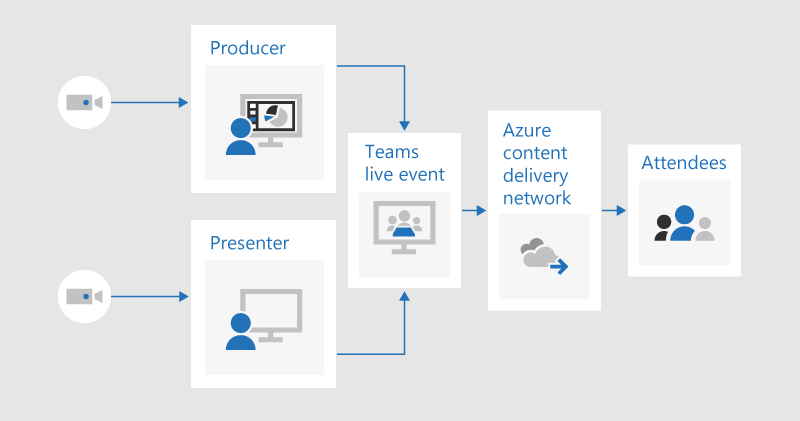
Şekil 1 – Teams kullanarak canlı etkinlik oluşturma
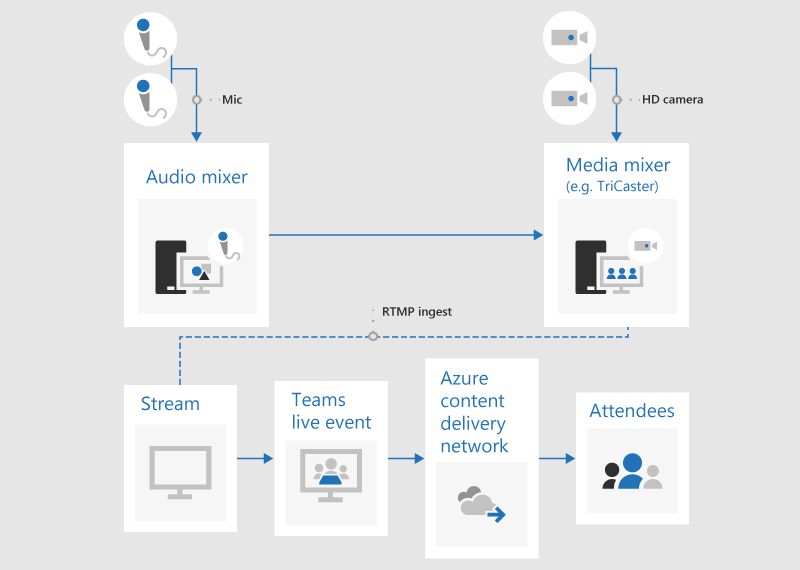
Şekil 2 – Harici yayın cihazları kullanarak canlı bir etkinlik oluşturma
Ekran paylaşımı ve önceden kaydedilmiş video ekleyin
Canlı bir etkinlik sırasında Teams içindeki etkin video kaynağını değiştirmek mümkün olsa da, birden fazla video ve ses kaynağıyla görüntü karıştırma masasını kullanmayı ve etkinliğe önceden karıştırılmış tek bir akış almayı daha kolay bulabilirsiniz. Bu aynı zamanda daha az yakalama cihazı ve sunum bilgisayarı gerektirme avantajına da sahiptir.
Bazen alt bantlar olarak da bilinen ekran grafikleri eklemek, izleyicilerinize konuşan kişi hakkında değerli bilgiler verebilir ve genellikle yüksek kaliteli yapımların ayırt edici özelliğidir.
Birçok giriş seviyesi karıştırma masası, belirli bir rengi bastırarak bir görüntünün diğerinin üzerine binmesi için alfa anahtarını (renk anahtarı olarak da bilinir) destekler. Resim yazısı ve grafik eklemek için bu yararlı olabilir.
Yaklaşımlardan biri, alt yazılarınızı ve grafiklerinizi mavi veya yeşil arka planlı (görüntü karıştırıcının gerektirdiği şekilde) bir PowerPoint destesine eklemek ve ardından görüntü karıştırıcının alfa tuşu efektini kullanarak bu grafikleri kamera kaynağının üzerine yerleştirmektir. Grafiklerinize ekran içinde ve dışında animasyon eklemek için PowerPoint'i kullanabilirsiniz.
Uzak odaları ve oditoryumları yönetme
Katılımcıların etkinliği yaklaşık 20 ila 30 saniyelik bir gecikmeyle izleyeceğini unutmayın. Bu, yayını kendi cihazlarında tek tek izleyen kişiler için bir sorun oluşturmaz, ancak yayını uzak sunucuların bulunduğu bir oditoryuma akışla aktarıyorsanız sonuçları olur.
Hem katılımcıları hem de uzak sunucuları içeren odaların Teams aracılığıyla gerçek zamanlı toplantı akışını alması ve gecikmeli yayını katılımcı olarak izlememesi gerekir. Bu nedenle, uzak sunucuların bulunduğu odalara Teams'de sunucu olarak katılmalısınız.
Mümkünse, uzak odayı üretici olarak değil, sunucu olarak ekleyin. Bu, Teams uygulamasını basitleştirir ve büyük ekranda görüntülemek için yayın içeriğini en üst düzeye çıkarmayı kolaylaştırır. Windows görev çubuğunu gizlerseniz, Teams başlık çubuğu haricinde içeriği neredeyse ekranı kaplayacak şekilde ekranı kaplayabilirsiniz ve bu çubuk kaldırılamaz. Salondaki sunucuların yalnızca seçili videoyu veya yayınlanan içeriği değil, normal Teams toplantısı gibi tüm video kaynaklarını görebileceğini unutmayın. Bu nedenle, bu sunucuların göreceği görünümü anladığınızdan emin olmak için etkinlik sırasında kullanmayı beklediğiniz sunucu sayısı ve kaynaklarla uzak oda kurulumunun provasını yapmalısınız.
Teams'de Canlı Etkinlikte Sunum Yapma özelliği , üreticilerle sunucular arasındaki farkları özetler ve etkinlik ekibinizin her üyesine atamak için uygun rolün hangisi olduğunu planlamanıza yardımcı olur.
Uzak oditoryumda sesi dikkatlice prova edin, özellikle de istenmeyen yankı olup olmadığını kontrol edin. Mümkünse, odada ses çalmak ve odadan ses kaydı yapmak için aynı Teams uygulamasını kullanın. Bu, Teams'in varsayılan gürültü engellemeyi etkili bir şekilde kullanmasına ve odanın sesinin "temiz bir karışımını" üretmesine olanak tanır.
Yayınınızı ağ veya donanım hatalarına karşı dayanıklı hale getirme
Bir cihaz veya ağ başarısız olursa yayını kontrol etmeye devam edebilecek birden fazla cihaza ve etkinlik ekibinin birden çok üyesine sahip olmayla ilgili en iyi uygulamalar kılavuzuna göz atın. Bu ek adımlar yararlı olabilir:
- Bir video yakalama cihazı kullanıyorsanız, çıkışı çoğaltmak için bir HDMI veya SDI ayırıcı kullanmayı düşünün, ardından videoyu iki yakalama cihazı kullanarak iki makineye ayrı olarak alın. Bu, birden fazla noktada esneklik sağlar.
- Yedekleme cihazlarınızda farklı ağlar kullanmayı düşünün; örneğin, şirket kablolu veya kablosuz ağınıza ek olarak yüksek hızlı hücresel bağlantı.
- Katılımcı sayısını ve akış kalitesi düzeylerini kontrol etmek için yayın sırasında Hive Insights'ın sunduğu gerçek zamanlı izleme özelliklerini kullanmayı göz önünde bulundurun.
- Bazı katılımcılar bulundukları yerdeki ağ sorunları nedeniyle yayını canlı olarak izleyemese bile, yayının kaydedildiğini ve daha iyi bağlantıya sahip bir konumdayken isteğe bağlı olarak izlenebileceğini unutmayın.
Nihai düşünceler
Skype Toplantısı Yayınından farklı olarak (ve tipik Teams toplantısının aksine) şu anda yayın başladıktan sonra yayına başka sunucular eklemek mümkün değildir. Bu nedenle, yayını başlatmadan önce tüm sunucuların eklendiğinden emin olun. Kullanıyorsanız, uzak sunucuları ve yedekleme makinelerini eklemeyi unutmayın.
Düzgün bir şekilde başlatıldığından emin olmak için yayını önceden başlatmak cazip gelebilir. Teams Canlı Etkinliği Oluşturmak için En İyi Uygulamalar da dahil olmak üzere genellikle verdiğimiz tavsiye budur. Ancak bir yayını "kırpmanın" bir yolu yoktur, bu nedenle kaydı izleyen kişilerin herhangi bir ölü yayın zamanını izlemesi veya atlaması gerekir. Bu, genellikle tam zamanında başlayan ve biten yüksek kaliteli bir 1. kademe etkinlik hissiyle çelişmektedir. Yeterli hazırlık, prova ve yayınınızı başarısızlığa karşı dirençli hale getirme gibi diğer yönlendirmelerin izlendiğini varsayarsak, yayını erken değil zamanında başlatma konusunda kendinize güvenmelisiniz.
Etkinliklerinizle ilgili yardıma mı ihtiyacınız var?
Microsoft 365 Canlı Etkinlik Yardım Programı (LEAP) ile bir etkinliği, web seminerini veya büyük toplantıyı ayarlama ve yürütme hakkında daha fazla bilgi edinmenize yardımcı olabilir ve herhangi bir soru veya sorun ortaya çıkarsa yardımcı olmak için etkinlik sırasında hazır olabiliriz.
Önizleme sırasında yardım programı, etkinliklerini gerçekleştirmek için Teams, StreamStream veya Yammer kullanan müşterilere ücretsizdir. Başlamak için şimdi kaydolun.