

Outlook'ta veya Teams'de toplantı zamanlama özelliğiniz yoksa, anlık toplantı başlatmak harika bir seçenektir. Zamanlanan toplantılarda olduğu gibi, toplantınıza katılan herkes toplantı bittikten sonra bile toplantı sohbetine, kayda ve kişilerin toplantıda paylaştığı diğer her şeye (dosyalar ve toplantı notları gibi) erişemez.
Yalnızca birkaç tıklamayla hazırlıksız toplantı yapmanın birkaç farklı yolu vardır.
Takviminizden
Teams'in sol tarafındaki Calendar
 seçeneğine gidin ve sağ üst köşedeki Şimdi toplantı
 yap'ı seçin.
Toplantı adını düzenleyin ve toplantının bağlantısını paylaşmak için Paylaşılacak bağlantı al'ı seçin.
- Paylaşmak için bir bağlantı al'ı seçerseniz, toplantı seçeneklerini değiştirebileceğinizToplantı seçeneklerini yapılandır'ı seçebilirsiniz.
Hazır olduğunuzda, toplantıya önceden katılma ekranını açmak için Toplantıyı başlat'ı seçin.
Toplantıya girmek için Şimdi katıl’ı seçin.
Teams takviminizdeki Şimdi toplantı yap seçeneği bir Exchange OnlineExchange Online posta kutusu gerektirir. Bir Exchange OnlineExchange Online posta kutunuz yoksa bu seçeneği görmezsiniz.
Kanalda
Anlık kanal toplantısı başlatmak için:
- Sohbet ve kanallar listenizden toplantı yapmak istediğiniz kanalı seçin.
- Kanalınızın düzenine bağlı olarak, sağ üst köşedeki Şimdi toplantı
 yap veya Şimdi
 toplantı yap'ı seçin.
 - Şimdi katıl’ı seçin.
- Belirli bir konuşmanın bağlamını korumak için herhangi bir gönderinin altında Yanıtla'yı seçin. Oluştur kutusunda Eylemler ve uygulamalar
 > Şimditoplantı yap'ı seçin.
Tüm kanal toplantısı konuşmaları, kanalın Gönderiler veya Konuşmalar akışında kendi ileti dizileri olarak görünür. Kanal toplantılarında sohbet hakkında daha fazla bilgi edinmek için bkz. Microsoft Teams'de kanal toplantıları.
Grup sohbetinden
Grup sohbetlerindeki anlık toplantılar, bir sohbetin üyeleriyle spontane bir şekilde, diğerlerini rahatsız etmeden veya çaldırmadan buluşmanın bir yoludur. Grup sohbeti toplantıları, toplantı kayıtlarının ve iletilerinin hepsinin aynı yerde kalmasını sağlamanın da bir yoludur.
Grup sohbetinden anlık toplantı başlatmak için:
Anlık toplantı başlatmak istediğiniz grup sohbetini açın.
Sohbetin üst kısmında Anında toplantı'yı
seçin.- Siz bir grup sohbetinde anlık toplantı başlattıktan sonra, diğer kişiler kendi sohbet listelerinden bu grup sohbetinde bir toplantının başladığını görür.
- Grup sohbetini açıp toplantıya girmek için Katıl'ı seçebilirler.
Katılımcıları görüntülemek için grup sohbetinin üst kısmındaki canlı göstergeyi seçin.

Grup sohbetindeki diğer kişileri anlık toplantı hakkında bilgilendirmek için Katılmaları için Diğerlerini çaldır'ı seçin.
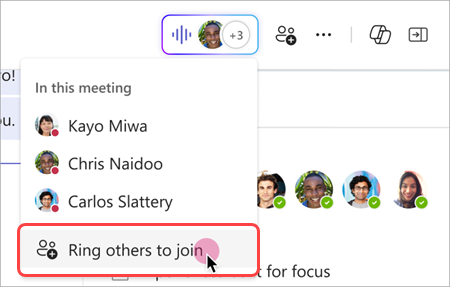
- Kişileri tek tek çaldırmak için adlarını seçin ve Çaldır'ı seçin.
- Anında toplantıda olmayan herkesi çaldırmak için Tümünü çaldır'ı seçin.
Anlık toplantıdan ayrılmak için arama pencerenizden Ayrıl'ı seçin.
Not
Anlık toplantıdan ayrılan son kişi siz değilseniz, grup sohbetini açıp Katıl'ı seçerek yeniden katılabilirsiniz. Son kişi toplantıdan ayrıldığında, herkese toplantının sona erdiği bildirilir.
Komutları kullanarak sohbetten
Komutları kullanarak herhangi bir sohbette anlık toplantı başlatın.
Anlık sohbet toplantısı başlatmak için:
- Anlık toplantı başlatmak istediğiniz sohbet görüşmesini açın.
- Oluşturma kutusuna /meetnow yazın.
- Klavyenizde Enter veya Sekme tuşuna basın.
Daha fazla bilgi edinmek için bkz. Microsoft Teams'de komutları kullanma.
Kişileri davet edin
Toplantıya katıldıktan sonra, başkalarını davet etmeniz için bir istem görürsünüz.
- Başkalarının katılmak üzere tıklayabileceği toplantı bağlantısını kopyalamak ve paylaşmak için Toplantı bağlantısını
 kopyala'yı seçin.
 -
Toplantıdaki People
 >Katılımcıları seçin ve Birini davet et veya bir numara çevir alanında katılımcı adlarını arayın. Toplantınıza çağırmak için bir kişinin adının üzerine gelin ve Katılma isteği gönder'i seçin.
 - Varsayılan e-posta uygulamanızı otomatik olarak oluşturulan bir e-posta davetiyle başlatmak için Daveti> paylaş'ı seçin Varsayılane-posta yoluyla paylaş. Alıcıları girin ve davet etmek için e-postayı gönderin.
Toplantı kontrollerinizde PeoplePeople'ı seçerek daha sonra istediğiniz zaman kişi ekleyebilirsiniz. Diğerlerini toplantınız hakkında bağlantı veya e-posta yoluyla bilgilendirmek için Daveti paylaş'ı seçin.
İstediğiniz zaman aynı toplantıya yeniden katılmak için sohbet listenizde toplantı sohbetini bulun ve Katıl'ı seçin.