

Microsoft Teams'de bir genel toplantı yayınladığınızda, katılımcılar Teams'den e-posta davetlerini ve kayıt güncellemelerini otomatik olarak alır.
Teams takviminizdeki etkinlik ayrıntılarından e-postaları özelleştirin veya tamamen kapatın.
Genel toplantı e-postalarını düzenleyin
Teams'de genel toplantı e-postaları, etkinlik zamanlama formundaki ayrıntıları otomatik olarak dolduran bir şablon kullanılarak oluşturulur.
E-postaları olduğu gibi saklayın veya Teams takviminizdeki etkinlik ayrıntılarına göre özelleştirin.
EmailEmail davetleri
Teams e-posta davetleri etkinlik adı, tarih, saat ve açıklama dahil olmak üzere önemli ayrıntıları içerir. Bu ayrıntılar etkinliğinizin özelleştirilmiş temasını da yansıtır.
Ayrıntıları eklemek veya değiştirmek için, genel toplantınızı yayınlamadan önce davetleri düzenleyin.
Genel toplantı e-posta davetleri göndermek için:
Teams takviminize gidin.
Mevcut bir genel toplantıyı açın veya yeni bir tane planlayın.
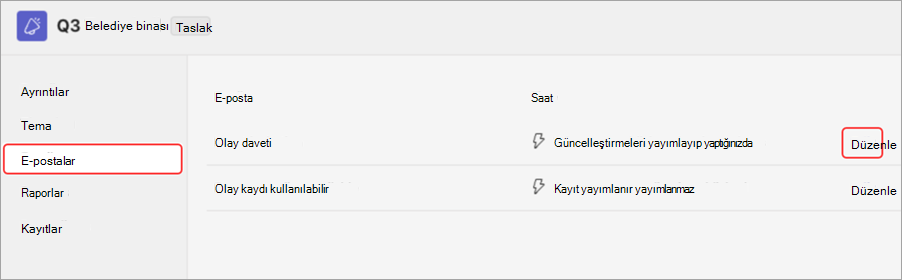
E-postaları seçin.
Etkinlik daveti satırında Düzenle seçeneğini belirleyin.
E-posta şablonunda değişiklikler yapın.
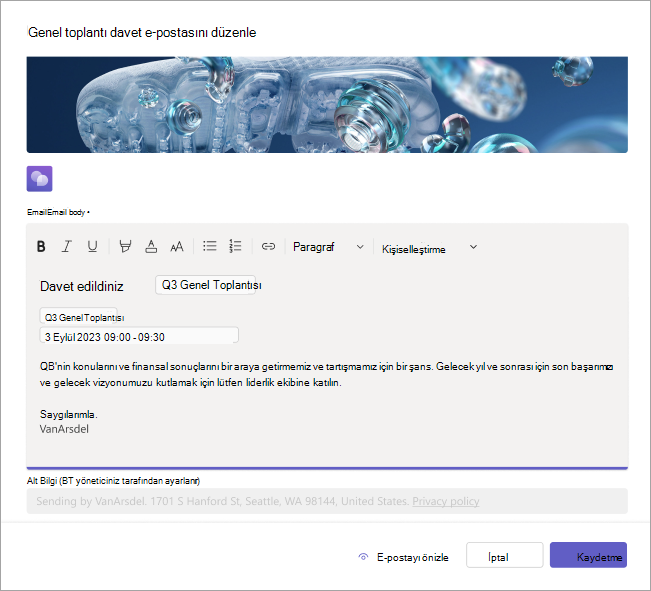
E-postanın davetlilere nasıl görüneceğini görmek için E-posta önizlemesi'ni seçin.
Not
E-posta önizlemesi, e-posta hizmetlerine ve cihazlarına bağlı olarak bazı alıcılara farklı görünebilir.
Düzenlemeye devam etmek için E-postayı düzenle'yi , düzenlemeleri atmak için İptal'i veya değişikliklerinizi uygulamak için Kaydet'i seçin.
Genel toplantıyı yayınladıktan sonra katılımcılar bir e-posta daveti alır.
Etkinlik kaydı e-postaları
Etkinliğiniz sona erdikten sonra, etkinlik kaydını katılımcılar için yayınlayabilirsiniz. Katılımcılar, etkinlik kaydının kullanılabilir olduğunu bildiren bir e-postayı otomatik olarak alır.
Etkinlik kaydı e-postasını düzenleyerek takip ayrıntılarını, bağlantıları ve daha fazlasını ekleyin.
Etkinlik kaydı e-postasını düzenlemek için:
Teams takviminize gidin.
Genel toplantı ayrıntılarını açın.
E-postaları seçin.
Kullanılabilir olay kaydı satırında Düzenle'yi seçin.
E-posta şablonunda değişiklikler yapın.
E-postanın davetlilere nasıl görüneceğini görmek için E-posta önizlemesi'ni seçin.
Not
E-posta önizlemesi, e-posta hizmetlerine ve cihazlarına bağlı olarak bazı alıcılara farklı görünebilir.
Düzenlemeye devam etmek için E-postayı düzenle'yi , düzenlemeleri atmak için İptal'i veya değişikliklerinizi uygulamak için Kaydet'i seçin.
Genel toplantı e-postalarını kapatın
Bir genel toplantı oluşturduğunuzda genel toplantı e-postaları otomatik olarak açılır. Etkinlik sitesini yayımlamadan önce bunları istediğiniz zaman kapatabilirsiniz.
Genel toplantı zamanlarken genel toplantı e-postalarını kapatmak için:
- Zamanlama formunda Ayrıntılar'a> gidinKatılımcıları davet edin.
- Katılımcıların e-postalarını etkinleştir iki durumlu düğmesini kapatın.
-
Kaydet'i seçin
 .
.
Planlanmış bir genel toplantı için genel toplantı e-postalarını kapatmak için:
- Teams takviminize gidin.
- Bir genel toplantıya sağ tıklayın ve Etkinliği yönet
 seçin.
 - Ayrıntılar'a> gitKatılımcıları davet edin.
- Katılımcıların e-postalarını etkinleştir iki durumlu düğmesini kapatın.
-
Kaydet'i seçin .
Önemli
- Bu ayarın değiştirilmesi, e-posta davetleri de dahil olmak üzere tüm genel toplantı e-postalarını kapatacaktır.
- Bu ayarı yalnızca etkinlik sitesi yayınlanmadan önce değiştirebilirsiniz.