

Bir Teams toplantısında içerik paylaşmak için PowerPoint Canlı kullanırken, renkli lazer işaretçisi ve çizim araçlarıyla söylemek istediklerinizi vurgulayın ve izleyicilerin ilgisini çekin. "Mürekkebiniz" toplantıdaki herkes tarafından görülebilir.
Yalnızca sunucu slaytların üzerine gelebilir ve çizim yapabilir.
Paylaşmaya başlamak için bkz. PowerPoint slaytlarını paylaşma. Geçerli slaydın altında lazer işaretçisini ve çizim araçlarını görürsünüz.
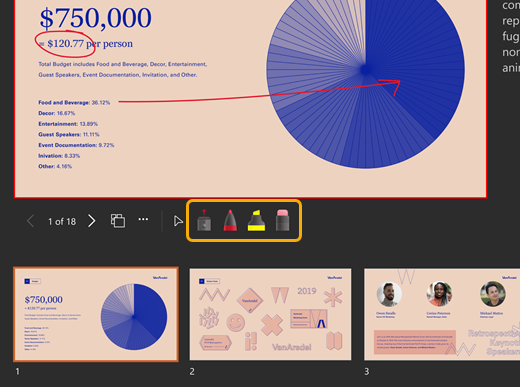
Lazer işaretçisiyle izleyicinin dikkatini odaklama
Geçerli slaytta geçici işaretler oluşturmak için lazer işaretçi
 ve rengini seçin.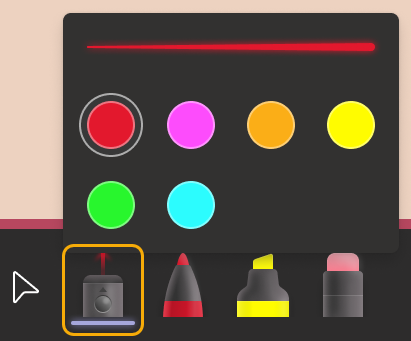
Kısa bir çizgi oluşturmak için fareyi hareket ettirmeniz yeterlidir. Daha uzun bir çizgi oluşturmak için, çizerken farenin düğmesini basılı tutun.
İpucu
Hızlı bir şekilde birkaç işaret yaparsanız, hepsi aynı anda görünür olacak ve daha sonra birlikte kaybolacaktır.
Çizim araçlarıyla fikirleri vurgulayın ve bağlayın
Bu işaretler toplantı boyunca kalıcı olacaktır.
Bu çizim araçlarından birini, ardından çizgi kalınlığını ve rengini seçin.
Kalem
 opak bir çizgi çizer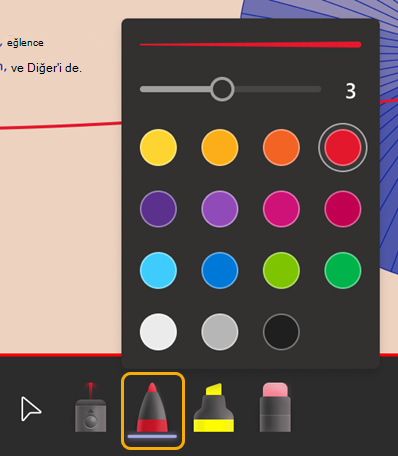
Vurgulayıcı
 yarı saydam bir çizgi çizer.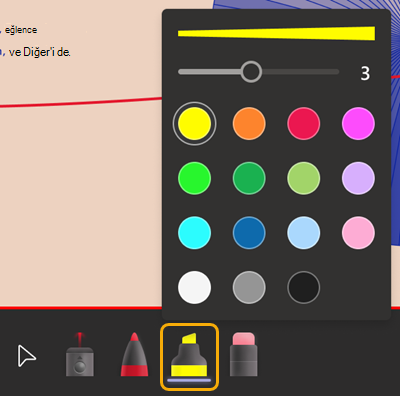
Çizerken farenin düğmesini basılı tutun.
Mürekkep izlerinizi silme
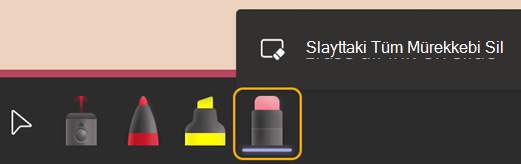
Tek bir işareti silmek için silgi
 ve ardından bir mürekkep işaretini seçin.
 Tüm işaretleri silmek için Slayttaki tüm mürekkebi sil'i seçin.
Çizimi durdurma
-
İmleci seçin İmleç
 araçtır (veya klavyedeki Esc tuşuna basın).