

Microsoft Teams'de bulunan web semineri kayıtlarıyla geçmiş web seminerlerinin sunularını inceleyin. Web seminerleri otomatik olarak kaydedilir ve etkinlik biter bitmez indirilip yayınlanabilir.
Web semineri kaydetme
Varsayılan olarak, bir web semineri başladığında otomatik olarak kaydetmeye başlayacaktır. Bir web semineri başlatmak için Teams takviminizden web seminerine katılın ve hazır olduğunuzda toplantı denetimlerinden Toplantı başlat'ı seçin.
Web seminerini kaydetmeyi durdurma
Varsayılan olarak, etkinlik başladığında bir web semineri otomatik olarak kayda başlar. Bir web seminerinin otomatik olarak kaydedilmesini önlemek için, etkinlik başlamadan önce web semineri ayarlarınızda otomatik kaydı kapatmanız gerekir. Ayrıca web semineri sırasında kaydı durdurabilirsiniz.
Web seminerinden önce
Bir web seminerinden önce otomatik kaydı kapatmak için:
- Teams'de Takvim
 seçeneğini seçin.
 - Bir etkinlik seçin ve Etkinliği
 görüntüle öğesini seçin.
 - Etkinliği
 yönet'i seçin.
 -
Ayrıntılar'da Toplantıseçenekleri'ni
 seçin.
 -
Kayıt ve döküm
 altında, Otomatik olarak kaydet ve yazıya dök seçeneğini kapatın.
 - Uygula'yı seçin.
Bir web semineri sırasında
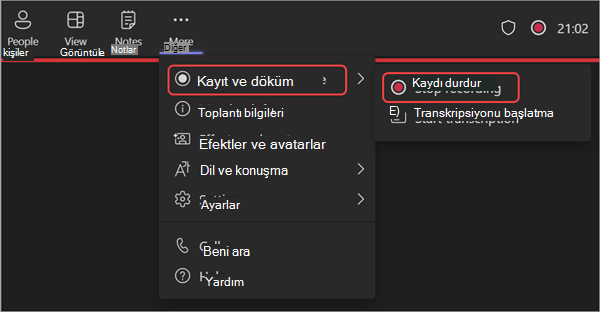
Bir web semineri sırasında kaydı durdurmak için:
- Toplantı denetimlerinizde Diğer eylemler'i seçin.
- Kaydet ve yazıya> dökKaydı durdur'u seçin.
Web semineri kaydı yayımlama
Bir web semineri kaydı yayınladığınızda, kayıtlı katılımcılar otomatik olarak kaydın bağlantısını içeren bir e-posta alır.
Web semineri kaydını yayımlamak için:
Teams'de Takvim
seçeneğini seçin.Bir etkinlik seçin ve Etkinliği
görüntüle öğesini seçin.Etkinliği
yönet'i seçin.Kayıtlar'ı seçin ve yayınlamak istediğiniz kaydı bulun.
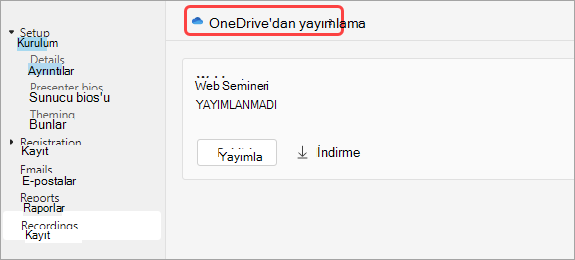
Yayımla’yı seçin.
Kaydınız OneDrive'a kaydedildiyse, OneDrive'dan Yayımla'yı seçin
Web semineri kaydına erişme
Geçmiş bir web semineri kaydına erişmek için:
- Teams'de Takvim seçeneğini seçin.
- Bir etkinlik seçin ve Etkinliği görüntüle öğesini seçin.
- Etkinliği yönet'i seçin.
- Kayıtlar'ı seçin.
Teams takviminizden geçmiş web seminerini seçip Özet sekmesini seçerek de web semineri kayıtlarını ve dökümlerini bulabilirsiniz. Buradan kaydı izleyebilir, dökümü arayabilir ve daha fazlasını yapabilirsiniz. Daha fazla bilgi edinmek için bkz. Microsoft Teams'de Özet.
Web semineri dökümlerini indirme
Web semineri sona erdikten sonra kaydedip daha sonra incelemek için dökümleri indirin. Etkinlik sırasında dökümü durdurup yeniden başlattıysanız birden fazla döküm olur.
Web semineri dökümlerini indirmek için:
Teams'de Takvim
seçeneğini seçin.Bir etkinlik seçin ve Etkinliği
görüntüle öğesini seçin.Etkinliği
yönet'i seçin.Kayıtlar'ı seçin.
Dökümleri indir'i seçin
 .
.- Birden fazla transkript varsa bunlar ayrı dosyalar olarak indirilir.
- Dökümler hem .docx hem de .vtt dosya türlerinde indirilir.
Web semineri kaydını yayımdan kaldırma
Bir web semineri kaydını yayımdan kaldırmak için kayda geri dönün ve Yayımdan kaldır'ı seçin.
Varsayılan olarak, yayınlanan kayıtların yayınladıktan 30 gün sonra süresi dolar. Yayınlanmış kaydın yanında 60 gün uzat'ı seçerek bunları genişletin. Yeni tarih geçtikten sonra, paylaşımı korumak için dosyayı yeniden yüklemeniz ve yeniden yayınlamanız gerekir.
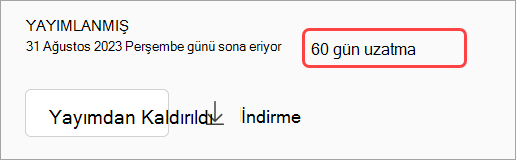
Kaydı cihazınıza kaydetmek ve istediğiniz zaman, istediğiniz yerden erişmek için İndir'i de seçebilirsiniz.