

Toplantı kaydını oynatma
Toplantı bittikten sonra, toplantının kaydını toplantı sohbetinde veya takviminde bulabilirsiniz.
Sohbetten
- Teams'de Chat
 seçin.
 - Toplantı sohbetini seçin.
- Paylaşılan'ı seçin.
- Bir kayıt seçin.
- Görüntüleyici açıldığında Oynat
 seçin.
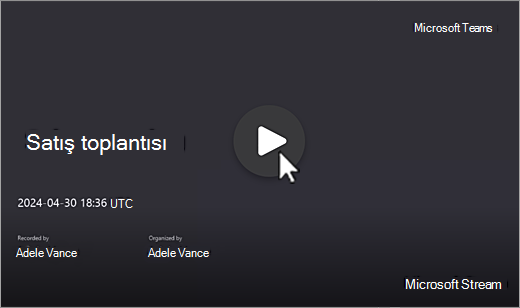
Takviminizden
- Teams'de Takvim
 seçeneğini seçin.
 - Kaydını görmek istediğiniz geçmiş toplantıyı seçin.
-
Özetle'yi
 seçin.
 - Toplantı kaydında Yürüt seçin.
Kanaldan
-
Teams'i seçin Teams'de
 .
. - Bir kanal seçin.
- Paylaşılan'ı seçin.
- Kaydı bulun ve seçin. Kayıt bir .mp4 dosyasıdır ve satırın başında
 , Kayıt simgesi bulunur.
 - Kayıt hemen başlamazsa seçin.
Kapalı veya canlı açıklamalı alt yazılar
Canlı açıklamalı alt yazılar toplantı sırasında kullanılabilir ancak kaydedilmez.
Bir toplantı sırasında açıklamalı alt yazıları açmak için Diğer eylemler'i seçin  >Toplantı denetimlerinizdekiaçıklamalı alt
 .
.
Alt yazılarınız toplantı ekranının altında görünür. Bu açıklamalı alt yazılar size yalnızca toplantı sırasında gösterilir.
Toplantıdan sonra görüntülenebilen canlı dökümü de başlatabilirsiniz.
Kayıttan yürütme sırasında kapalı açıklamalı alt yazıları daha sonra görüntülemek için:
Teams'de Chat
seçin.Geçmiş toplantı sohbetini seçin.
Kayıt küçük resmini bulup seçin.
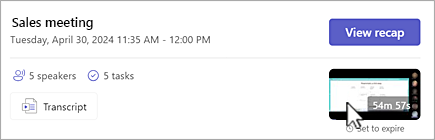
Toplantı kaydını oynatmaya başlamak için Play
seçin.Video oynatıcının üzerine gelin ve Alt yazıları aç/kapat'ı seçin
 'ya da Alt+C tuşuna basın.
Dilinizi ve görünümünüzü seçin.
Şunu görmüyorsanız: Açıklamalı alt yazıları aç/kapat :
- Videonun üst kısmından Tarayıcıda izle'yi seçin.
- Video oynatıcı sayfasında, Video
 seçin.
 -
Dökümü ve alt yazıları genişletme
 >Oluştur'u seçin.
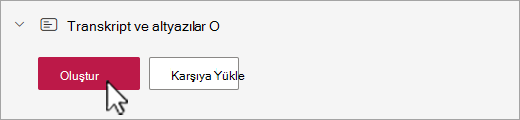
Videonun uzunluğuna bağlı olarak, kapalı açıklamalı alt yazıların oluşturulması birkaç dakika sürebilir.
Oluşturulduktan sonra, videoyu tarayıcıda yürütücü sayfasında izleyebilir ve ekranın alt kısmında altyazıların görüntülenmesini sağlayabilirsiniz.
Alt yazılar oluşturulduktan sonra Oluştur düğmesi Çevir'e dönüşür. Alt yazıları otomatik olarak çevirmek üzere konuşma veya ekran dilini değiştirmek için Çevir'i seçin.
Açıklamalı alt yazıları özelleştirme
- Video oynatıcıda Kayıttan yürütme seçenekleri
 üzerine gelin ve seçin.
 - Açıklamalı alt yazı ayarları'nı seçin.
- başlık boyutu, rengi veya arka plan saydamlığını seçin.
Not
Alt yazılar kayıtlarda veya indirmelerde yakalanmaz. Ancak, Teams'de veya Microsoft 365 video oynatıcı sayfasındaki tarayıcıda bir kaydı görüntülerken bunları açabilirsiniz.
Toplantı kaydı, depolama alanı ve izinleri
Kanal dışı toplantı kayıtları otomatik olarak düzenleyicinin OneDrive İşOneDrive İş. Kanal toplantısı kayıtları, kanalın SharePoint sitesinde depolanır.
BT yöneticiniz tarafından belirlenen bir süre sonunda toplantı kayıtlarının süresi dolar. Düzenleyiciler kayıt sona erme tarihlerini değiştirebilir. Bir kaydın süresi dolduğunda, kaydın kaydedildiği geri dönüşüm kutusuna taşınır.
Dosyaları kurtarmak zamana duyarlıdır. Kayıtlar geri dönüşüm kutusundan silindikten sonra geri yüklenemez.
Süresi dolmuş veya silinmiş toplantı kayıtlarının nasıl kurtarılacağını öğrenmek için, OneDrive'da silinen dosyaları geri yükleme veya SharePoint'te öğeleri geri yükleme.
Kanal toplantıları
Kanal toplantılarında kayıt, kanalın Files sekmesinde depolanır.
FilesFiles sekmesi, kanalın tüm dosyalarını depolar. Kanalın parçası olan herkes kaydı düzenleme ve görüntüleme iznine sahip olur.
Diğer tüm toplantılar
Kanal dışı toplantılarda kayıt, toplantı düzenleyicisinin OneDrive klasöründeki Kayıtlar klasöründe depolanır. Toplantıya davet edildiyseniz, sohbet, kanal veya toplantı ayrıntılarındaki FilesFiles veya Shared sekmelerinden kayda erişebilirsiniz.
Not
Yalnızca toplantı düzenleyicisi ve toplantıyı birlikte düzenleyen kişiler kaydı düzenleyebilir. Ancak toplantıya davet edilen herkes kaydı görüntüleyebilir.
Toplantı kaydının bağlantısını başkalarıyla paylaşma
Toplantıyı siz düzenlediyseniz, kaydı herhangi bir dosyayı paylaştığınız gibi paylaşarak toplantıya davet edilmemiş kişilerle paylaşabilirsiniz.
Toplantı sohbetinden kayıt paylaşmak için:
Teams'de Chat
seçin.Kaydını paylaşmak istediğiniz toplantı sohbetini açın.
Paylaşılan sekmesini seçin.
Paylaşmak istediğiniz kaydın üzerine gelin ve Diğer seçenekler'i seçin
>Bağlantıyı kopyala .
.- Bağlantı erişimini yönetmek veya sahibinden kuruluşunuzun dışındaki birine erişim vermesini istemek için, Bağlantı iletişim kutusundaki Ayarlar seçin.
- Bağlantı erişimini yönetmek veya sahibinden kuruluşunuzun dışındaki birine erişim vermesini istemek için, Bağlantı iletişim kutusundaki Ayarlar
Paylaşmak için bağlantıyı bir iletiye veya gönderiye yapıştırın.
Not
- Konuklar ve dış katılımcılar yalnızca kaydın doğrudan bağlantısı gönderilmişse kaydı görüntüleyebilir.
- OneDrive'da toplantı kayıtlarını paylaşma hakkında daha fazla bilgi edinmek için bkz. OneDrive dosya ve klasörünü paylaşma.
Daha fazla bilgi edinmek için bkz. Microsoft Teams'de toplantı kayıtlarına veya dökümlerine erişimi özelleştirme.
Toplantı kaydını indirme
Yalnızca toplantı düzenleyicisi toplantı kaydını indirebilir.
Toplantı kaydını indirmek için:
- Toplantı sohbetinde veya kanalda Paylaşılan sekmesini seçin.
- Toplantı kaydını bulup seçin.
-
Diğer seçenekler'i seçin >Teams'i indir
 .
.
Daha fazla bilgi edinmek için bkz. Microsoft Teams'de toplantı dökümünü düzenleme veya silme.