
PowerPoint CanlıPowerPoint Canlı in Teams, sunucuların izleyicilerine kapsayıcı ve ilgi çekici bir deneyim sunmasına yardımcı olur. PowerPoint'te sunum yapmanın en iyi yanlarını Microsoft Teams toplantısının işbirliğiyle birleştirir. Sunuyu PowerPoint Canlı ile paylaşmak, normal paylaşıma göre önemli ölçüde daha az ağ bant genişliği kullanır ve bu da ağ bağlantısının düşük olduğu durumlarda bu harika bir seçenektir.
Not
- PowerPoint CanlıPowerPoint Canlı, Teams canlı etkinliklerinde veya CVI cihazlarında desteklenmez.
- Anonim katılımcılar PowerPoint Canlı'da sunum yapamaz.
- Web için Teams kullanıyorsanız, sunucu görünümünü görmek için Microsoft Edge 18 veya sonraki bir sürümüne ya da Google Chrome 65 veya sonraki bir sürüme ihtiyacınız vardır.
- PowerPoint Canlı için desteklenen dosya türleri *.pptx ve *.ppsx'tir. İkili PPT dosyaları (*.ppt, *.pps, *.odp, *.pot) desteklenmez.
Sunum görünümü
Sunucular, dinleyicileriyle etkileşimde kalırken sunumlarını denetlemelerine olanak tanıyan benzersiz bir görünüme sahiptir. Sunum sırasında kişilerin videolarını, el kaldırmalarını, tepkilerini ve daha fazlasını görebilirsiniz.
Sunucu izin verirse, izleyiciler canlı sunuyu etkilemeden slaytları kendi başlarına okuyabilirler. Ayrıca resim yazıları, yüksek karşıtlıklı slaytlar ve çevrilmiş slaytlarla görüntüleme deneyimlerini özelleştirebilirler.
Sunum sırasında katılımcı gezintisini kapatmak için Katılımcı gezintisini kapat'ı seçin Slayt denetimlerinizde  .
.
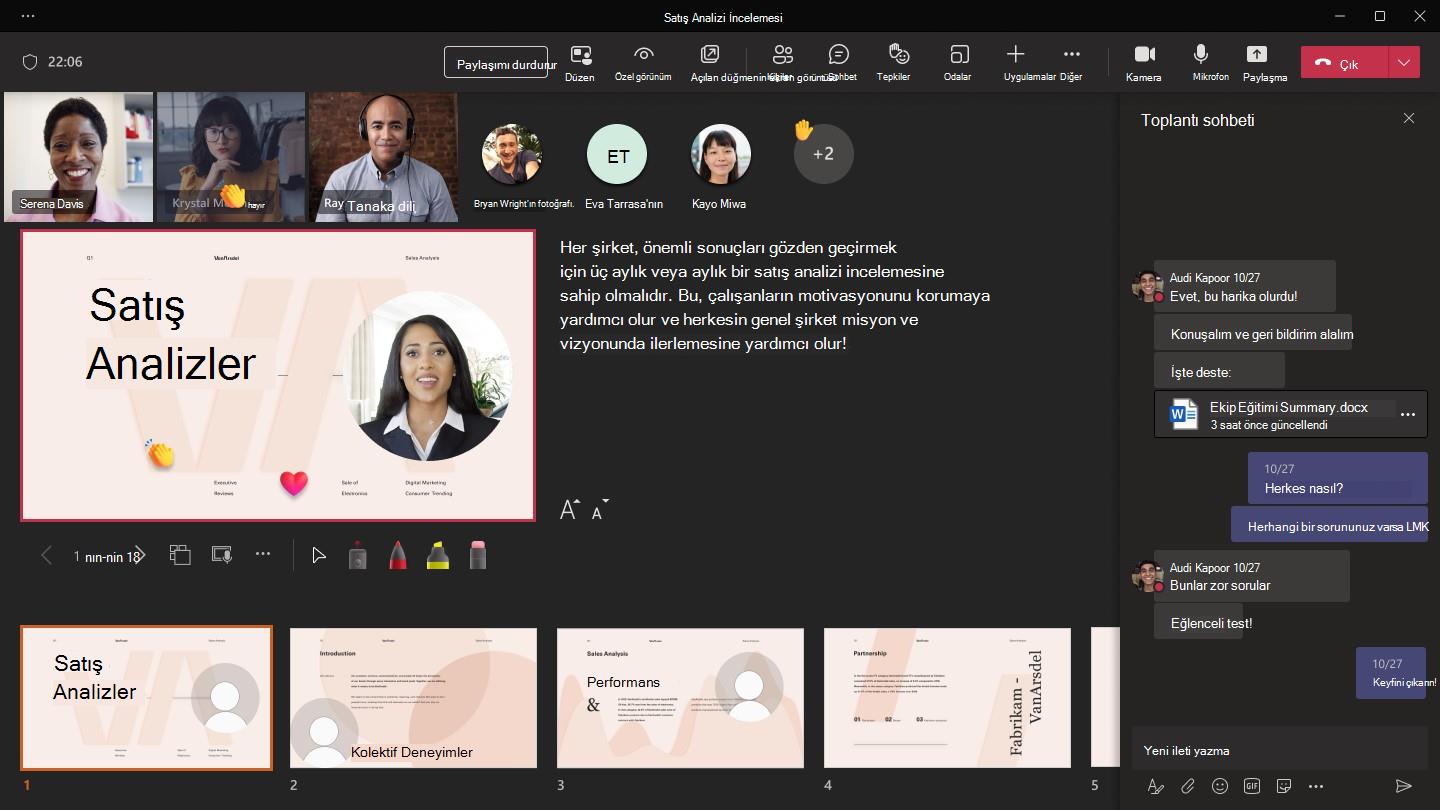
Sunucu görünümü, küçük ekranlı cihazlarda varsayılan olarak gizlidir.
Diğer seçenekler'i seçerek açabilirsiniz  >Sunucu görünümünü geçerli slaydın altında gösterin veya paylaşım penceresini seçip Ctrl+Shift+x tuşuna basın.
Slaytlarınızı sunma
Teams'de içerik sunarken, PowerPoint Canlı bölümünde en son açtığınız veya SharePoint sitesinde veya OneDrive'ınızda düzenlediğiniz dosyalar listelenir. Sunmak için bu dosyalardan birini seçerseniz tüm toplantı katılımcıları toplantı sırasında slaytları görüntüleyebilir. Toplantı dışında dosya erişim izinleri değişmez.
Teams toplantısında slayt sunmak için:
- Toplantı kontrollerinizdeki
 seçin.
 - PowerPoint Canlı bölümünde, sunmak istediğiniz PowerPoint dosyasını seçin.
- Dosyayı listede görmüyorsanız OneDrive'a Gözat veya Bilgisayarıma gözat'ı seçin.
Slaytlarınız Teams toplantısında yanlarında notlarınızla birlikte görüntülenir.
Ayrıca dosyanın üst kısmından Teams'de Sun'u seçerek doğrudan PowerPoint masaüstü uygulamasından da sunum yapmaya başlayabilirsiniz.
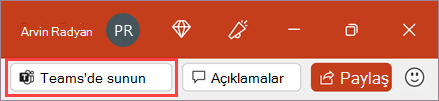
PowerPoint'inizde yapılan tüm güncelleştirmeleri eşitlemek için Sunuyu seçin
seçin
Not
- Gözat seçeneğini belirleyip Teams’e daha önce yüklenmemiş bir PowerPoint dosyasını sunmayı seçerseniz toplantının parçası olarak dosya karşıya yüklenir.
- Bir kanal toplantısında sunum yapıyorsanız, dosya kanaldaki FilesFiles sekmesine yüklenir ve tüm ekip üyeleri buna erişebilir.
- Bir özel toplantıda sunum yapıyorsanız dosya OneDrive'ınıza yüklenir ve yalnızca toplantı katılımcıları buna erişebilir.
Slaytlar arasında gezinme
Slaytlarınızı sunarken kullanabileceğiniz çeşitli araçlar vardır:
- İleri ve geri gitmek için gezinti oklarını kullanın.
- Küçük resim şeridini kullanarak ileri veya geri atlayın.
- Sunudaki tüm slaytların kılavuz görünümünü görmek için
 seçin. Atlamak için birini seçin.
Hedef kitlenize bağlı kalın
PowerPoint Canlı'da sunum yaparken, toplantı özelliklerine hızlı bir şekilde erişebilirsiniz. Hedef kitlenizi görün, sohbette iletileri okuyun ve daha fazlasını yapın. Bu, özellikle tek ekrandan sunum yapıyorsanız yararlı olur.
- Kitlenizin neler söylediğini görmek için toplantı denetimlerinizde Chat
 seçin.
 - İzleyicilerin tepkilerini ve el kaldırmalarını gerçek zamanlı olarak görün.
-
Düzeni Seçin Etkin
 Toplantı denetimlerinizde izleyicilerinizin gördüklerini değiştirin.
 - Slaytlarınızdaki öğelere açıkça başvurmak için Lazer işaretçisi, Kalem, Vurgulayıcı veya Silgi'yi kullanın.
Toplantı kayıtları, PowerPoint CanlıPowerPoint Canlı oturumundan video, animasyon veya ek açıklamaları yakalamaz.
İzleyici görünümü
Sunucu izin verirse, izleyiciler canlı sunuyu etkilemeden slaytları kendi başlarına okuyabilirler. Ayrıca resim yazıları, yüksek karşıtlıklı slaytlar ve çevrilmiş slaytlarla görüntüleme deneyimlerini özelleştirebilirler.
Katılımcılar, farklı slaytlar arasında hareket etmek için gezinti oklarını kullanabilir. Kaçırdıkları bilgilere geri dönebilir veya yaklaşan slaytları görmek için ilerleyebilir. Sunucunun bulunduğu yere dönmek için Sunucuyla Eşitle'yi seçebilir.

Not
Kişilerin paylaştığınız bir PowerPoint dosyasında bağımsız olarak gezinmesini istemiyorsanız, toplantı denetimlerinde Özel görünüm seçin.
Katılımcılar ayrıca:
- Hemen daha fazla bağlam elde etmek için slaytlardaki köprüleri seçin.
- Ses düzeyini ayarlamak veya bir zaman damgasına atlayıp kendi hızlarında kullanmak için slaytlardaki videolarla etkileşime geçin.
- Slaytların daha kolay görüntülenmesini sağlamak için sunuda Görünümü değiştir
 seçip Slaytları yüksek karşıtlıkta görüntüle iki durumlu düğmesini açarak yüksek karşıtlık görünümüne geçin.
Bağımsız büyütme ve kaydırma
Katılımcılar, diğerlerinin gördüklerini etkilemeden sunu slaydını yakınlaştırabilir ve kaydırabilir.
Bir slaydı yakınlaştırmak veya uzaklaştırmak için:
- Slayt gösterisinin üzerine gelin ve izleme panelinde sıkıştırma veya genişletme hareketi yapın.
- Sıkıştırın veya uzatma dokunma hareketini kullanın (dokunmatik özellikli bir cihazda).
- + veya – tuşlarına basın.
- Slaydın üzerine gelin, Ctrl tuşunu basılı tutun ve kaydırın.
Slaydın etrafını kaydırmak için:
- Ok tuşlarına basın.
- Fareyi kullanarak tıklayıp sürükleyin.
- İzleme panelinde tıklayıp sürükleyin.
- Dokunmak ve sürüklemek için tek parmağınızı kullanın (dokunmatik cihazda).
Yakınlaştırma ve kaydırma işlemleri bittiğinde, ekranı sıfırlamak için Esc tuşuna basın.
Önemli
PowerPoint sununuza eklenmiş Microsoft Stream videolar SharePoint Online'ın eşzamanlı azaltma sınırlarına uyar.