

Bu makalede
Genel toplantıyı kaydedin
Etkinlik başladığında genel toplantılar otomatik olarak kaydedilir. Daha fazla bilgi edinmek için bkz. Microsoft Teams'de genel toplantı düzenleyin.
Otomatik kaydetmeyi kapatma
Bir genel toplantıyı el ile kaydetmek istiyorsanız veya hiç kaydetmek istemiyorsanız, etkinlik başlamadan önce genel toplantı ayarlarında otomatik kaydı kapatın.
Otomatik kaydı kapatmak için:
- Teams'de Takvim
 seçeneğini seçin.
 - Yaklaşan bir genel toplantıyı seçin.
-
Etkinliği
 > görüntüle'yi seçinEtkinliği
 yönet .
 -
Toplantı seçeneklerini belirleyin
 >Kayıt ve döküm
 .
. - Otomatik olarak kaydet ve yazıya dök seçeneğini kapatın.
-
Uygula>Kaydet'i
 seçin.
Not
Otomatik kaydı kapatırsanız, kaydı kimin başlatabileceğini yönetebilirsiniz. Teams takviminizde etkinlik ayrıntılarını açın.
Ayrıntılar'a> gidinToplantı seçenekleri>Kayıt ve döküm . Toplantı rolleri, kuruluşunuzun lisansı ve yönetici ilkeleri de kimlerin kayıt yapabileceğini ve yazıya dökebileceğini belirler.
Bir genel toplantıyı manuel olarak kaydedin
Bir belediye binasını manuel olarak kaydetmek istiyorsanız, önce otomatik kaydı kapatın. Sonra:
Toplantı denetimlerinizde
 seçin
seçinKaydet ve döküm
>Kaydı başlat .
Kaydı başlat
seçtiğinizde toplantı dökümü otomatik olarak başlayacaktır.
Genel toplantı kaydını durdurma
Genel toplantı sırasında kaydı durdurmak için:
Toplantı denetimlerinizde
seçinKaydet ve döküm
>Kaydı .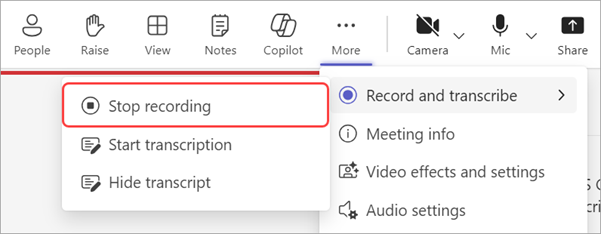
Durdur'u seçin.
Kaydı durdurduğunuzda toplantı dökümü de durur.
Genel toplantı kaydını indirin
Düzenleyiciler, yayımlanmamış bir genel toplantı kaydını Teams'den indirebilir. Bu, kaydı düzenlemenize ve OneDrive'dan yayınlamanıza olanak tanır.
Genel toplantıyı indirmek için:
- Teams'de Takvim seçeneğini seçin.
- Geçmiş bir genel toplantı seçin.
-
Etkinliği> görüntüle'yi seçinEtkinliği yönet .
- Kayıtlar'da, indirmek istediğiniz kaydı bulun.
-
İndir İndir
 seçin.
Genel toplantı dökümlerini indirin
Genel toplantı sona erdiğinde kaydetmek ve daha sonra incelemek için transkriptleri indirin. Etkinlik sırasında dökümü durdurup yeniden başlattıysanız birden fazla döküm olur.
Genel toplantı dökümlerini indirmek için:
- Teams'de Takvim seçeneğini seçin.
- Geçmiş bir genel toplantı seçin.
-
Etkinliği> görüntüle'yi seçinEtkinliği yönet .
- Kayıtlar'ı seçin.
-
Dökümleri indir'i seçin

Dökümler hem .docx hem de .vtt dosya türlerinde indirilir. Birden fazla transkript varsa bunlar ayrı dosyalar olarak indirilir.
Çevrilmiş genel toplantı transkriptlerini indirin
Genel toplantıdan sonra, genel toplantı dökümünü 100'den fazla desteklenen dilden birine çevirin ve indirin. TMicrosoft SyntexMicrosoft Syntex aracılığıyla etkinlik sonrası transkript çevirisini ayarlama hakkında daha fazla bilgi edinmek için bkz. Microsoft 365'te videolar için kullandıkça öde transkript çevirileri.
Not
Genel toplantı dökümlerini çevirirken veya indirirken sorun yaşıyorsanız lütfen BT yöneticinizle iletişime geçin.
Genel toplantı transkriptini çevirmek için:
Teams'de Takvim
seçeneğini seçin.Geçmiş bir genel toplantı seçin.
Etkinliği
> görüntüle'yi seçinEtkinliği yönet .Kayıtlar'ı seçin Dökümleri>indir
.- Birden fazla transkript varsa bunlar ayrı dosyalar olarak indirilir.
Özetle'yi seçin.
TClipchamp'te aç'ı seçin ClipchampView
 .
.TClipchampClipchamp, Video
 seçin.
Dökümü ve alt yazıyı seç
 >Çevir'i seçin.
Dökümün çevrilmesini istediğiniz dili seçin.
Çevir'i seçin.
Çevrilen transkript, Transkript ve altyazılar menüsünde görünecektir.
Çevrilmiş bir dökümü indirmek için Seçenekler'i seçin > Dökümün yanındakiİndir'i seçin ve indirmek istediğiniz dosya türünü seçin.

Genel toplantı kaydını yayınlayın
Bir genel toplantıyı kaydettikten sonra, katılımcıların kullanımına sunmak için kaydı yayınlayın.
Genel toplantı kaydını yayınlamak için:
Teams'de Takvim
seçeneğini seçin.Geçmiş bir genel toplantı seçin.
Etkinliği
> görüntüle'yi seçinEtkinliği yönet .Kayıtlar'ı seçin ve yayımlamak istediğiniz kaydı belirleyin.
Yayımla’yı seçin.
- Kaydınız OneDrive'a kaydedilmişse OneDrive'dan Yayımla'yı seçin.
Bir kerede yalnızca bir kayıt yayımlanabilir. Kaydı yayınladıktan sonra katılımcılar e-postayla bilgilendirilir. Dış sunucular e-posta bildirimi almaz.
Genel toplantı kayıt erişimini genişletin
Yayınlanan genel toplantı kayıtlarının süresi dolar, ancak kullanılabilir olma süresini uzatabilirsiniz. Bir genel toplantı kaydını genişletmek için:
- Teams'de Takvim seçeneğini seçin.
- Geçmiş bir genel toplantı seçin.
-
Etkinliği> görüntüle'yi seçinEtkinliği yönet .
- Kayıtlar'ı seçin.
- Yayınlanan kaydın yanında, 60 gün> uzatseçeneğini belirleyin.
Uzattıktan sonra bir kaydın süresi dolarsa, katılımcılar için tekrar kullanılabilir hale getirmek için yeniden yayınlayın.
Genel toplantı kaydını görüntüleyin
Genel toplantı kaydını görüntülemek için:
- Teams'de Takvim seçeneğini seçin.
- Geçmiş bir genel toplantı seçin.
-
Etkinliği> görüntüle'yi seçinEtkinliği yönet .
- Kayıtlar'da, görüntülemek istediğiniz kaydı seçin.
Katılımcılar, genel toplantı kaydını yayınladıktan sonra görüntüleyebilir. Yayımlandığında kayıt bağlantısını içeren bir e-posta alırlar.
Teams takviminizde geçmiş belediye binasını seçip Özet sekmesini seçerek belediye binası kayıtlarını ve dökümlerini de bulabilirsiniz. Buradan kaydı izleyebilir, dökümü arayabilir ve daha fazlasını yapabilirsiniz. Daha fazla bilgi edinmek için bkz. Microsoft Teams'de Özet.
Genel toplantı kaydını paylaşın
Genel toplantı kaydını paylaşmak için:
- Teams'de Takvim seçeneğini seçin.
- Geçmiş bir genel toplantı seçin.
-
Etkinliği> görüntüle'yi seçinEtkinliği yönet .
- Kayıtlar'da, paylaşmak istediğiniz kaydı bulun.
- Bağlantıyı kopyala'yı seçin.
- Bağlantıyı bir sohbet veya gönderide paylaşın.
Etkinlik erişimi olan herkes paylaşılan kaydı görüntüleyebilir. Etkinlik erişimi hakkında daha fazla bilgi edinmek için bkz. Microsoft Teams'de genel toplantı zamanlama.
Genel toplantı kaydını kaldırın
Katılımcıların görmesini engellemek için yayınlanmış bir kaydı kaldırın. Kayıtları kaldırdıktan sonra yeniden yayımlayabilirsiniz.
Bir genel toplantı kaydını kaldırmak için:
- Teams'de Takvim seçeneğini seçin.
- Geçmiş bir genel toplantı seçin.
-
Etkinliği> görüntüle'yi seçinEtkinliği yönet .
- Kayıtlar'da, kaldırmak istediğiniz kaydı seçin.
- Kaldır’ı seçin.