

Yeşil ekran ile Microsoft Teams toplantılarında video kalitenizi artırın. Toplantınız sırasında sanal bir arka plana karşı nasıl göründüğünüzü keskinleştirmek için yeşil bir ekran kullanın ve onu bozmadan aksesuarları hareket ettirin veya kullanın.
Yeşil ekran uygulama
Teams'de yeşil ekran kullanmaya başlamak için uygun aydınlatmaya sahip düz renkli bir arka planın önünde olmanız gerekir. Ardından, Teams ayarlarınızda etkinleştirin ve yapılandırın.
Yeşil ekran uygulamak için:
Teams'de toplantınıza katılın.
Ön katılım ekranında kameranızı açın.
Efektler ve avatarlar seçin
 >Diğer video efektleri>Yeşil ekran ayarları.
 Cihazlar
 >Video'daYeşil Ekran iki durumlu düğmesini açın.
Ekran önizlemenizde, algılanan rengin doğru olduğundan emin olun. Değilse, arka plan renginizi seçmek için ekran önizlemenizdeki kutuyu seçin.
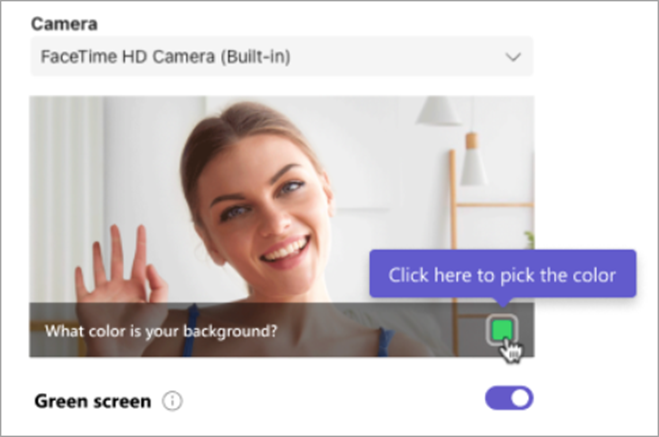
Rengi seçmek ve yeşil ekranınızı yapılandırmak için renk damlalığı ile arka planınızı seçin.
Ön katılım ekranına dönmek için ayarlarınızı kapatın.
Toplantınıza yeşil ekran uygulanmış olarak girmek için Şimdi katıl'ı seçin.
Not
Not: Yeşil ekranı birden fazla cihazda kullanmak istiyorsanız her cihazda etkinleştirmeniz gerekir.
Yeşil ekran ayarlarını değiştirme
Yeşil ekranı etkinleştirip yapılandırdıktan sonra, gelecekteki tüm toplantılarınıza otomatik olarak uygulanır. Yeşil ekran ayarlarını değiştirerek yeni bir arka plan yapılandırın veya yeşil ekranı tamamen kapatın.
Teams'de yeşil ekran ayarlarını değiştirmek için:
-
Ayarlar ve daha fazlası
 > seçinAyarlar
 .
. -
Cihazlar'ı seçin .
- Video'daYeşil Ekran iki durumlu düğmesini açın veya kapatın.
Yeni bir arka planı yeniden yapılandırmak için ekran önizlemenizdeki kutuyu seçin. Ardından renk damlalığıyla arka plan renginizi seçin.
Yaptığınız değişiklikler otomatik olarak uygulanır.