

Bir Teams toplantısına katıldığınızda, istenmeyen sesleri önlemek için mikrofonunuzu sessize almayı veya toplantıya katılmak için mikrofonunuzun sesini açmayı seçebilirsiniz.
Teams'de mikrofonunuzun sesini kapatmanın veya açmanın birkaç farklı yolu vardır.
Toplantıdan önce sesi kapatma veya açma
Toplantıya katılmadan önce Mikrofonun Sesini Kapat geçiş düğmesini seçerek mikrofonunuzu açabilir veya kapatabilirsiniz.
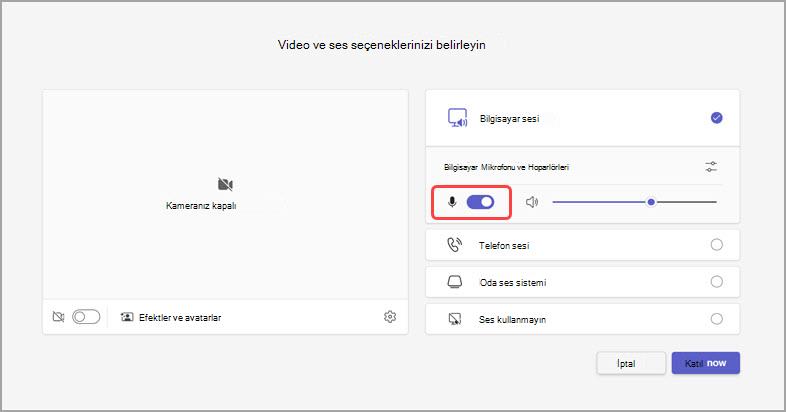
Gelecekteki toplantılara katıldığınızda, Teams burada ayarladığınız mikrofon tercihini anımsar.
Toplantı sırasında sesi kapatma veya açma
Bir toplantı sırasında mikrofonunuzun sesini kapatmak için toplantı denetimlerinizdeMikrofon seçin. Mikrofonunuzu tekrar açmak için Mikrofon seçin.

Ayrıca Ctrl + ve Shift + ,M kısayol tuşlarına basarak da mikrofonunuzu açıp kapatabilirsiniz. Daha fazla bilgi edinmek için bkz. Microsoft Teams için klavye kısayolları.
Not
BT yöneticiniz tarafından ayarlanan toplantı ayarlarına veya ilkelere bağlı olarak bazı mikrofon özellikleri kullanılamayabilir.
Ekranınız kilitlendiğinde mikrofonunuzun sesini otomatik olarak kapatmak için:
- Teams'de Diğer seçenekler'i seçin
 >Ayarlar
 .
. -
Gizlilik'i seçin
 seçin.
 - Ekranım kilitlendiğinde kameramı ve mikrofonumu kapat iki durumlu düğmesini açın.
- Bu ayarı etkinleştirmek için Teams'i yeniden başlatın.
Görev çubuğunuzun sesini kapatma veya açma (Windows)
Windows cihazında bir Teams toplantısına katılırsanız, Windows görev çubuğundan mikrofonunuzun sesini kapatabilir veya açabilirsiniz.
Windows görev çubuğundan mikrofonunuzun sesini kapatmak ve açmak için:
- Mikrofon simgesini seçin Görev çubuğunuzdaki
 .
. -
Windows
 + ALT tuşu + K tuşları.
Sesi açmak için Ctrl + Ara Çubuğu tuşlarını kullanın
Teams masaüstü uygulamasında, bir toplantı sırasında istenmeyen kesinti veya gürültüden kaçınmak ve çağrıldığında hızla yanıt vermek için sesinizin kapalı kalmasını da seçebilirsiniz. Sesi hızlı bir şekilde açmak için Ctrl + Ara Çubuğu (Windows) ve Option + Ara Çubuğu (Mac) tuşlarını basılı tutun. Tekrar sessiz durumuna dönmek için tuşları bırakın.
Nasıl etkinleştirilir:
Teams'de Diğer seçenekler'i seçin
>Ayarlar .Gizlilik'i seçin
seçin.Sesi açma geçiş tuşunu açmak için klavye kısayolunu açın.
Bir aramaya veya toplantıya katılın. Sesinizi kapatın.
- Windows'ta Ctrl + Ara Çubuğu tuşlarını basılı tutun. Mac'te Option + Ara Çubuğu tuşlarını basılı tutun. Geçici olarak sesi açmayla ilgili bir uyarı görürsünüz. Sesinizin açık olduğundan emin olun.
- Tuş bileşimini bıraktığınızda mikrofonunuzun sesi tekrar kapatılır.
Not
Sesi açmak için Ctrl + Ara Çubuğu ve Option + Ara Çubuğu gibi kısayollar genel olarak sohbet kutusunda veya toplantı aşamasında PowerPoint, LivePowerPoint Canlı veya Whiteboard gibi uygulamalar paylaşıldığında çalışmaz.
Daha fazla bilgi edinmek mi istiyorsunuz? Teams'de toplantılara bakın.
İlgili konular
Teams toplantısında ses ayarlarını yönetme
Teams toplantısında veya canlı etkinlikte bilgisayarınızdan ses paylaşma