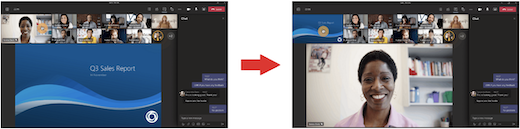
Teams toplantıları, paylaşılan içeriği öne ve merkeze getirmek ve etkin konuşmacıları vurgulamak için yeniden tasarlandı. Bir Teams toplantısına katıldığınızda, Teams ne görmek istediğinizi akıllıca tahmin eder ve senaryoya göre katılımcı küçük resimlerini ve içeriğini yeniden boyutlandırır.
Birisi sunu gibi bir içerik paylaştığında, Teams bu içeriği olabildiğince büyük yapmak ve daha fazla video katılımcısı göstermek için düzeni iyileştirir.
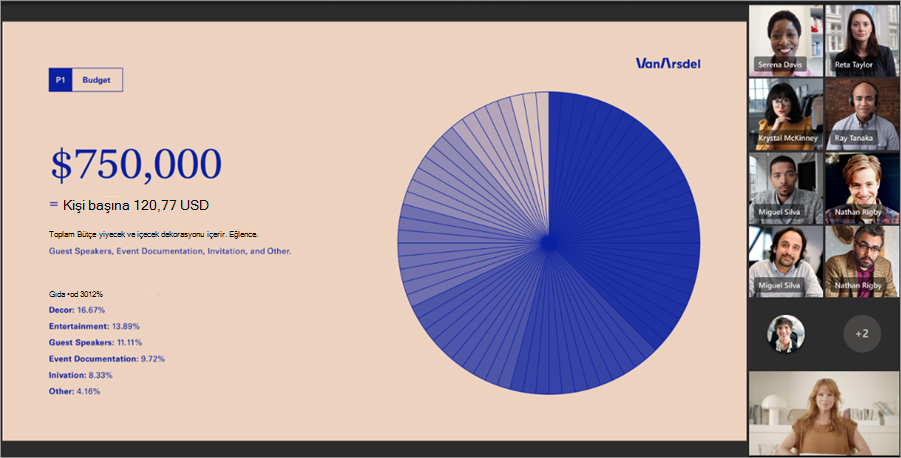
Videoyu sabitleme
Kendi videonuzu sabitlemek için:
- Video akışınızın üzerine gelin.
-
Diğer seçenekler'i seçin
 .
. - Benim için Sabitle'yi seç
 . Bu işlem videonuzu kendi görünümünüz için sabitler ve diğerleri sizi sabitlenmiş olarak görmez.
 - Sabitlemeyi kaldırmak için video akışınızın üzerine gelin ve Diğer seçenekler'i seçin >Benim için
 .
.
Başka birinin videosunu sabitlemek için:
- Kişi video akışının üzerine gelin.
-
Diğer seçenekler'i seçin Kişinin adının yanındaki .
- Benim için Sabitle'yi seç .
- Birini kaldırmak için, video akışının üzerine gelin ve Diğer seçenekler'i seçin >Benim için .
Tüm katılımcıları görme ve birini öne çıkarma
Toplantıdaki herkese göstermek için birinin video akışını öne çıkarın. Düzenleyiciler ve sunum yapan kişiler, kendi video akışları dahil herkesin video akışını öne çıkarabilir.
Bir video akışını öne çıkarmak için:
- Video akışının üzerine gelin ve Diğer seçenekler'i
-
Herkes için Spotlight'ı seçin
 .
. - Bir video akışını öne çıkanlardan kaldırmak için üzerine gelin ve Diğer seçenekler'i seçin >Öne çıkanları göstermeyi durdur
 .
.
People toplantı denetimlerinde Öne çıkanlardan çık, Öne seçerek de öne çıkanlardan çıkabilirler.
Daha fazla ayrıntı için bkz. Teams toplantısında birinin videosunu öne çıkarma.
Kişileri toplantı görünümünün en üstüne yerleştirme
İçerik paylaşılırken diğer kişilerle daha iyi göz teması sağlamak için toplantı katılımcılarının yönünü ekranınızın üst kısmına değiştirin.
Toplantıdayken, toplantı denetimlerinize gidin ve Galeriyi >Diğer seçenekler>Galeriyi en üstte göster.
Diğer katılımcıları göster
Büyük galeri görünümü, en az on kişinin kamerası açık olduğunda kullanılabilir. Bir Teams toplantısına 49'dan fazla katılımcı katıldığında, bunların tümünü sayfalarla birlikte bir galeride görün.
Büyük galeri görünümüne girmek için Galeri> seçinBüyük galeri . Büyük galeri görünümünde, 49'dan fazla katılımcı olduğunda gezinti denetimleri < > galerinin en altında gösterilir. Daha fazla video katılımcısını görüntülemek veya onlarla etkileşim kurmak için bu gezinti denetimlerini kullanın.
Aynı anda kaç katılımcı görebileceğinizi değiştirmek için toplantı denetimlerinizde Galeriyi görüntüle'yi seçin ve ardından Galeri seçin. Ardından, Maksimum galeri boyutunu seçin seçeneğinin üzerine gelin ve kaç kişi görmek istediğinizi belirleyin.
Galeri ile içerik değişimi yapma
Galeri görünümünün olduğu bir toplantıdayken birisi içerik paylaşırsa, varsayılan olarak içerik toplantı görünümünüzün ortasında gösterilir ve videolar yana veya üste taşınır.
Galeri görünümünde paylaşılan içeriği değiştirmek için bir katılımcının videolarını seçin. Bu eylem, katılımcıların videolarını toplantı görünümünün merkezine getirir ve paylaşılan masaüstü veya PowerPoint sunusu gibi içerikleri toplantı görünümünün yanına veya üstüne taşır.
Paylaşılan içeriği toplantı görünümünüzün merkezine geri getirmek için, tekrar değiştirilecek içeriği seçin.