

İçerik paylaşımını, video ve ses ayarlarını ve daha fazlasını test etmek için bir Teams toplantısı veya etkinliğinden önce diğer düzenleyiciler ve sunum yapan kişilerle birlikte yeşil odada hazırlanın. Etkinlik sona erdiğinde bilgi almak ve etkinliği tartışmak için yeşil odaya dönün.
Bu makalede
Yeşil odayı ayarlama
Yeşil oda ile bir toplantı veya etkinlik ayarlamak için:
- Teams'de Calendar
 seçin.
 - Bir etkinlik seçin ve Etkinliği
 görüntüle öğesini seçin.
 -
Seçenekler
 seçin.
 -
Roller
 , Belirli kişilerekimler sunabilir veya Yalnızca düzenleyiciler ve ortak düzenleyiciler seçeneğini değiştirin.
 - Katılımcıları ara alanına sunum yapan kişi adlarını girin. Sunucuların açılan listede görünmesi için önceden katılımcı olarak davet edilmiş olmaları gerekir.
-
Üretim araçlarında
 Hazırlık odasını etkinleştir iki durumlu düğmesini açın.
 - Uygula'yı seçin.
Toplantı düzenleyicileri, toplantı etkinken toplantı denetimlerinde Kontroller > Dahafazla seçenek görüntüle'yi seçerek yeşil odayı açabilir veya kapatabilir, ancak toplantı sona ermedikçe ve yeniden başlatılmadıkça değişiklik yansıtılmaz.
Not
Yeşil oda şu anda iOS ve Android cihazlarda masaüstü ve web için Teams (yalnızca Edge ve Chrome tarayıcıları) ile mobil Teams toplantılarında desteklenmektedir. Toplantıyı düzenleyen kişi telefonla arayarak toplantıya katılabilir ancak telefonla arayıp arayan veya Beni ara işlevini kullanan diğer kişiler uygun sesli istemle karşılanmayabilir.
Yeşil odaya katılın
Katılımcılar için toplantıyı başlatmadan önce yeşil odaya otomatik olarak katılırsınız. Sunucuları ekrana getirin, paylaşılan içeriği ayarlayın ve daha fazlasını yapın.
Yeşil odaya katılmak için:
- Teams'de Calendar seçin.
- Başlatmak istediğiniz genel toplantıyı seçin.
- Katıl>Şimdi katıl'ı seçin.
Telefonla katılma
Teams toplantısı veya etkinliği sırasında bir araya gelin veya başkalarını telefonla katılmaya davet edin.
Etkinlik ayrıntılarında Etkinliği paylaş'ı seçerek genel toplantı arama kodlarını bulun. Kodların sunucularla doğrudan paylaşılması gerekir. Bir düzenleyici veya sunum yapan kişi bir web seminerine veya genel toplantıya telefonla katılırsa, düzenleyici tarafından sunuculuğa yükseltilene kadar katılımcı olarak katılır.
Bir düzenleyici veya sunum yapan kişi, birinden telefonla bir web seminerine, genel toplantıya veya yapılandırılmış bir toplantıya katılmasını isterse, rolü Sunucu olarak değiştirilene kadar bu kişi bekleme odasına katılımcı olarak girer.
Daha fazla bilgi edinmek için bkz. Microsoft Teams toplantılarındaki roller.
Not
Kişilerin doğrudan yeşil odaya katılmasına izin vermek için, toplantı seçeneklerinde People arayarak bağlanma lobisi geçiş tuşunu atlayabilir. Aksi takdirde, onları lobiden yeşil odaya kabul edebilirsiniz.
Hazırlık odası deneyimi
Toplantıdan önce
Düzenleyiciler, yeşil odadan toplantı seçeneklerini değiştirebilir ve katılımcıları lobideki toplantıya kabul edebilir.
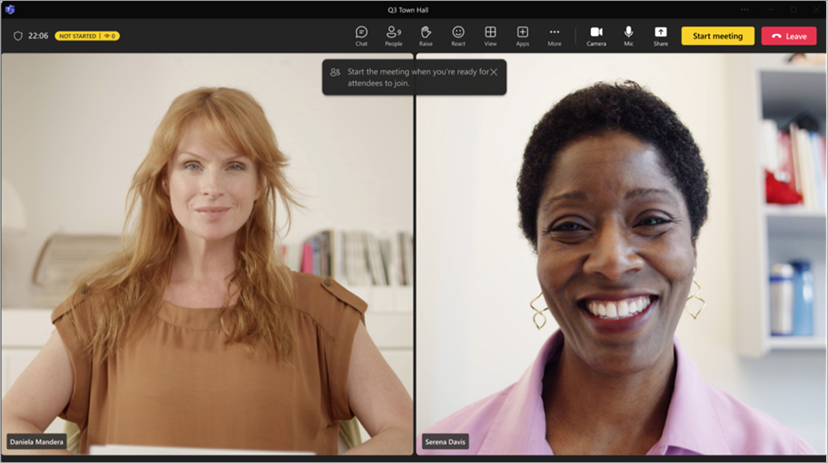
Hem düzenleyiciler hem de sunucular şunları yapabilir:
- ChatChat. Yeşil odadaki düzenleyiciler ve sunucular tarafından kullanılabilen sohbet, toplantıdaki herkesin kullanabileceği küresel sohbettir.
- Katılımcıların neler görebileceğini yönetin.
- Açıklamalı alt yazıları açın.
- Toplantıya Q&A gibi uygulamalar ekleyin. Bir düzenleyici toplantıya uygulama eklediğinde, katılımcılar beklerken uygulamaya erişebilir.
- Toplantı notlarına erişin.
- Katılımcıları görün ve kaldırın.
- Diğer sunucuların ve düzenleyicilerin ses, video ve paylaşılan içeriğini görün.
- ReactReact ve reaksiyonları görün.
- Toplantıyı başlatma. Yalnızca masaüstü veya web için Teams (Edge ve Chrome tarayıcıları) kullanarak katılan sunucular ve düzenleyiciler toplantıyı başlatabilir.
Düzenleyiciler ve sunucular toplantı düzenini değiştiremez veya dökümleri, kaydı veya Konuşma Koçu'nu yeşil odadan açamaz. Toplantı başladığında bunu yapabilirler.
Düzenleyiciler ve sunum yapan kişiler yeşil odaya katılırken bazı sınırlamalar vardır:
CVI katılımcıları katılımcı olarak katılır ve sunucu durumuna yükseltilene kadar yeşil odadaki kişilerle etkileşim kuramazlar. CVI katılımcıları katılımcı olsalar da, etkinlik başlamadan önce ve etkinlik bittikten sonra boş bir ekran görürler.
Yeşil odadaki bir kişi katılımcı yapılırsa mikrofonunu veya kamerasını açamaz.
Toplantının başlamasını bekleyen bir katılımcı sunucu yapıldığında, toplantının başlamasını bekleyen diğer katılımcılar onları duyabilir. Canlı mikrofonlardan kaçınmak için bunların düzeyini düşürmenizi öneririz.
Uyum kaydı, yeşil odaya katılanlar veya toplantının başlamasını bekleyen katılımcılar tarafından kullanılamaz; Bununla birlikte, toplantı başladıktan sonra belirtilen tüm katılımcılar için uyumluluk kaydı başlatılır.
Not
Yeşil oda kapasitesi aynı anda 100 sunucu ile sınırlıdır.
Toplantı sırasında
Toplantı kaydı ve dökümü, yeşil oda nedeniyle duraklatıldıysa devam eder. Açıklamalı alt yazılar yeşil odada etkinleştirildiyse, toplantıda beklendiği gibi çalışmaya devam eder.
Not
Otomatik kayıt açıksa açıklamalı alt yazılar toplantı başlayana kadar çalışmaz. Açıklamalı alt yazıların yeşil odada bulunduğundan emin olmak için toplantı seçeneklerinde Otomatik olarak kaydet ve yazıya dök özelliğini açmayın.
Toplantıdan sonra
Toplantıdan sonra toplantı denetimlerinizde Toplantıyı sonlandır'ı seçerek yeşil odaya dönün.
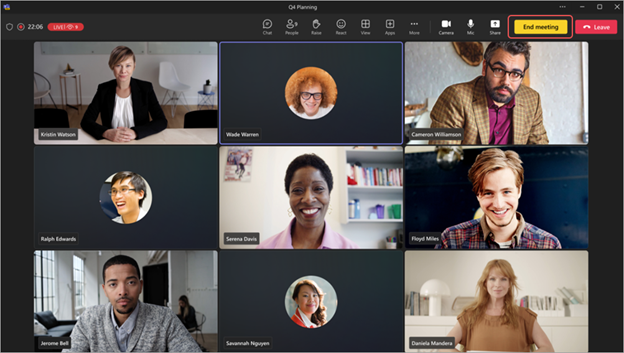
Toplantıyı sonlandır'ı seçtiğinizde, etkinlik otomatik olarak kaydetmeyi ve yazıya dökmeyi durdurur. Ayrıca etkinliğin sona erdiğini ve kaydın durduğunu belirten bir bildirim görürsünüz.
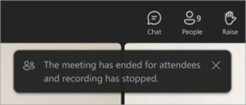
Katılımcılar bekleme odasına dönerken, organizatörler ve sunum yapanlar etkinlik hakkında bilgi almak ve etkinliği tartışmak için yeşil odada kalır.
- Yönet modu açıksa, etkinlik sona erdiğinde düzenleyiciler ve sunucular toplantı aşamasından kaldırılır. Ekranda bir mesaj görürler ve isterlerse Yönet Modu'nu kapatabilirler.
- Etkinliği sonlandırmak, düzenleyicinin veya sunum yapan kişinin ekran paylaşımını kesintiye uğratmaz.
Etkinliğin sonunda, düzenleyiciler ve sunucular arka oda sohbetine erişmeye devam eder.
Not
Mobil cihazlardan katılan sunucular ve düzenleyiciler yeşil odaya geri döner ancak Etkinliği sonlandır düğmesi olmaz.
Kişi ekleme ve kaldırma
Toplantı veya etkinlik sırasında rollerini değiştirerek yeşil odaya kişi ekleyin veya kaldırın. Birini yeşil odaya getirmek için rolünü Sunucu olarak değiştirin.
Birini sunucu yapmak için:
- Toplantı kontrollerinizde seçin.
- Katılımcılar bölmesinde, Katılımcılar listesinden yeşil odaya getirmek istediğiniz kişiyi bulun.
- Kişinin adının üzerine gelin ve Diğer seçenekler'i seçin
 >Sunucu yap
 .
. - Değiştir'i seçin.
Rolünü değiştirdiğinizde kişi yeşil odaya otomatik olarak girer.
Birini yeşil odadan kaldırmak için rolünü yeniden Katılımcı olarak değiştirin.
Birini katılımcı yapmak için:
- Toplantı kontrollerinizde seçin.
- Katılımcılar bölmesinde, Sunucular listesinden yeşil odaya getirmek istediğiniz kişiyi bulun.
- Kişinin adının üzerine gelin ve Diğer seçenekler'i seçin >Katılımcı yap
 .
. - Değiştir'i seçin.
Daha fazla bilgi edinmek için bkz. Microsoft Teams toplantılarındaki roller.
Katılımcı deneyimi
Yeşil oda etkinken katılımcılar bekleme odasında olurlar ve burada bir bekleme ekranı tarafından karşılanırlar ve sohbet yoluyla etkileşimde bulunabilirler veya Q&A gibi etkin uygulamaları kullanabilirler.
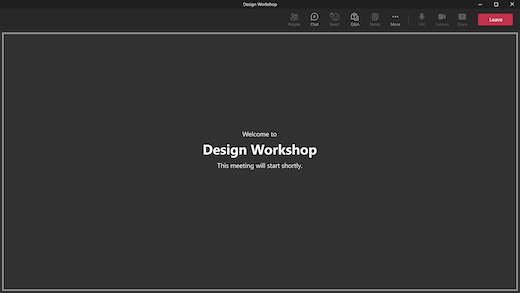
Katılımcılar mikrofonlarını veya kameralarını açamaz ya da yeşil odada neler olduğunu görüp duyamaz. Ayrıca katılımcı paneline erişemezler ancak toplantıdaki kişileri veya toplantıya davet edilen kişileri görüntüleyebilirler.
Bir etkinliği sonlandırdığınızda, katılımcılar otomatik olarak bekleme odasına geri döner ve ayrılana kadar bu iletiyi görür.
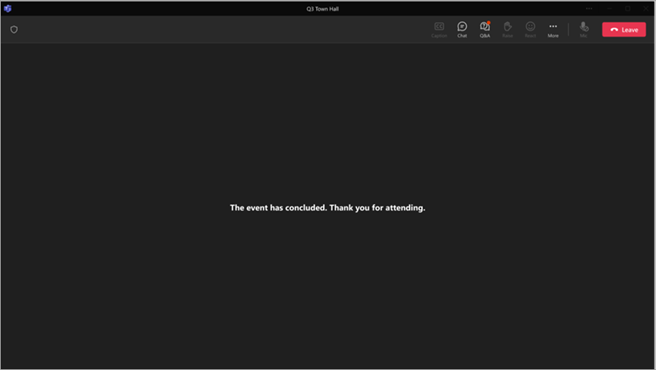
Etkinliğin sonunda, katılımcılar küresel sohbette iletileri görüntülemeye ve göndermeye devam eder.
Not
Bir katılımcı toplantıya katılırsa, toplantı düzenleyicileri Toplantıya Başla bildirimi alabilir. Bu, toplantının resmi olarak başladığı anlamına gelmez. Yeşil oda toplantı için etkinleştirildiğinde, toplantıyı yalnızca sunucular veya düzenleyiciler başlatabilir.